Главное: чтобы отключить оптимизацию батареи на Android для ноды iProxy, выставь и приложению iProxy, и OpenVPN for Android режим «Без ограничений» (Android 12+) или «Не оптимизировать» (Android 9–11) в системных настройках батареи. Путь по меню отличается от версии к версии, поэтому ниже разобран сценарий для каждой версии с 9 по 16.
Что нужно сделать
Поставь два приложения в режим «Без ограничений» (или «Не оптимизировать» на старом Android) в системных настройках батареи на каждом телефоне твоей Android прокси-фермы :
- iProxy —
com.iproxy.android - OpenVPN for Android —
de.blinkt.openvpn(open-source клиент ics-openvpn)
Без этого Android воспринимает оба приложения как обычные фоновые процессы и постепенно закручивает гайки: откладывает работу через Doze, понижает App Standby Bucket, душит foreground service и в итоге убивает постоянное уведомление на агрессивных вендорских прошивках. На выходе получаются тихие обрывы, мёртвые банки SIM, упавшие туннели. Выглядит это как баги прокси, а на деле это управление питанием ОС, которое работает ровно так, как было задумано.
Лечится это per-app и одноразово. Около двух минут на устройство, когда уже знаешь, где живёт нужный экран. Если у тебя прокси-ферма любого масштаба, сделать это на этапе разворачивания дешевле, чем потом гоняться за плавающим аптаймом. Полный чек-лист гигиены оператора собран в материале «Настройки соединения для стабильной работы прокси» .
Перейти к своей версии
⚠️ Сделай это для обоих приложений, iProxy И OpenVPN, иначе всё бесполезно. Почему?
| Версия | Раздел |
|---|---|
| Android 16 | Android 16: то же скрытое подменю, что и в Android 15 |
| Android 15 | Android 15: ловушка скрытого подменю |
| Android 14 | Android 13–14: чистый экран с радиокнопками |
| Android 13 | Android 13–14: чистый экран с радиокнопками |
| Android 12 | Android 12: те же радиокнопки, другое название |
| Android 11 | Android 9–11: эпоха раздвоенного UI |
| Android 10 | Android 9–11: эпоха раздвоенного UI |
| Android 9 | Android 9–11: эпоха раздвоенного UI |
Экран на этом диапазоне переделывали трижды, поэтому шаги отличаются. Найди свою версию, пройди три шага, повтори для OpenVPN.
К вопросу выбора телефона: на устройстве, которое уже в работе, версию Android ты особо не выберешь, но если только собираешь парк, в списке рекомендованных Android-телефонов для iProxy отмечены модели с долгой поддержкой ОС и предсказуемыми меню батареи. Актуальное наличие отслеживается на странице рекомендованных устройств .
Android 16: то же скрытое подменю, что и в Android 15
В Android 16 поэкранная логика батареи на уровне приложения такая же, как в Android 15. На верхней странице по-прежнему есть строка «Работа в фоновом режиме» и радиокнопка «Ограничено», а «Без ограничений» прячется на экран глубже.
Как:
- Настройки → Приложения → Все приложения → iProxy → Расход заряда батареи приложением.
- Нажми именно на подпись строки «Работа в фоновом режиме», а не на переключатель справа.
- На открывшемся подэкране выбери «Без ограничений». Возвращайся назад.
Повтори для OpenVPN for Android. Точка нажатия и финальный подэкран здесь те же, что на скриншотах ниже из Android 15.
Android 15: ловушка скрытого подменю
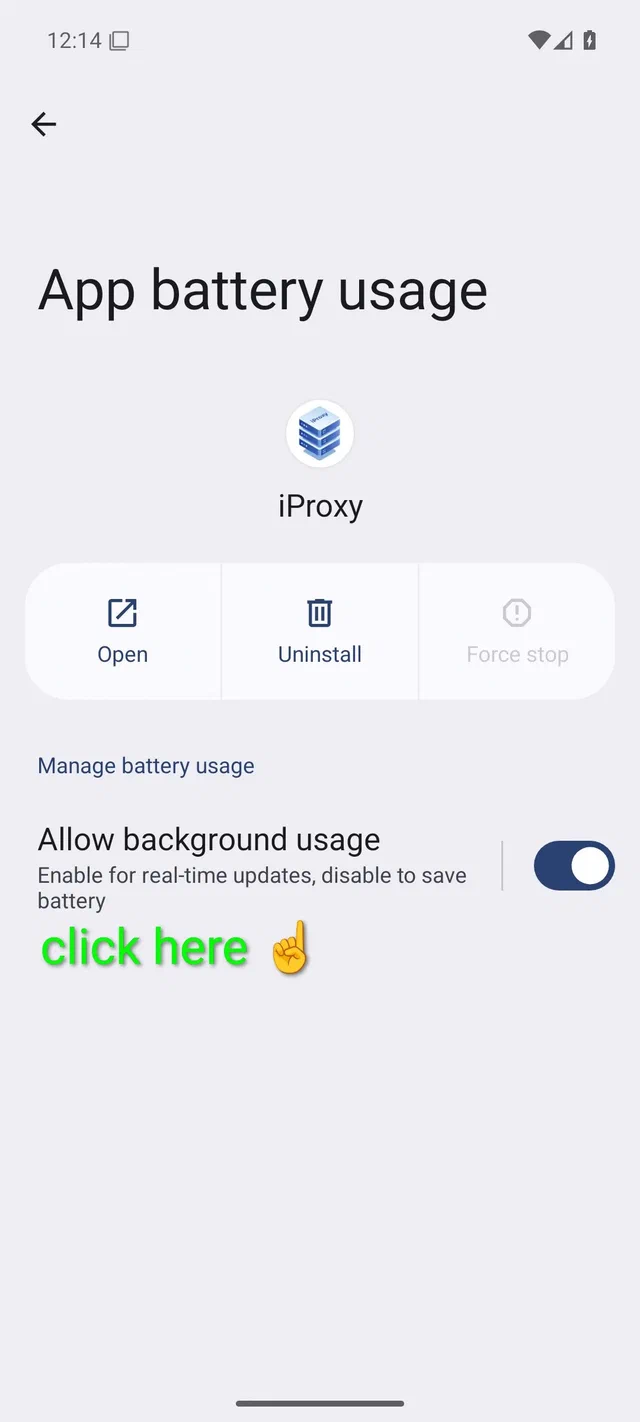
В Android 15 появилась ловушка со скрытым подменю, и в Android 16 её оставили. На верхней странице ты видишь переключатель «Работа в фоновом режиме» и радиокнопку «Ограничено». Большинство операторов смотрит на переключатель, видит, что он уже включён, и закрывает экран. Это состояние называется «Оптимизированно», а не «Без ограничений». «Без ограничений» спрятано на экран глубже.
Как:
-
Настройки → Приложения → Все приложения → iProxy → Расход заряда батареи приложением.
-
Нажми на подпись строки «Работа в фоновом режиме», а не на переключатель справа. Тап по переключателю просто переключает между «Ограничено» и «не-Ограничено» и до «Без ограничений» никогда не доходит. Кликать нужно по всей строке:
-
На открывшемся подэкране выбери «Без ограничений». Возвращайся назад:
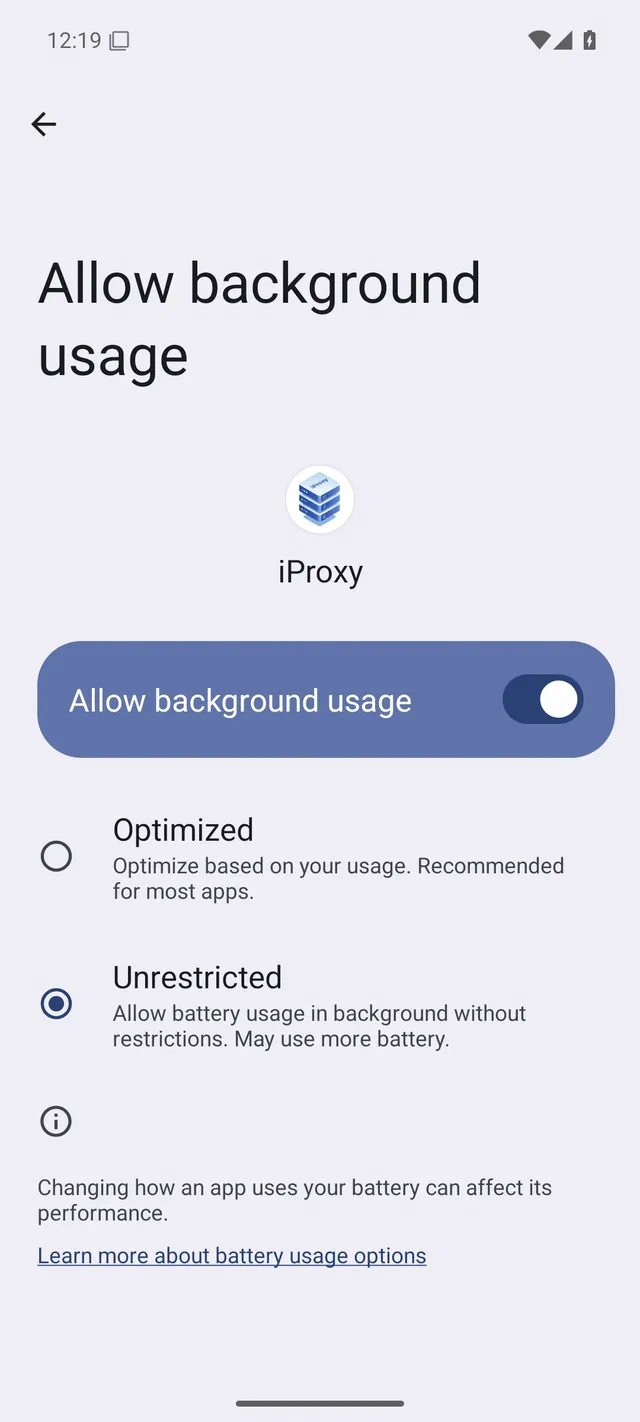
Ловушка одной строкой: если на экране переключатель и одна радиокнопка, ты на верхней странице, и приложение сейчас на «Оптимизированно». Если видишь две радиокнопки («Без ограничений» / «Оптимизированно»), ты на нужном экране.
Повтори для OpenVPN for Android.
Почему Android 15 это закопал
По словам Google, большинству пользовательских приложений «Без ограничений» не нужно, поэтому опцию вынесли на уровень глубже, чтобы пользователи не выдавали её всем подряд. Для необслуживаемой прокси-ноды 24/7 это ровно тот сценарий, который ОС и старается отговорить включать, так что лишний тап здесь становится неизбежной платой.
Android 13–14: чистый экран с радиокнопками
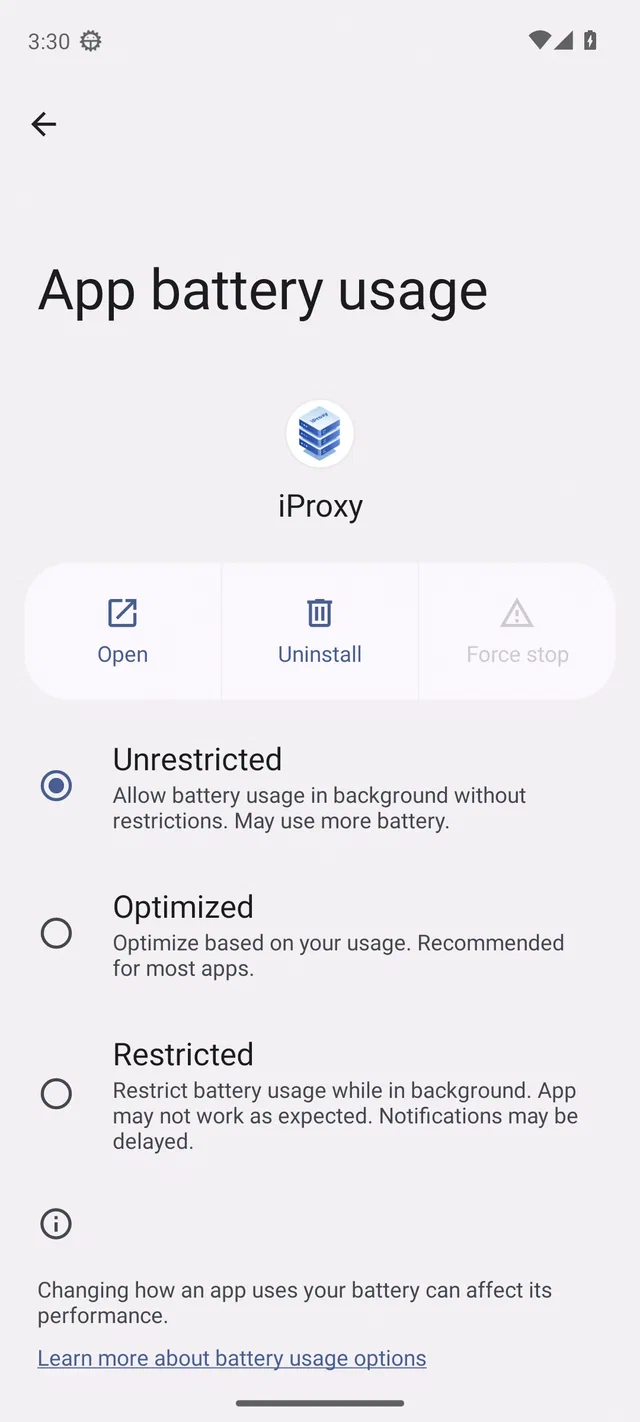
Самый чистый экран во всём диапазоне. Три радиокнопки на одной странице, один тап.
Как:
- Настройки → Приложения → Все приложения → iProxy → Расход заряда батареи приложением.
- Выбери «Без ограничений».
- Возвращайся назад.
Повтори для OpenVPN for Android.
(В Android 14 экран и формулировки точно такие же.)
Android 12: те же радиокнопки, другое название
Та же раскладка из трёх радиокнопок, что и в Android 13, с одной косметической разницей: в карточке приложения строка называется «Батарея», а не «Расход заряда батареи приложением», и заголовок страницы тоже «Батарея».
Как:
- Настройки → Приложения → Все приложения → iProxy → Батарея.
- Выбери «Без ограничений».
- Возвращайся назад.
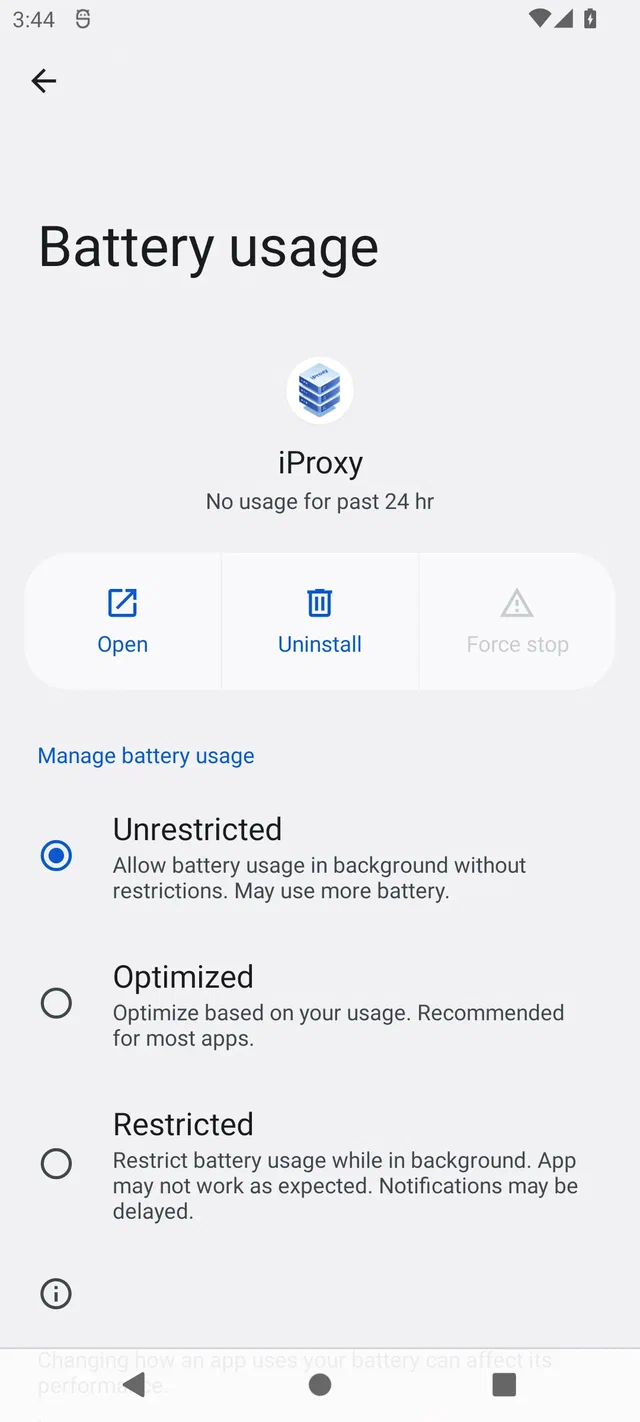
Повтори для OpenVPN.
Android 9–11: эпоха раздвоенного UI
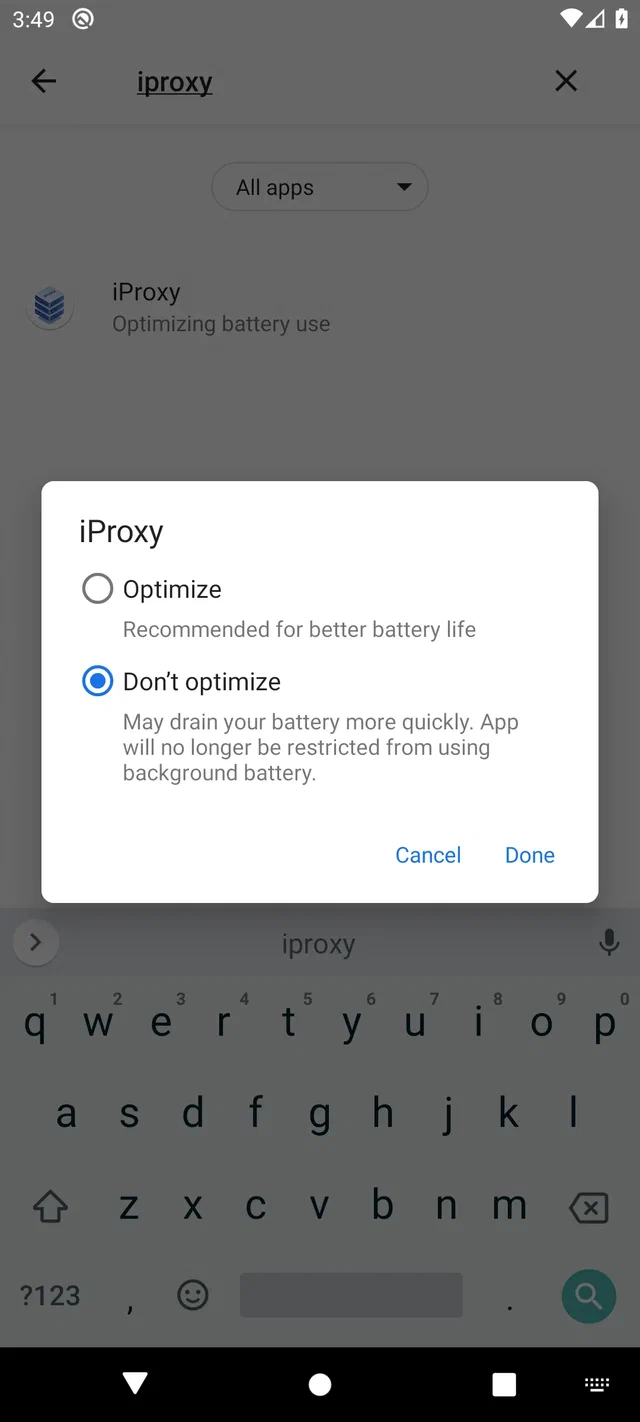
В Android 9, 10 и 11 per-app экран батареи разбит на две части: тумблер «Ограничение фоновой активности» (оставь ВЫКЛ) и отдельный подэкран «Оптимизация заряда батареи» со списком всех установленных приложений и диалогом «Оптимизировать / Не оптимизировать». Сама настройка живёт именно в этом диалоге.
Как:
-
Настройки → Приложения и уведомления → См. все приложения → iProxy → Дополнительно → Батарея → Оптимизация заряда батареи.
-
Список по умолчанию показывает «Не оптимизируется». Тапни выпадающий список наверху и переключи на «Все приложения». Дальше находи iProxy:
- Android 11 / 10: тапни иконку лупы, набери
iproxy, выбери строку. - Android 9: кнопки поиска нет. Список упорядочен по алфавиту, так что прокрути до
iи тапни iProxy.
- Android 11 / 10: тапни иконку лупы, набери
-
В открывшемся диалоге выбери «Не оптимизировать» и подтверди кнопкой «Готово»:
На Android 9 диалог выглядит идентично:
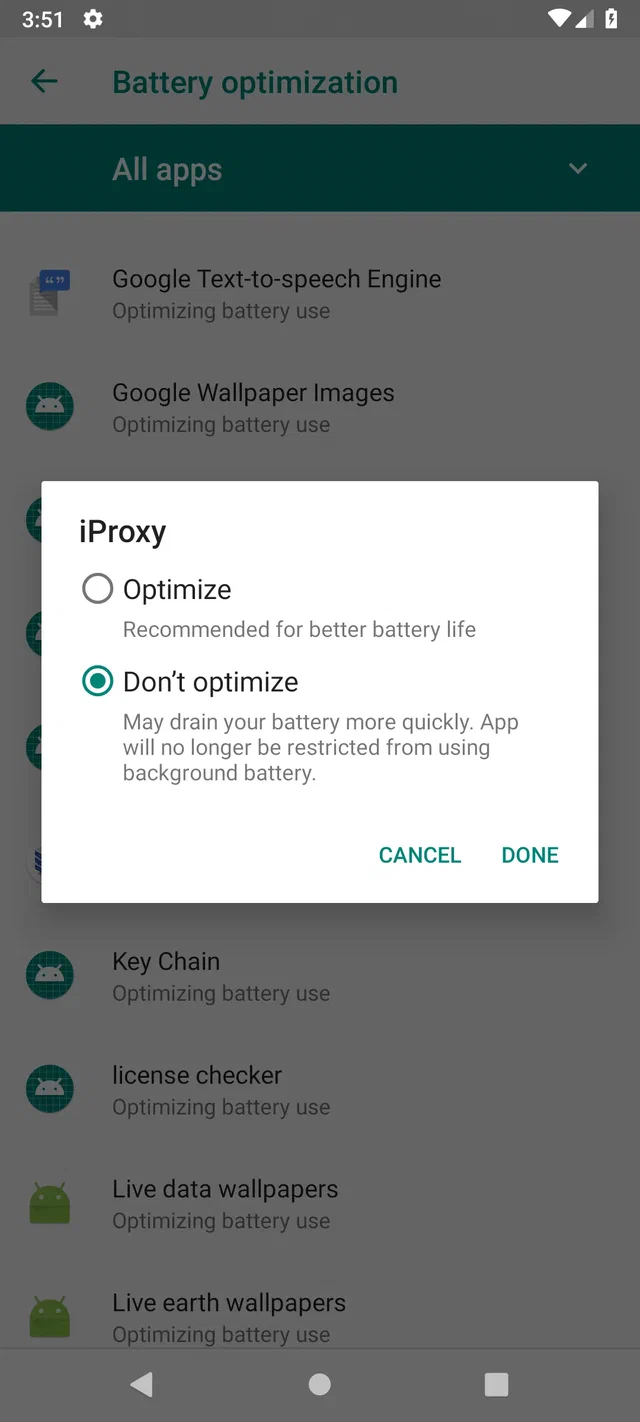
Повтори для OpenVPN for Android.
Подвох в Android 9: список «Оптимизация заряда батареи» прокручивается очень резко и легко перелетает мимо нужного приложения. Если диалог открылся для не того приложения, нажми «Отмена» и прокрути обратно. Шортката для поиска на этой версии нет.
Проверь, что настройка применилась
После того как оба приложения выставлены:
- Перезагрузи телефон.
- Снова открой per-app экран батареи для iProxy и для OpenVPN.
- Убедись, что выбор остался: «Без ограничений» (Android 12+) или «Не оптимизировать» (Android 9–11).
В норме настройка переживает перезагрузки и плановые обновления приложений. Сбросить её могут две ситуации:
- Крупные обновления вендорской прошивки. За Xiaomi MIUI/HyperOS и Samsung OneUI замечали сброс per-app исключений после системного апдейта. После каждого OTA проверяй оба приложения.
- Приложение принудительно остановили через настройки. Начиная с Android 15, поведение остановленного состояния держит приложение в «стопе» до прямого или косвенного действия пользователя и отменяет отложенные intent-ы, пока оно в этом состоянии. Не жми «Остановить» на боевом телефоне; если уже нажал, запусти приложение заново и убедись, что «Без ограничений» по-прежнему выбран.
Если на стоковом Android (Pixel, новые Motorola, Sony) настройка сбрасывается без принудительной остановки и без крупного апдейта ОС, это уже повод разбираться: такое поведение не штатное.
Что это лечит, а что нет
Лечит:
- Отложенный запуск сетевых и CPU-задач через Doze, когда телефон в простое.
- Понижение в App Standby Bucket до
rareилиrestricted, которое душит задачи, будильники и (вrestricted) сетевые запросы. - Per-app троттлинг при включённом глобальном режиме энергосбережения.
- Ограничения на foreground service, связанные с состоянием бакета, в том числе подавление BOOT_COMPLETED в Android 13 для приложений, которым пользователь ограничил фоновую работу.
Не лечит:
- Вендорские механизмы убийства приложений. Автозапуск Xiaomi, энергосбережение MIUI/HyperOS, «Спящие» и Deep Sleep apps в Samsung OneUI, статус «Защищённое приложение» в Huawei EMUI, keep-alive в Realme/Oppo ColorOS. Это отдельные экраны вендорских прошивок, которые накладываются поверх стандартного управления питанием Android. Даже когда оба приложения стоят на «Без ограничений», прошивка вендора может их прибить. Сообщество ведёт справочник по худшим нарушителям и обходам на dontkillmyapp.com , а в нашем гайде по созданию сети 4G прокси разобрана общая гигиена парка, которая сводит проблемы от вендорских прошивок к минимуму.
- Глобальный режим энергосбережения. Эта инструкция меняет per-app поведение. Когда глобальный режим энергосбережения активен, на большинстве телефонов он перекрывает per-app исключение. Для прокси-нод на постоянном питании глобальный режим энергосбережения лучше выключить совсем. Сработать он и не должен, телефон же стоит от сети.
- Политику сна Wi-Fi. Часть телефонов отключает Wi-Fi при выключенном экране. У прокси тогда нет канала. Настройки → Wi-Fi → Дополнительно → «Wi-Fi включён в режиме сна → Всегда».
- Износ самой батареи. Описанные настройки ОС держат приложения живыми, но не замедляют деградацию ячейки на телефоне, который сутками висит на зарядке. Химия здесь отдельная тема: излом 80% по уровню заряда, календарное старение на высоком SoC, циклическая зарядка через умную розетку. Это разобрано в руководстве по сохранению батареи мобильного прокси-телефона , pillar-статье, под которой висит этот гайд.
Шпаргалка
Распечатай или сохрани скриншот и приклей к стойке:
| Android | Путь | Финальное действие |
|---|---|---|
| 16 | Приложения → iProxy → Расход заряда батареи приложением → тап по подписи строки | Выбрать «Без ограничений» в подэкране |
| 15 | Приложения → iProxy → Расход заряда батареи приложением → тап по подписи строки | Выбрать «Без ограничений» в подэкране |
| 14 | Приложения → iProxy → Расход заряда батареи приложением | Выбрать «Без ограничений» |
| 13 | Приложения → iProxy → Расход заряда батареи приложением | Выбрать «Без ограничений» |
| 12 | Приложения → iProxy → Батарея | Выбрать «Без ограничений» |
| 11 | Приложения и уведомления → iProxy → Дополнительно → Батарея → Оптимизация заряда батареи | Выпадающий список → Все приложения → поиск → iProxy → Не оптимизировать |
| 10 | Приложения и уведомления → iProxy → Дополнительно → Батарея → Оптимизация заряда батареи | Выпадающий список → Все приложения → поиск → iProxy → Не оптимизировать |
| 9 | Приложения и уведомления → iProxy → Дополнительно → Батарея → Оптимизация заряда батареи | Выпадающий список → Все приложения → прокрутить до iProxy → Не оптимизировать |
Почему это нужно делать для обоих приложений
Типичная нода iProxy сидит за OpenVPN-туннелем. Путь данных такой:
мобильная сеть ↔ Android OS ↔ OpenVPN-туннель ↔ демон iProxy ↔ удалённый клиент
Оба процесса должны быть живы 24/7, чтобы прокси оставался доступен. Управление питанием Android обращается с каждым из них независимо. Если iProxy стоит на «Без ограничений», а OpenVPN на «Оптимизированно», ты не получил ничего: через несколько дней без взаимодействия пользователя ОС опустит туннель в бакет restricted, придушит его будильники и в итоге убьёт его foreground service. iProxy при этом продолжит работать, но ему банально не через что отправлять трафик.
Это самая частая причина обращений «iProxy теряет аптайм после первой недели», которые в итоге оказываются не багом iProxy. С прокси-приложением всё в порядке. Сыпется туннель под ним.