Tóm tắt quan trọng: Để tắt Trình tiết kiệm pin Android và Pin thích ứng trên một điện thoại proxy di động chạy 24/7, hãy tắt cả hai công tắc hệ thống (Cài đặt → Pin), đặt lịch Trình tiết kiệm pin về Không bao giờ, và trên Pixel 6a+ hoặc Samsung One UI 6.1+ bật giới hạn sạc 80% trong Pin → Tình trạng pin (Pixel) hoặc Pin → Bảo vệ pin (Samsung). Kết hợp với Không bị hạn chế theo ứng dụng , bốn thiết lập này bao trùm mọi thứ mà menu pin của Android phơi bày cho người vận hành proxy.
Bài hướng dẫn này thay đổi những gì
Một proxy di động 24/7 là một chiếc điện thoại bạn cắm sạc một lần rồi quên đi. Mặc định, Android được thiết kế cho tình huống ngược lại: một chiếc điện thoại sống trong túi quần, chạy bằng pin suốt cả ngày và tiết kiệm điện một cách quyết liệt khi nhàn rỗi. Ba tính năng cấp hệ thống thực hiện việc tiết kiệm pin đó trên Android 9 đến 16: Trình tiết kiệm pin, Pin thích ứng (gọi là “Battery Manager” trên A9–A11), và bộ chọn tối ưu hóa pin cho từng ứng dụng chịu ảnh hưởng từ hai tính năng kia. Mỗi tính năng vô hại trên điện thoại cá nhân nhưng phá hoại uptime của proxy.
Hướng dẫn này tắt hai tính năng đầu tiên theo từng phiên bản Android. Nó cũng bao gồm giới hạn sạc 80% trên Pixel 6a và các đời sau, và trên Samsung Galaxy chạy One UI 6.1+. Đây là hai đường dẫn 80% cố định, thân thiện với fleet và được tài liệu hóa rộng rãi trong năm 2026: dễ bỏ sót trong menu Pin nhưng là công tắc có tác động cao nhất đối với tuổi thọ máy về lâu dài. Với mọi OEM khác (và là lựa chọn vững chắc kể cả trên Pixel và Samsung), một smart plug kèm script ADB sẽ áp đặt cùng khoảng 30–80% ở cấp phần cứng, miễn nhiễm với những bản cập nhật firmware OEM hay đảo ngược thiết lập phần mềm.
Không bị hạn chế theo ứng dụng cho iProxy và OpenVPN, tức thiết lập pin còn lại mà bạn buộc phải đụng đến trên mọi điện thoại proxy, được trình bày trong bài hướng dẫn đồng hành của chúng tôi . Hai bài viết kết hợp lại bao trùm toàn bộ những gì quản lý pin Android phơi bày cho người vận hành trên một chiếc máy trong fleet proxy Android của bạn.
Ba tính năng hệ thống bị tắt, và một tính năng được bật:
| Tính năng | Mặc định | Đặt thành | Vì sao quan trọng với proxy |
|---|---|---|---|
| Trình tiết kiệm pin | Tắt | Tắt, và không cho phép tự kích hoạt | Hạn chế đồng bộ nền, hoãn job, làm mờ/đóng băng ứng dụng |
| Pin thích ứng / Battery Manager | Bật | Tắt | Hạ cấp ứng dụng vào các nhóm standby bị hạn chế dựa trên thói quen sử dụng |
| Tối ưu hóa pin (theo từng ứng dụng, iProxy + OpenVPN) | Tối ưu hóa | Không bị hạn chế | Trình bày trong bài đồng hành |
| Giới hạn sạc (Pixel / Samsung tích hợp sẵn; smart plug + ADB cho phần còn lại, và là lựa chọn tốt hơn trên mọi fleet) | Tắt / 100% | Giới hạn ở 80% | Lão hóa theo thời gian ở mức sạc cao là nguyên nhân hỏng hàng đầu trên điện thoại cắm sạc liên tục |
Một điện thoại proxy cắm sạc liên tục không cần bất kỳ tính năng tiết kiệm nào. Nó có điện lưới. Mỗi phút Android “tối ưu hóa” thứ gì đó là một phút uptime bị mất, và bạn không nhận lại được gì.
Nhảy tới phiên bản của bạn
⚠️ Cả bốn thiết lập (Trình tiết kiệm pin tắt, Pin thích ứng tắt, giới hạn 80% bật , cộng thêm Không bị hạn chế theo ứng dụng ) đều bắt buộc. Vì sao?
| Phiên bản | Phần |
|---|---|
| Android 16 | Android 16: lối vào của A15, đích đến của A13 |
| Android 15 | Android 15: cả hai công tắc trên cùng một màn hình |
| Android 13–14 | Android 13: màn hình Adaptive preferences riêng |
| Android 12 | Android 12: cùng luồng, thiết kế lại Material You |
| Android 10–11 | Android 10 và 11: Battery Manager nằm trên trang riêng |
| Android 9 | Android 9: Trình tiết kiệm pin đơn giản nhất, Battery Manager tách biệt |
Trên mọi phiên bản, đường đi đều ngắn (thường chỉ một hoặc hai màn hình cài đặt) và thay đổi vẫn được giữ nguyên sau khi khởi động lại trên Android gốc.
Android 16: lối vào của A15, đích đến của A13
A16 giữ bố cục trang Trình tiết kiệm pin của A15 (cùng công tắc “Sử dụng Trình tiết kiệm pin” dạng pill ở trên, cùng mục “Lịch và lời nhắc”), nhưng công tắc Pin thích ứng nhúng sẵn của A15 đã bị bỏ. Thay vào đó là một hàng Pin thích ứng có thể chạm vào, dẫn đến màn hình Tùy chọn thích ứng riêng, giống y hệt màn hình trên A13.
- Cài đặt → Pin → Trình tiết kiệm pin
- Xác nhận Sử dụng Trình tiết kiệm pin đang Tắt và “Quản lý thời điểm Trình tiết kiệm pin bật” được đặt thành không có lịch.
- Chạm vào hàng Pin thích ứng (không có công tắc inline; hàng này chuyển sang màn hình con).
- Trên màn hình Tùy chọn thích ứng vừa mở, gạt Sử dụng Pin thích ứng sang Tắt.
Màn hình con đó trông y hệt màn hình trên A13; xem ảnh chụp trong phần Android 13 bên dưới.
Android 15: cả hai công tắc trên cùng một màn hình
A15 gộp Trình tiết kiệm pin và Pin thích ứng vào cùng một màn hình. Một lần đi, một màn hình, cả hai công tắc cộng với lịch.
- Cài đặt → Pin → Trình tiết kiệm pin
- Xác nhận công tắc Sử dụng Trình tiết kiệm pin ở trên cùng đang Tắt.
- Chạm vào Pin thích ứng để mở rộng mục đó, rồi gạt Sử dụng Pin thích ứng sang Tắt.
- Dưới Lịch và lời nhắc, xác nhận “Quản lý thời điểm Trình tiết kiệm pin bật” được đặt thành không có lịch.
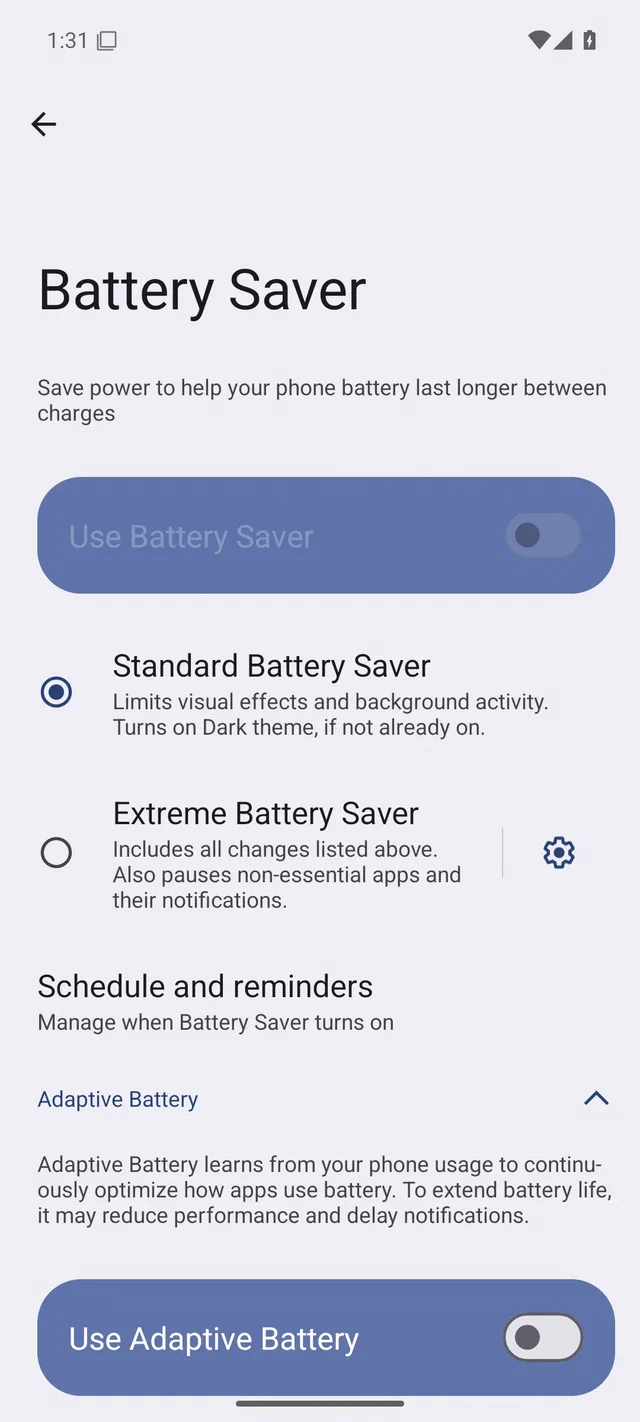
Vậy là cả hai tính năng pin cấp hệ thống đều bị tắt chỉ trên một màn hình.
Android 13: màn hình Adaptive preferences riêng
A13 tách hai tính năng: Trình tiết kiệm pin nằm ở trên cùng của Cài đặt → Pin, còn công tắc Pin thích ứng nằm sâu hơn một cấp dưới Tùy chọn thích ứng. A14 dùng cùng giao diện; không có thay đổi UX pin nào đáng kể trong bản phát hành đó.
Trình tiết kiệm pin, tắt và xóa lịch:
- Cài đặt → Pin → Trình tiết kiệm pin
- Xác nhận Sử dụng Trình tiết kiệm pin đang Tắt.
- Chạm Đặt lịch → Không có lịch.
Trang Trình tiết kiệm pin A13 giống hệt A12 về mặt thị giác; xem ảnh chụp ở phần tiếp theo.
Pin thích ứng, tắt:
- Cài đặt → Pin → Tùy chọn thích ứng → Pin thích ứng
- Gạt Sử dụng Pin thích ứng sang Tắt.
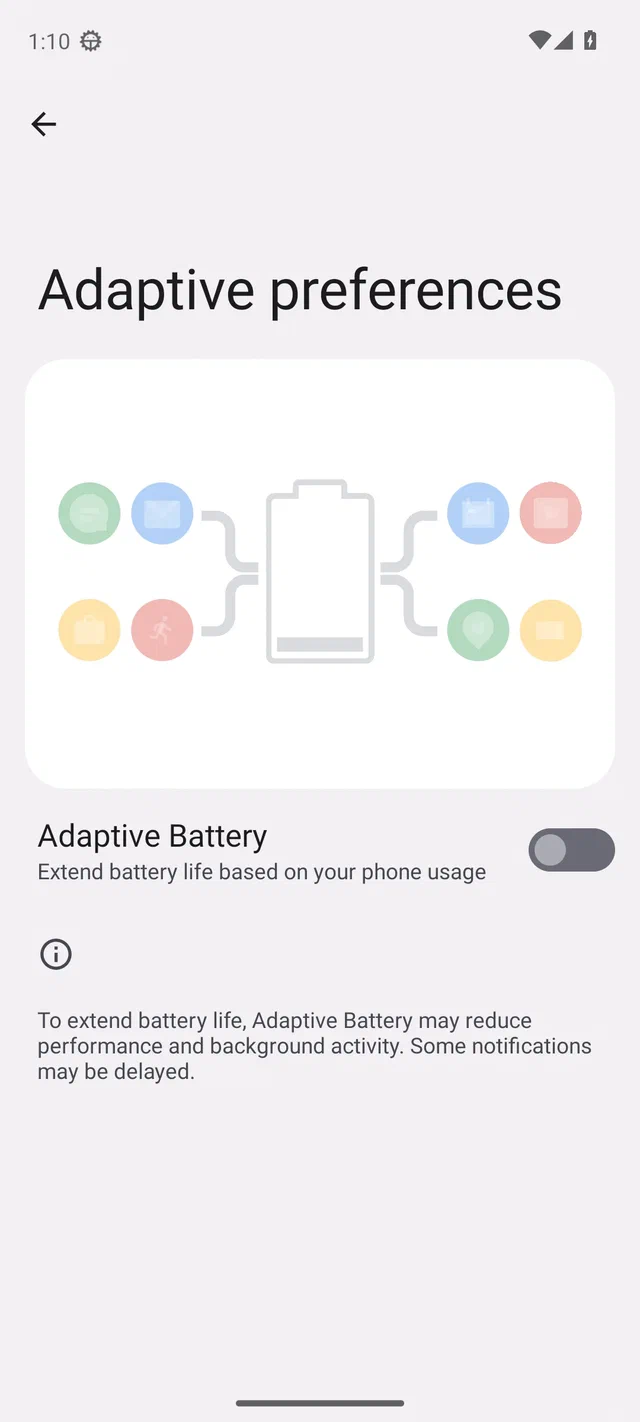
Đây cũng chính là màn hình đích cho thao tác chạm chuyển từ A16 đã mô tả ở trên.
Android 12: cùng luồng, thiết kế lại Material You
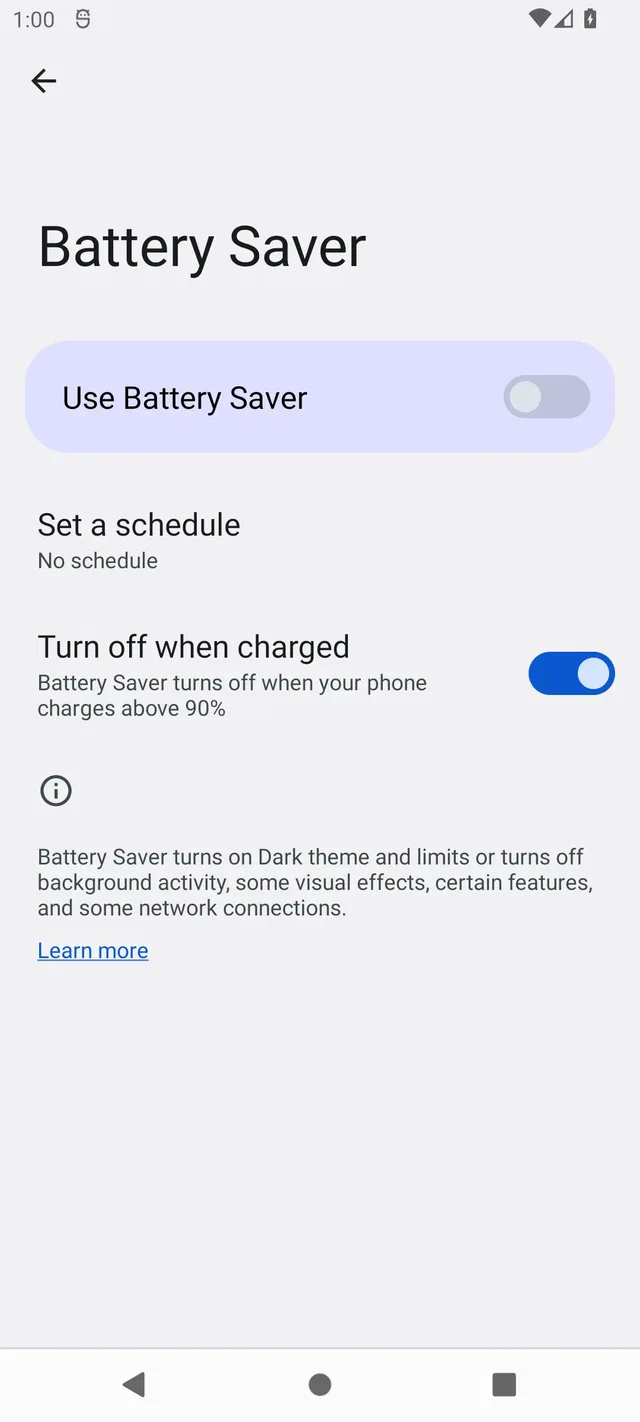
A12 giới thiệu diện mạo Material You: thẻ Sử dụng Trình tiết kiệm pin lớn dạng pill, công tắc to hơn, biểu tượng pin viền màu trên trang Tùy chọn thích ứng. Luồng thao tác giống y hệt A13: Trình tiết kiệm pin ở trên cùng Cài đặt → Pin, Pin thích ứng sâu hơn một cấp dưới Tùy chọn thích ứng.
Trình tiết kiệm pin:
- Cài đặt → Pin → Trình tiết kiệm pin
- Xác nhận Sử dụng Trình tiết kiệm pin đang Tắt.
- Chạm Đặt lịch → Không có lịch.
Pin thích ứng:
- Cài đặt → Pin → Tùy chọn thích ứng → Pin thích ứng
- Gạt Pin thích ứng sang Tắt.
Màn hình Tùy chọn thích ứng trên A12 nhìn giống hệt màn hình A13 ở trên , chỉ khác chút ở khung Material You xung quanh. Không cần thêm ảnh chụp mới.
Android 10 và 11: Battery Manager nằm trên trang riêng
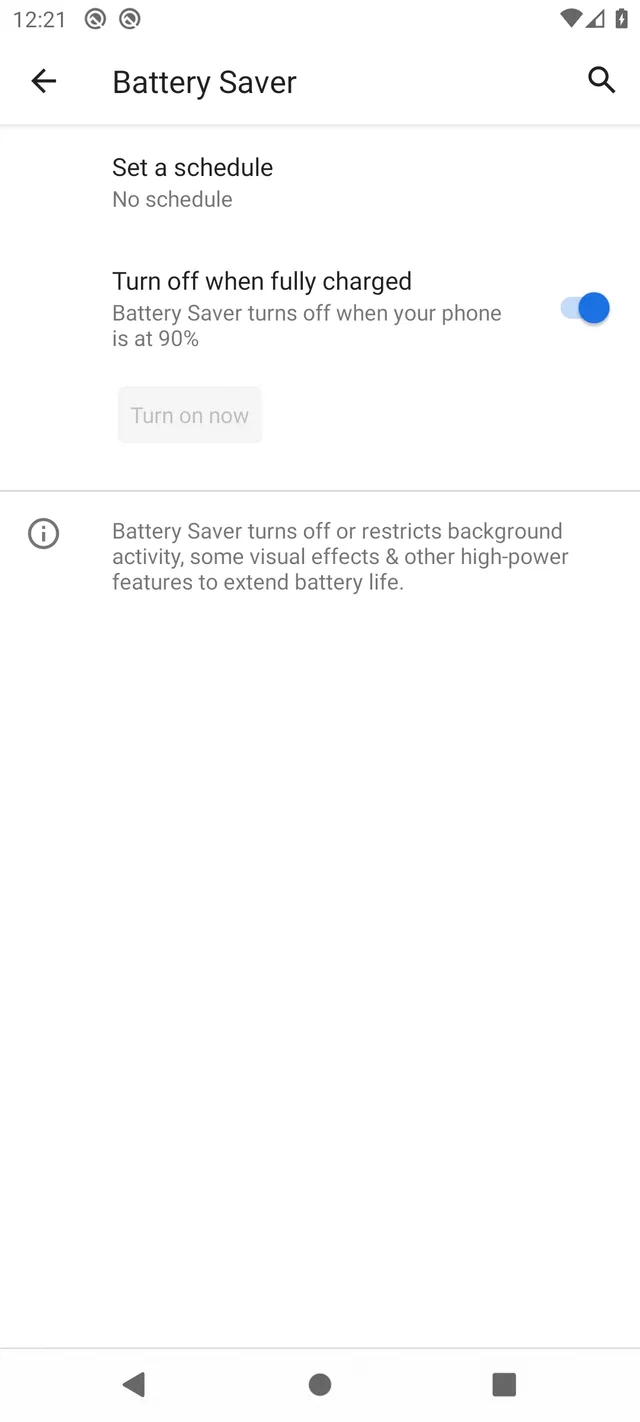
A10 và A11 dùng chung giao diện pin. Tính năng Pin thích ứng được gọi là Battery Manager và nằm trên một trang riêng truy cập từ màn hình Pin chính. Trang Trình tiết kiệm pin là một mục cấp cao nhất riêng biệt trong Cài đặt → Pin.
Trình tiết kiệm pin, tắt rồi xóa lịch:
- Cài đặt → Pin → Trình tiết kiệm pin
- Xác nhận Sử dụng Trình tiết kiệm pin đang Tắt.
- Chạm Đặt lịch → Không có lịch.
- Để nguyên Tắt khi sạc đầy, vì nó chỉ có ý nghĩa khi Trình tiết kiệm pin đang bật.
Battery Manager, tắt:
- Cài đặt → Pin → Battery Manager
- Gạt Quản lý ứng dụng tự động sang Tắt.
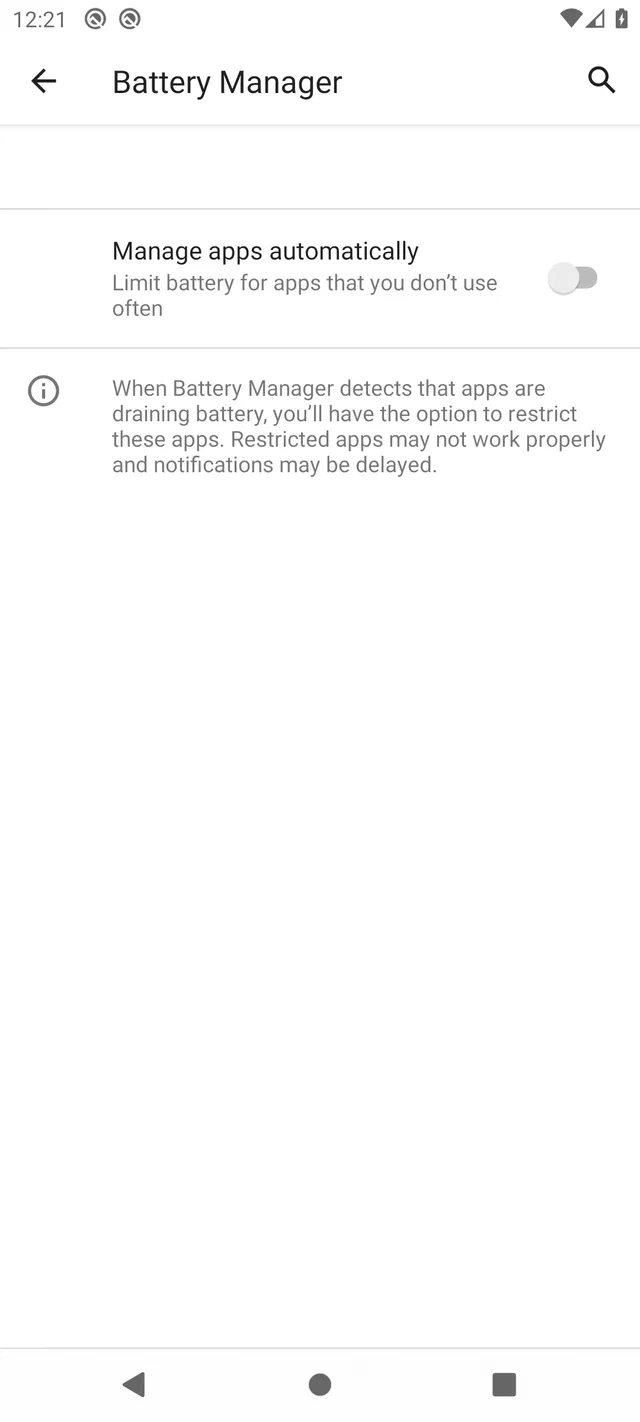
Android 11 không có thay đổi liên quan: cùng hai màn hình, cùng nhãn công tắc.
Android 9: Trình tiết kiệm pin đơn giản nhất, Battery Manager tách biệt
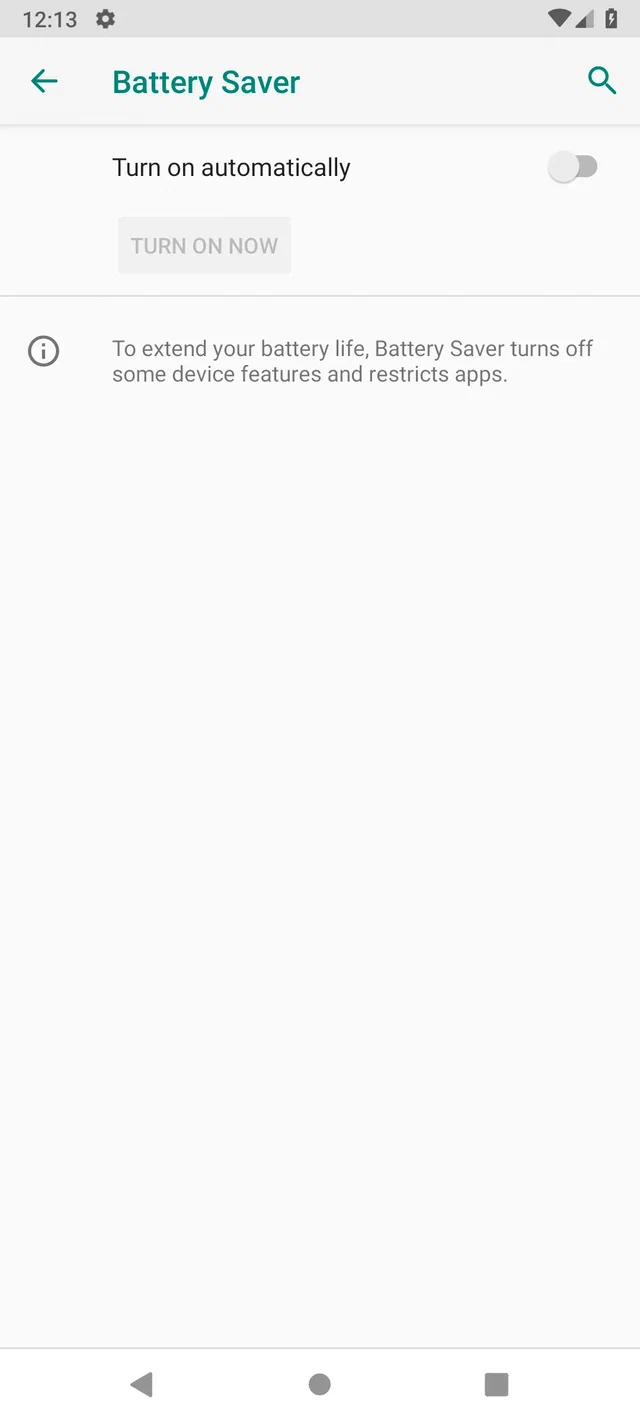
Android 9 là phiên bản đặc biệt: trang Trình tiết kiệm pin không có màn hình con cho lịch, và nhãn công tắc Battery Manager khác với A10/A11.
Trình tiết kiệm pin, một công tắc duy nhất, không có màn hình lịch:
- Cài đặt → Pin → Trình tiết kiệm pin
- Xác nhận Tự động bật đang Tắt. (Đó là điều khiển duy nhất trên trang này ngoài nút BẬT NGAY.)
Battery Manager, cùng màn hình với A10/A11, chỉ khác nhãn:
- Cài đặt → Pin → Battery Manager
- Gạt Sử dụng Battery Manager sang Tắt.
Bố cục màn hình giống hệt trang Battery Manager A10/A11 ở trên ; chỉ có nhãn công tắc thay đổi: A9 ghi “Sử dụng Battery Manager / Phát hiện khi ứng dụng làm hao pin”, còn A10/A11 đổi thành “Quản lý ứng dụng tự động / Hạn chế pin cho các ứng dụng bạn ít dùng”. Cùng chức năng, chỉ khác cách diễn đạt.
Giới hạn sạc 80% (Pixel 8/9 và Samsung Galaxy)
Thay đổi có tác động lớn nhất bạn có thể làm để kéo dài tuổi thọ điện thoại proxy là giữ pin trong khoảng 30% đến 80% trạng thái sạc. Lão hóa theo thời gian ở mức SoC cao là nguyên nhân hỏng hàng đầu của điện thoại cắm sạc liên tục, tệ hơn nhiều so với số chu kỳ sạc, tệ hơn nhiều so với nhiệt độ phát sinh khi hoạt động bình thường. Bảng lưu trữ BU-808 của Battery University ước tính dung lượng còn lại khoảng 80% sau một năm ở 25°C và 100% pin, so với 96% ở 40% pin; ở 40°C, trường hợp 100% rơi xuống 65%. Hóa học lithium-ion đằng sau hiện tượng này (quá trình oxy hóa chất điện phân ở SoC cao và áp lực lên cực dương) là lý do mọi OEM quan tâm đến pin đều đang tiến tới tối ưu hóa sạc; bài này chỉ xoay những núm điều khiển mà người vận hành nhìn thấy.
Hai đường dẫn giới hạn sạc 80% tích hợp sẵn được tài liệu hóa rộng rãi và thân thiện với fleet trong năm 2026 là Google Pixel 6a và các đời sau và Samsung One UI 6.1+ trên các mẫu Galaxy được hỗ trợ. Trang trợ giúp pin Pixel của Google ghi rõ “Limit to 80%” cho Pixel 6a và các đời sau; trang Battery protection One UI 6.1 của Samsung tài liệu hóa chế độ Maximum dừng sạc ở 80%. Cả hai đều hoạt động giống nhau từ góc nhìn người vận hành (khi pin chạm 80%, điện thoại dừng sạc bình thường), nhưng đường dẫn menu khác nhau. Nếu bạn vẫn đang chọn phần cứng cho một fleet mới, xem những thiết bị Android được khuyến nghị cho iProxy ; Pixel 8 và 9 được nhắc đến cụ thể chính vì tính năng này.
Pixel 8/9 (và Pixel 6a, 7, 7a, 8a)
- Cài đặt → Pin → Tình trạng pin → Tối ưu hóa sạc
- Bật Sử dụng tối ưu hóa sạc.
- Chọn Giới hạn ở mức 80% thay vì Sạc thích ứng.
Bạn sẽ thấy: một màn hình có hai radio với Sạc thích ứng ở trên và Giới hạn ở mức 80% ở dưới. Sạc thích ứng dành cho người dùng cá nhân cắm sạc qua đêm; nó sai cho một node proxy luôn cắm điện lưới. Hãy chọn Giới hạn ở mức 80%.
Lưu ý hiệu chuẩn lại. Firmware Pixel yêu cầu pin phải được sạc đầy một lần mỗi 10 chu kỳ để giữ chỉ số SoC chính xác. Với giới hạn 80% bật và điện thoại luôn cắm sạc, bạn có thể trải qua nhiều tuần mà không có một lần sạc đầy: chỉ số dung lượng bị trôi và phần trăm hiển thị trên màn hình dần dần lệch khỏi năng lượng thực tế lưu trữ. Đây chỉ là vấn đề hiển thị với một node mà bạn không phụ thuộc pin để chạy, nhưng nếu có lúc nào cần chuyển sang pin trong một lần mất điện, hãy tắt giới hạn và để máy sạc đầy 100% một chu kỳ trọn vẹn mỗi 2–3 tháng.
Samsung Galaxy (One UI 6.1 và mới hơn)
- Cài đặt → Pin → Bảo vệ pin
- Bật công tắc chính.
- Chọn Maximum.
Samsung có ba chế độ: Basic (dừng ở 100% rồi nghỉ), Adaptive (luân phiên giữa Maximum qua đêm và Basic ban ngày), Maximum (dừng ở 80%). Với một node proxy, lựa chọn là Maximum. Logic ngày/đêm của Adaptive sai cho một điện thoại không có “ngày” hay “đêm”.
Được hỗ trợ trên One UI 6.1+ với Galaxy S, Z Flip, Z Fold, và dòng Galaxy A từ năm 2024 trở đi. Các dòng A đời cũ và các máy trước S22 không có tính năng này.
Smart plug + script ADB: giới hạn dùng cho mọi máy
Đa số các OEM khác không cung cấp một giới hạn cố định tích hợp sẵn đủ tin cậy cho fleet trong năm 2026:
- Xiaomi (HyperOS 1.x / MIUI 14): hành vi tùy thuộc mẫu máy và khu vực; không có mức giới hạn 80% cố định bạn có thể tin cậy trên một fleet mà không root. Tồn tại các module Magisk và bản vá kernel nhưng đòi hỏi root và mất bảo hành.
- OPPO / Realme (ColorOS 14): có “Smart Charging” mô phỏng hành vi thích ứng qua đêm, nhưng đa số mẫu không có mức giới hạn 80% cố định.
- Motorola / ASUS / Huawei / Honor: phải xác minh theo từng mẫu. Nếu màn hình Pin không có giới hạn cố định, hãy dùng đường smart plug bên dưới.
- Sony Xperia: Battery Care có thể giúp trên các mẫu được hỗ trợ, nhưng đây không phải đường đi áp dụng được cho mọi fleet và không nên xem như tương đương với Limit to 80% cố định của Pixel.
Câu trả lời áp dụng được cho mọi máy là một smart plug điều khiển qua mạng, ngắt nguồn điện khi điện thoại chạm 80% và cấp lại khi dưới 30%. Cách này cũng hợp lý trên các fleet Pixel và Samsung khi bạn muốn giới hạn tách rời khỏi firmware OEM: bản nâng cấp One UI 6.0 → 6.1 từng được ghi nhận âm thầm đảo ngược Bảo vệ pin, nhưng không có bản cập nhật firmware nào động đến relay Shelly. Một khi đã thiết lập xong, giới hạn phần mềm của OEM trở thành thứ “có thì tốt”, không còn là cài đặt then chốt.
Bạn cần:
- Một smart plug đã flash Tasmota hoặc ESPHome : Shelly Plug S, Sonoff S31, hoặc một relay ESP8266 phổ thông (~$8–15 mỗi ổ cắm). Tránh các plug chỉ chạy cloud Tuya / Sonoff stock; bạn cần điều khiển MQTT hoặc HTTP qua mạng LAN.
- Một controller: Home Assistant, một Raspberry Pi chạy vòng lặp Python, hoặc bất kỳ host luôn bật nào có
adbvà một MQTT/HTTP client cài sẵn. - ADB qua Wi-Fi đã bật trên mỗi điện thoại (Cài đặt → Hệ thống → Tùy chọn nhà phát triển → Gỡ lỗi không dây), đã ghép cặp với controller.
Vòng lặp, mỗi máy một bản, poll mỗi 5–10 phút:
level=$(adb -s "$DEVICE" shell dumpsys battery | awk '/level:/ {print $2}')
[ "$level" -ge 80 ] && plug_off "$DEVICE"
[ "$level" -le 30 ] && plug_on  "$DEVICE"
Đánh đổi so với giới hạn phần mềm của OEM:
- Nhiều chu kỳ hơn, ít lão hóa theo thời gian hơn. Điện thoại xả từ 80 xuống 30 thay vì giữ gần 80, nên số chu kỳ tăng lên, nhưng lão hóa theo thời gian ở SoC cao, vốn là nguyên nhân hỏng chính trên node cắm sạc, lại giảm xuống. Tính tổng thể là có lợi cho vận hành 24/7.
- Miễn nhiễm cập nhật firmware. Các bản nâng cấp lớn của OEM từng được ghi nhận đặt lại Bảo vệ pin và Pin thích ứng; giới hạn dựa trên relay không bị ảnh hưởng.
- Chi phí thiết lập. Khoảng 30 phút mỗi máy sau khi xong máy đầu tiên. Phần cứng ~$10–15 mỗi ổ cắm cộng với một controller có lẽ đã có sẵn trong rack.
- Lưu ý về USB-PD. Các cục sạc PD rẻ tiền và vài mẫu điện thoại (đáng chú ý là Pixel 6/7 trên firmware đầu) có thể treo ở khâu thương lượng nguồn nếu relay ngắt/cấp quá nhanh. Hãy chừa khoảng 3 giây giữa hai thao tác tắt rồi bật.
Trên một fleet đủ lớn đến mức một bản cập nhật OEM có thể tốn nửa ngày kiểm tra lại toàn bộ thiết bị, đường smart plug tự thu hồi vốn ngay lần đầu một nhà cung cấp âm thầm đảo ngược thiết lập của bạn.
Xác minh thiết lập đã giữ nguyên
Sau khi đã cấu hình cả bốn thiết lập (Trình tiết kiệm pin tắt, Pin thích ứng tắt, giới hạn 80% bật, cộng thêm Không bị hạn chế theo ứng dụng từ bài đồng hành ):
- Khởi động lại điện thoại. Đa số thiết lập ở đây sống sót qua khởi động lại, nhưng Pin thích ứng và battery saver của ROM OEM đã được ghi nhận âm thầm bật lại trên một số firmware (Xiaomi HyperOS, lộ trình nâng cấp Samsung One UI 6.0 → 6.1).
- Mở lại từng màn hình và xác nhận trạng thái.
- Ép một đợt chạy thử trong một tuần. Cắm sạc điện thoại và để proxy chạy trong bảy ngày, không động vào. Sau đó kiểm tra lại Pin thích ứng — nếu nó đã tự bật lại, ROM OEM đang ghi đè trạng thái do người dùng đặt, và bạn cần xếp chồng các lớp bảo vệ riêng của OEM (Xiaomi autostart, Samsung One UI Sleeping apps, Huawei protected apps) lên trên.
- Cập nhật OEM lớn đảo ngược các thiết lập này. Hãy xác minh sau mỗi OTA. Trên một fleet, hãy lên lịch một tác vụ kiểm tra lại vào ngày sau bản cập nhật bảo mật hằng tháng của nhà cung cấp.
Bảng tra cứu nhanh
| Thiết lập | A9 | A10–A11 | A12–A14 | A15 | A16 |
|---|---|---|---|---|---|
| Trình tiết kiệm pin Tắt | Pin → Trình tiết kiệm pin → “Tự động bật” Tắt | Pin → Trình tiết kiệm pin → Sử dụng Trình tiết kiệm pin Tắt | Giống A10–A11 | Pin → Trình tiết kiệm pin → Sử dụng Trình tiết kiệm pin Tắt (màn hình gộp) | Giống A15 |
| Lịch = Không bao giờ | (A9 không có màn hình lịch) | Đặt lịch → Không có lịch | Đặt lịch → Không có lịch | Inline trên cùng trang | Inline trên cùng trang |
| Pin thích ứng / Battery Manager Tắt | Pin → Battery Manager → “Sử dụng Battery Manager” Tắt | Pin → Battery Manager → “Quản lý ứng dụng tự động” Tắt | Pin → Tùy chọn thích ứng → Pin thích ứng → Tắt | Inline trên trang Trình tiết kiệm pin | Pin → Trình tiết kiệm pin → chạm hàng Pin thích ứng → Tắt (cùng đích đến với A13) |
Theo OEM (tách biệt khỏi phiên bản Android): Pixel 8/9 — Pin → Tình trạng pin → Tối ưu hóa sạc → Giới hạn ở mức 80%. Samsung One UI 6.1+ — Pin → Bảo vệ pin → Maximum.
In bảng này ra và dán lên rack cùng với bảng tra cứu theo ứng dụng từ bài đồng hành .
Vì sao các tính năng này phá hoại uptime proxy 24/7
Trình tiết kiệm pin là chế độ khẩn cấp của Android. Khi hoạt động, nó giới hạn CPU nền, hoãn các push Firebase, đóng băng dịch vụ định vị, hạn chế cuộc gọi mạng, và trên A12+ còn làm mờ màn hình và ép giao diện tối. Trên một điện thoại proxy 24/7 chạy bằng điện lưới, không có thứ nào trong số đó nên kích hoạt, nhưng lịch hẹn vẫn có thể kích nó lên. Mặc định Android đề nghị bật Trình tiết kiệm pin khi còn 10% hoặc 20%, và nếu điện thoại rời khỏi sạc vì bất kỳ lý do gì (dây bị xê dịch, mất điện, đầu sạc lỏng), nó sẽ chạm ngưỡng đó trong vài giờ. Một số ROM OEM còn cài sẵn lịch; Xiaomi MIUI từng được ghi nhận mặc định “Khi pin xuống dưới 20%” trên HyperOS 1.x. Cách xử lý là để Trình tiết kiệm pin tắt và đặt lịch của nó về Không bao giờ một cách tường minh.
Pin thích ứng (gọi là Battery Manager trên A9–A11) là một mô hình học hỏi, xếp mọi ứng dụng đã cài vào một trong năm App Standby Bucket (active, working_set, frequent, rare, restricted) dựa trên việc người dùng mở chúng gần đây và đều đặn ra sao. Ứng dụng ở nhóm thấp hơn nhận ít slot JobScheduler hơn, bị Doze hoãn lâu hơn, và trên A13+ có thể bị âm thầm chặn broadcast BOOT_COMPLETED. Một ứng dụng proxy nằm trên điện thoại không có người trông coi thì không bao giờ được người dùng mở. Sau khoảng một tuần, Pin thích ứng đẩy nó xuống rare hoặc restricted. Từ đó, hệ điều hành giới hạn truy cập mạng của nó, hạn chế báo thức, và trên A14+ có thể hạ cấp luôn dịch vụ foreground. Triệu chứng ở phía người vận hành là “uptime giảm sau một tuần”, và nguyên nhân hầu như không bao giờ là chính ứng dụng proxy, mà là hệ điều hành lặng lẽ quyết định rằng ứng dụng này không còn quan trọng. Khi Pin thích ứng tắt, mọi ứng dụng mặc định nằm ở nhóm working_set và ở yên đó.
Vì sao không chỉ whitelist iProxy và OpenVPN và để Pin thích ứng bật? Vì hệ thống nhóm áp dụng cho tất cả ứng dụng đã cài, bao gồm cả các dịch vụ hệ thống mà Android dùng để giữ kết nối mạng, đồng bộ thời gian và chạy watchdog. Nếu chúng bị hạ cấp, môi trường xung quanh ứng dụng proxy sẽ xuống cấp ngay cả khi bản thân nó ở trạng thái Không bị hạn chế. Cài đặt rẻ nhất trên một node cắm sạc là để mọi ứng dụng sống trong
working_set.
Bài này xử lý gì, không xử lý gì
Xử lý:
- Các đợt hạ cấp Doze và App Standby áp lên mọi ứng dụng trên máy, không chỉ riêng iProxy và OpenVPN.
- Hạn chế đồng bộ nền, báo thức, và JobScheduler gắn với việc gán nhóm.
- Tự kích hoạt Trình tiết kiệm pin khi xảy ra sụt điện tạm thời.
- Hư hại hóa học pin về lâu dài do liên tục ngồi ở SoC 100% trên node cắm sạc (chỉ Pixel + Samsung). Để có bức tranh toàn diện về hóa học và vận hành (ngưỡng 80%, sự phát triển của lớp SEI, lão hóa theo thời gian ở SoC cao, và vì sao chu kỳ vi mô 79→80% nhẹ nhàng còn 99→100% thì không), xem bài trụ cột: tuổi thọ pin điện thoại proxy di động .
Không xử lý:
- Cơ chế kill riêng của OEM. Xiaomi autostart, battery saver của MIUI/HyperOS, Samsung One UI Sleeping/Deep Sleep apps, trạng thái protected app trong Huawei EMUI, keep-alive ColorOS của Realme/Oppo: đây là các màn hình do nhà cung cấp xếp chồng lên trên Android gốc. Trang dontkillmyapp.com do cộng đồng duy trì theo dõi những kẻ tệ nhất.
- Không bị hạn chế theo ứng dụng cho iProxy và OpenVPN. Trình bày trong bài đồng hành , bắt buộc làm thêm cùng với các thiết lập ở đây.
- Chính sách Wi-Fi sleep. Một số máy ngắt Wi-Fi khi tắt màn hình. Cài đặt → Wi-Fi → Nâng cao → Giữ Wi-Fi bật khi ngủ → Luôn luôn.
- Giới hạn sạc trên máy không phải Pixel và không phải Samsung. Với Xiaomi, OPPO và các hãng khác, giải pháp là phần cứng: một smart plug với script chu kỳ 30%/80%.
- Nhiệt. Điện thoại xếp chồng và thông gió kém sẽ nóng, và nhiệt làm hỏng pin nhanh hơn bất kỳ công tắc phần mềm nào có thể bù lại được. Luồng khí quan trọng; xem phần vệ sinh fleet trong hướng dẫn thiết lập mạng proxy 4G .
Bài này bao gồm bốn thiết lập. Kết hợp với Không bị hạn chế theo ứng dụng từ bài đồng hành và checklist vệ sinh vận hành trong cài đặt kết nối để proxy hoạt động ổn định , nó bao trùm mọi thứ mà menu pin của Android phơi bày cho người vận hành proxy trong năm 2026. Phần hóa học đằng sau những thiết lập này, và vì sao mức giới hạn 80% cùng chu kỳ 20–80% kéo dài tuổi thọ pin lên 2–3 lần, được trình bày trong bài trụ cột của cụm: tuổi thọ pin điện thoại proxy di động .