Key Takeaway: Ek 24/7 mobile-proxy phone par Android Battery Saver aur Adaptive Battery band karne ke liye dono system toggles off karein (Settings → Battery), Battery Saver schedule Never par rakhein, aur Pixel 6a+ ya Samsung One UI 6.1+ par Battery → Battery health (Pixel) ya Battery → Battery protection (Samsung) mein 80% charge limit enable karein. Per-app Unrestricted ke saath, yeh chaar settings sab kuch cover kar leti hain jo Android ka user-facing battery menu ek proxy operator ko dikhata hai.
Yeh guide kya badalti hai
24/7 mobile proxy woh phone hai jise ek baar plug-in karke aap bhool jaate hain. Android by default opposite use case ke liye bana hai: ek phone jo jeb mein rehta hai, din bhar battery par chalta hai, aur idle hone par aggressively power bachata hai. Android 9 se 16 tak teen system-level features yeh power-saving karte hain: Battery Saver, Adaptive Battery (A9–A11 par ise “Battery Manager” kehte the), aur per-app battery optimization picker jise yeh features influence karte hain. Personal phone par yeh harmless hain, lekin proxy uptime ke liye nuksaandayak.
Yeh guide pehle do features ko Android version ke hisaab se off karti hai. Saath hi Pixel 6a+ aur Samsung Galaxy phones (One UI 6.1+) par 80% charge limit bhi cover karti hai. Yeh 2026 mein do sabse widely documented, fleet-friendly fixed 80% cap paths hain: Battery menu mein aasaani se miss ho jaate hain, lekin long-term phone health ke liye sabse high-impact toggle yahi hai. Baaki sabhi OEMs ke liye (aur Pixel & Samsung par bhi ek defensible choice ke roop mein) smart plug + ADB cycling script wahi 30–80% window hardware mein enforce kar deti hai, jo OEM firmware updates se affect nahi hoti.
iProxy aur OpenVPN ke liye per-app Unrestricted (woh doosri battery setting jo har proxy phone par touch karni hi padti hai) humare companion guide mein cover ki gayi hai. Yeh dono articles milkar sab kuch cover karte hain jo Android battery management aapke Android proxy fleet ke kisi bhi phone par operator ko dikhata hai.
Teen system features off karne hain, aur ek on karna hai:
| Feature | Default | Set to | Proxy par kyun matter karta hai |
|---|---|---|---|
| Battery Saver | Off | Off, aur auto-trigger kabhi na ho | Background sync throttle, jobs defer, apps dim/freeze |
| Adaptive Battery / Battery Manager | On | Off | Usage patterns dekh ke apps ko restricted standby buckets mein daal deta hai |
| Battery optimization (per app, iProxy + OpenVPN) | Optimized | Unrestricted | Companion guide mein cover hai |
| Charge limit (Pixel / Samsung built-in; baaki sab ke liye smart plug + ADB , aur kisi bhi fleet par yeh stronger option hai) | Off / 100% | Limit to 80% | Plugged-in phones par high state-of-charge par calendar aging hi sabse bada failure mode hai |
Plugged-in proxy phone ko in saving features ki zaroorat hi nahi hai. Use wall power milta hai. Inka har minute “optimize” karna aapka uptime kha jaata hai aur badle mein kuch nahi deta.
Apne version par jump karein
⚠️ Chaaron settings (Battery Saver off, Adaptive Battery off, 80% cap on , aur per-app Unrestricted ) zaroori hain. Kyun?
| Version | Section |
|---|---|
| Android 16 | Android 16: A15 entry, A13 destination |
| Android 15 | Android 15: ek hi screen par dono toggles |
| Android 13–14 | Android 13: alag Adaptive preferences screen |
| Android 12 | Android 12: wahi flow, Material You redesign |
| Android 10–11 | Android 10 aur 11: Battery Manager apni alag page par |
| Android 9 | Android 9: sabse simple Battery Saver, alag Battery Manager |
Har version par routes chhote hain (ek ya do settings screens), aur stock Android par change reboots ke baad bhi bana rehta hai.
Android 16: A15 entry, A13 destination
A16 par Battery Saver page ka layout A15 jaisa hi hai (same “Use Battery Saver” pill toggle upar, same “Schedule and reminders” section), lekin A15 ka inline Adaptive Battery toggle hata diya gaya hai. Uski jagah ek tappable Adaptive Battery row hai, jo alag Adaptive preferences screen kholti hai, bilkul A13 wali screen jaisi.
- Settings → Battery → Battery Saver
- Confirm karein ki Use Battery Saver Off hai aur “Manage when Battery Saver turns on” mein koi schedule nahi hai.
- Adaptive Battery row tap karein (yahan inline toggle nahi hai, row sub-screen par le jaati hai).
- Khulne wali Adaptive preferences screen par Use Adaptive Battery ko Off karein.
Woh sub-screen A13 wali screen jaisi hi dikhti hai. Neeche Android 13 section mein screenshot dekhein.
Android 15: ek hi screen par dono toggles
A15 Battery Saver aur Adaptive Battery ko ek hi screen par collapse kar deta hai. Ek trip, ek screen, dono toggles plus schedule.
- Settings → Battery → Battery Saver
- Upar wala Use Battery Saver toggle Off confirm karein.
- Adaptive Battery par tap karke section expand karein, phir Use Adaptive Battery ko Off karein.
- Schedule and reminders ke neeche confirm karein ki “Manage when Battery Saver turns on” mein koi schedule nahi hai.
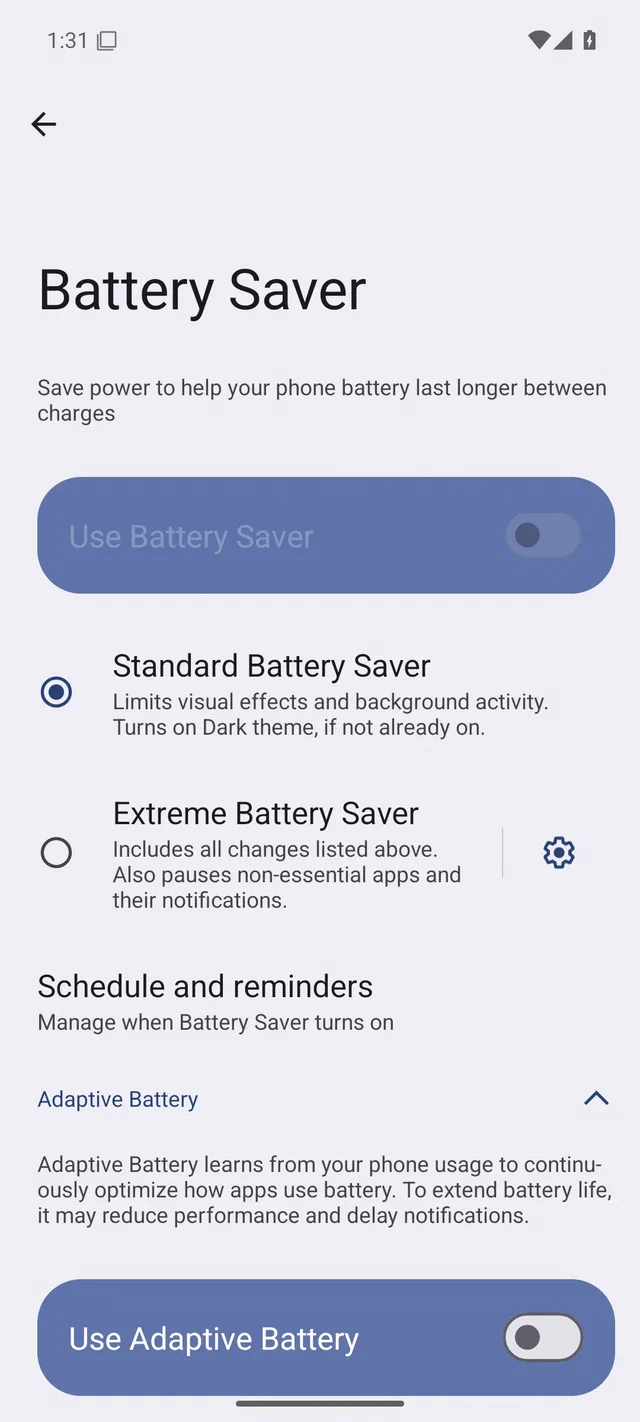
Bas, ek hi screen par dono system-level battery features off ho gaye.
Android 13: alag Adaptive preferences screen
A13 dono features ko alag kar deta hai: Battery Saver Settings → Battery ke top par baith jaata hai, aur Adaptive Battery toggle ek level neeche Adaptive preferences ke andar milti hai. A14 par bhi same UI hai, us release ke saath koi relevant battery-UX change nahi aaya.
Battery Saver, disable karein aur schedule hata dein:
- Settings → Battery → Battery Saver
- Confirm karein ki Use Battery Saver Off hai.
- Set a schedule → No schedule tap karein.
A13 ka Battery Saver page A12 jaisa hi dikhta hai; agle section ka screenshot dekhein.
Adaptive Battery, disable karein:
- Settings → Battery → Adaptive preferences → Adaptive Battery
- Use Adaptive Battery ko Off karein.
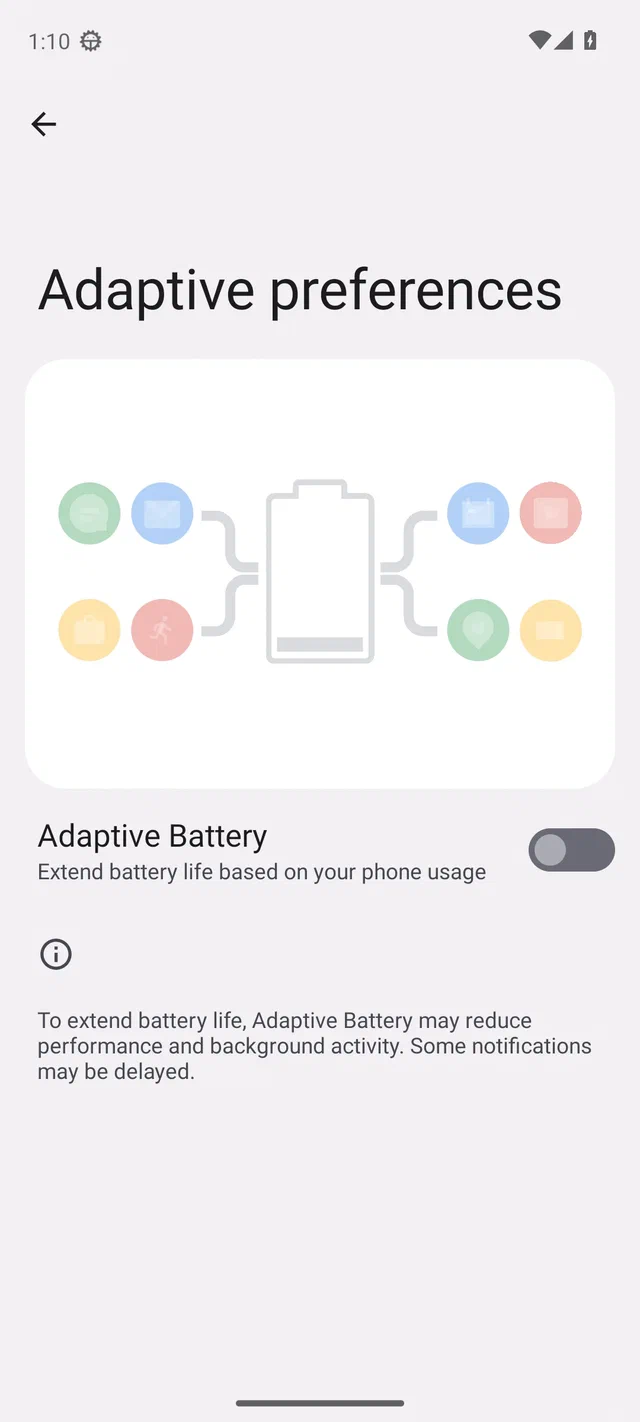
Yahi destination screen A16 par tap-through ke baad bhi khulti hai (jaise upar likha hai).
Android 12: wahi flow, Material You redesign
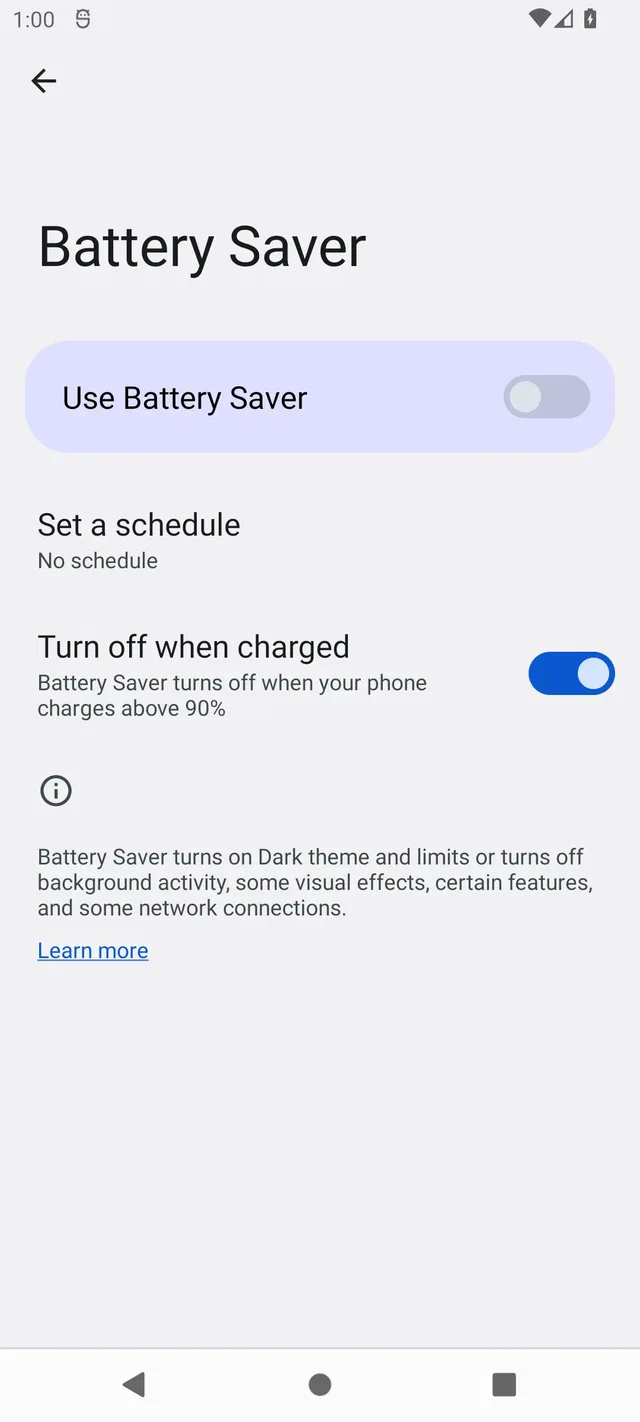
A12 ne Material You look introduce kiya: bada pill-shaped Use Battery Saver card, bade toggles, Adaptive preferences page par colour-bordered battery glyph. Flow A13 jaisa hi hai: Battery Saver Settings → Battery ke top par, Adaptive Battery ek level neeche Adaptive preferences ke andar.
Battery Saver:
- Settings → Battery → Battery Saver
- Confirm karein ki Use Battery Saver Off hai.
- Set a schedule → No schedule tap karein.
Adaptive Battery:
- Settings → Battery → Adaptive preferences → Adaptive Battery
- Adaptive Battery ko Off karein.
A12 par Adaptive preferences screen upar wali A13 screen jaisi hi hai, sirf around ka Material You chrome thoda alag dikhta hai. Naya screenshot zaroori nahi.
Android 10 aur 11: Battery Manager apni alag page par
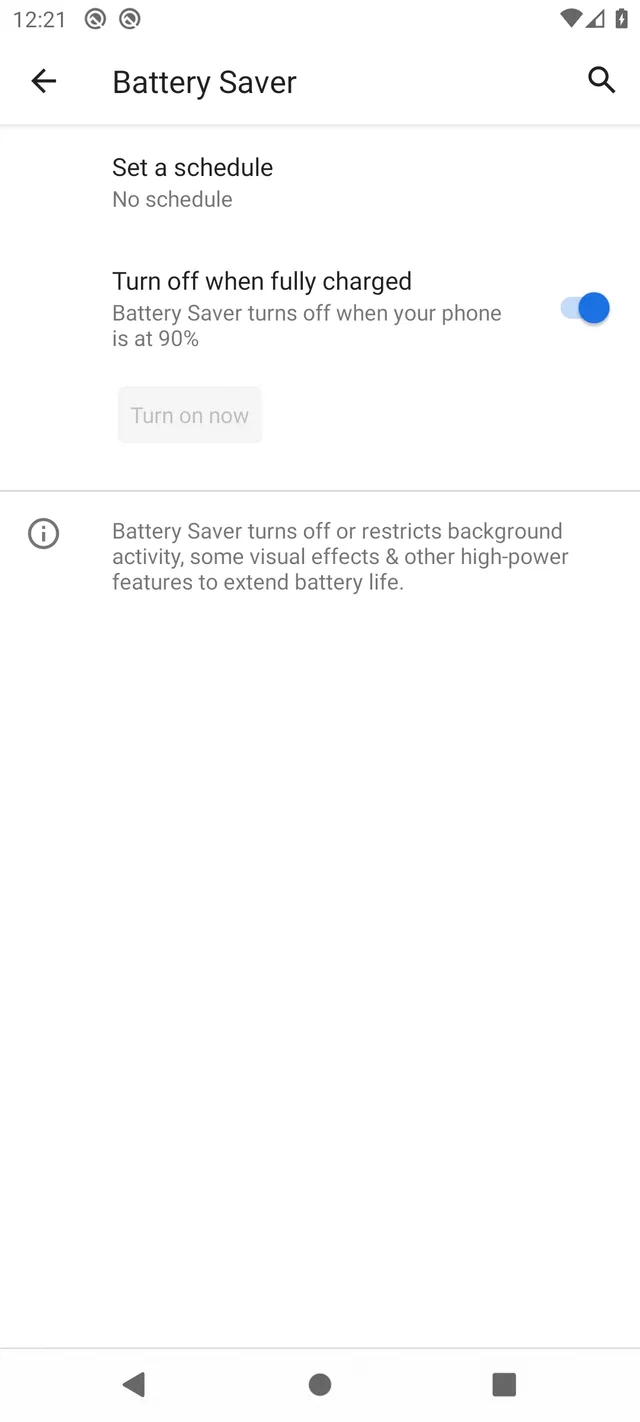
A10 aur A11 same battery UI share karte hain. Adaptive-Battery feature ka naam yahan Battery Manager hai aur yeh Battery main screen se reachable apne page par baithta hai. Battery Saver page Settings → Battery par ek alag top-level entry hai.
Battery Saver, disable karein, phir schedule clear karein:
- Settings → Battery → Battery Saver
- Confirm karein ki Use Battery Saver Off hai.
- Set a schedule → No schedule tap karein.
- Turn off when fully charged ko chhod dein, woh sirf tab kaam aata hai jab Battery Saver on ho.
Battery Manager, disable karein:
- Settings → Battery → Battery Manager
- Manage apps automatically ko Off karein.
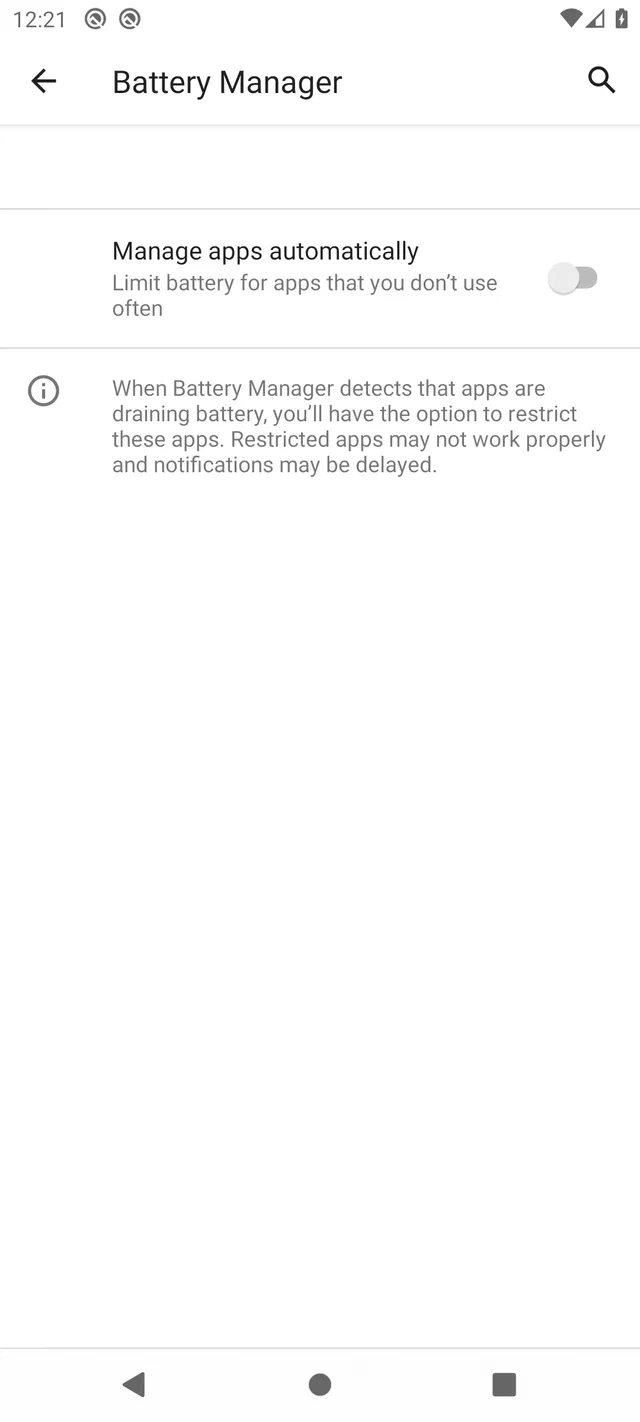
Android 11 par yahan koi relevant change nahi; wahi do screens, wahi toggle labels.
Android 9: sabse simple Battery Saver, alag Battery Manager
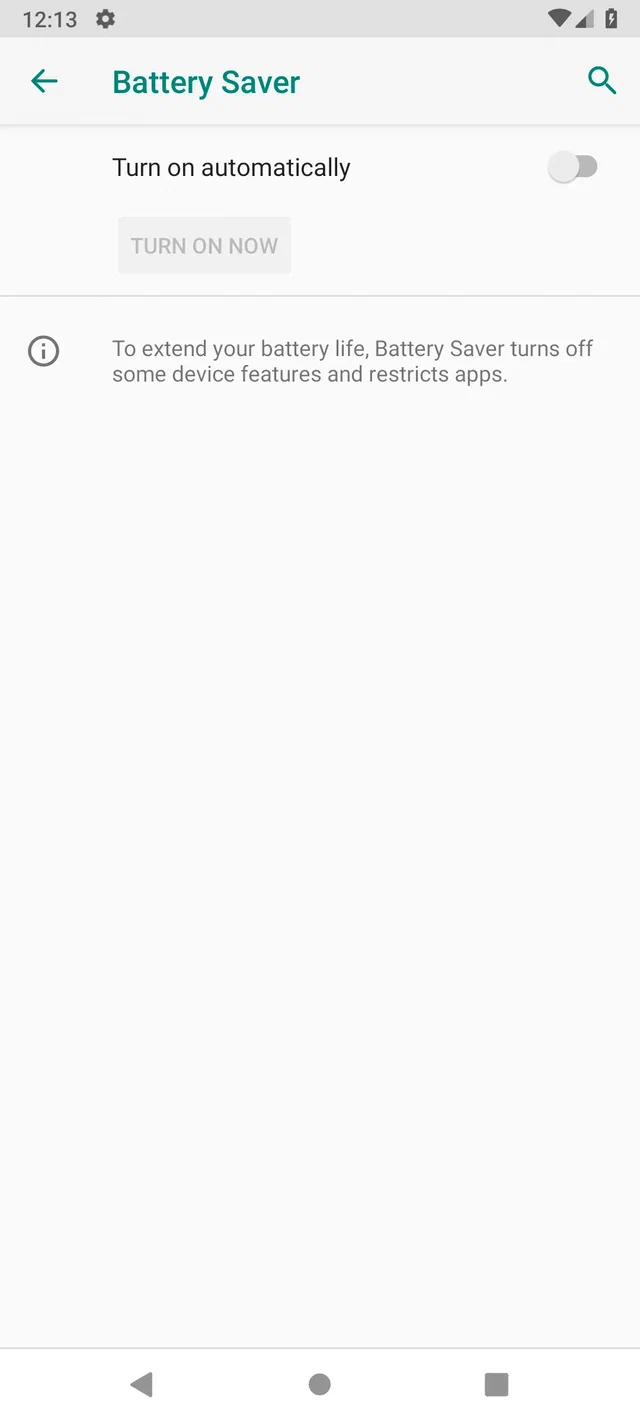
Android 9 thoda alag hai: iski Battery Saver page par koi schedule sub-screen hi nahi hai, aur Battery Manager toggle ka label A10/A11 se alag hai.
Battery Saver, ek hi toggle, koi schedule screen nahi:
- Settings → Battery → Battery Saver
- Confirm karein ki Turn on automatically Off hai. (Is page par sirf yahi control hai, alawa TURN ON NOW button ke.)
Battery Manager, A10/A11 wali screen jaisi hi, sirf label alag:
- Settings → Battery → Battery Manager
- Use Battery Manager ko Off karein.
Screen ka layout upar wali A10/A11 Battery Manager page jaisa hi hai, sirf toggle label badal gaya hai: A9 par “Use Battery Manager / Detect when apps drain battery” likha hai, jabki A10/A11 par ise “Manage apps automatically / Limit battery for apps that you don’t use often” rename kar diya gaya. Function same, wording alag.
80% charge limit (Pixel 8/9 aur Samsung Galaxy)
Long-term proxy phone health ke liye sabse high-impact change yahi hai: battery ko roughly 30% aur 80% state of charge ke beech rakhna. Plugged-in phones par high SoC par calendar aging hi sabse bada failure mode hai, cycle count se kahin zyada, aur normal operation ki garmi se bhi zyada. Battery University ki BU-808 storage table ke according 25°C aur 100% charge par ek saal baad battery ki capacity around 80% bachti hai, jabki 40% charge par 96%. 40°C par 100% wala case 65% par gir jaata hai. Iske peeche lithium-ion chemistry hai (high-SoC electrolyte oxidation aur cathode stress), aur isi wajah se har battery-aware OEM charge optimization ki taraf badh raha hai. Yeh guide operator-facing knobs ko set karne ka tareeqa dikhati hai.
2026 mein do widely documented, fleet-friendly built-in 80% charge cap paths hain: Google Pixel 6a aur baad ke models, aur Samsung One UI 6.1+ supported Galaxy models par. Google ki Pixel battery help “Limit to 80%” ko Pixel 6a aur baad ke models par document karti hai; Samsung ki One UI 6.1 Battery protection page Maximum mode 80% par charging band karne ko document karti hai. Operator ke nazariye se dono ek hi tarah kaam karte hain: battery 80% par pahunchte hi phone normal charging band kar deta hai. Bas menu paths alag hain. Naya fleet build kar rahe hain to hardware select karte waqt humari iProxy ke liye recommended Android devices wali list dekhein. Pixel 8 aur 9 ko specifically isi feature ki wajah se hum recommend karte hain.
Pixel 8/9 (aur Pixel 6a, 7, 7a, 8a)
- Settings → Battery → Battery health → Charging optimization
- Use charging optimization on karein.
- Adaptive Charging ke bajaye Limit to 80% select karein.
Aapko ek do-radio screen dikhegi: upar Adaptive Charging, neeche Limit to 80%. Adaptive Charging un personal-phone users ke liye hai jo raat bhar phone charge karte hain, lekin ek 24/7 mains-par-rehne wale proxy node ke liye yeh galat option hai. Limit to 80% chunein.
Recalibration caveat. Pixel firmware ko SoC reading accurate rakhne ke liye har 10 cycles mein ek baar full charge chahiye. 80% cap active aur phone hamesha plugged-in rehne par kayi hafton tak full charge nahi ho payega, capacity reading drift karne lagti hai, aur screen par dikhne wala percentage actual stored energy se halka halka disconnect ho jaata hai. Jis node par aap battery par chalne ka rely nahi kar rahe, uske liye yeh sirf cosmetic baat hai. Lekin agar kabhi power blip ke time battery par switch karna pad sakta hai, to har 2–3 mahine mein ek baar cap off karke phone ko poora 100% tak charge hone dein.
Samsung Galaxy (One UI 6.1 aur baad)
- Settings → Battery → Battery protection
- Master toggle on karein.
- Maximum chunein.
Samsung teen modes deta hai: Basic (100% par rukta hai phir idle), Adaptive (raat ko Maximum, din mein Basic alternate karta hai), Maximum (80% par rukta hai). Proxy node ke liye choice Maximum hai. Adaptive ka overnight/daytime logic us phone par galat hai jiska “din” ya “raat” hai hi nahi.
Support One UI 6.1+ par hai: Galaxy S, Z Flip, Z Fold, aur 2024+ Galaxy A series. Purane A-series aur S22 se pehle ke models par yeh feature nahi hai.
Smart plug + ADB script: universal cap
Baaki zyadatar OEMs 2026 mein fixed, fleet-reliable built-in cap nahi dete:
- Xiaomi (HyperOS 1.x / MIUI 14): model- aur region-specific behaviour; fleet ke across kisi bhi reliable fixed 80% cap par bharosa nahi kar sakte, bina root ke. Magisk modules aur kernel patches hain, lekin root chahiye aur warranty void ho jaati hai.
- OPPO / Realme (ColorOS 14): “Smart Charging” hai jo adaptive overnight behaviour mimic karta hai, lekin zyadatar models par fixed 80% cap expose nahi hota.
- Motorola / ASUS / Huawei / Honor: per model verify karein. Agar Battery screen par koi fixed limit nahi hai, to neeche wala smart-plug path use karein.
- Sony Xperia: Battery Care supported models par madad karti hai, lekin yeh ek universal fleet path nahi hai, isse Pixel ka fixed Limit to 80% jaisa load-bearing control nahi maanna chahiye.
Universal jawab hai ek network-controlled smart plug, jo 80% par mains kaat de aur 30% se neeche aate hi wapas joṛ de. Pixel aur Samsung fleets par bhi yeh sense banata hai, jab aap cap ko OEM firmware se decouple karna chahte hain. One UI 6.0 → 6.1 update ko Battery protection silently revert karte dekha gaya hai, lekin koi firmware update Shelly relay ko nahi chhuta. Ek baar yeh setup ho jaye to OEM software cap nice-to-have ban jaata hai, load-bearing setting nahi.
Aapko kya chahiye:
- Ek smart plug jisme Tasmota ya ESPHome flashed ho: Shelly Plug S, Sonoff S31, ya koi generic ESP8266 relay (~$8–15 per outlet). Cloud-only Tuya / stock Sonoff bricks na lein; aapko LAN MQTT ya HTTP control chahiye.
- Ek controller: Home Assistant, Raspberry Pi par Python loop, ya koi bhi always-on host jisme
adbaur ek MQTT/HTTP client installed ho. - Har phone par ADB over Wi-Fi enabled (Settings → System → Developer options → Wireless debugging), controller ke saath paired.
Loop, har phone ke liye ek, har 5–10 minute par poll kiya jaaye:
level=$(adb -s "$DEVICE" shell dumpsys battery | awk '/level:/ {print $2}')
[ "$level" -ge 80 ] && plug_off "$DEVICE"
[ "$level" -le 30 ] && plug_on  "$DEVICE"
OEM software cap ke comparison mein tradeoffs:
- Zyada cycling, kam calendar aging. Phone 80 ke aas-paas hold karne ke bajaye 80 → 30 discharge karta hai, to cycle count badhega, lekin plugged-in nodes ka sabse bada failure mode (high-SoC calendar aging) kam ho jaata hai. 24/7 operation ke liye net win.
- Firmware-update-proof. Bade OEM upgrades ko Battery protection aur Adaptive Battery reset karte dekha gaya hai; relay-based cap immune hai.
- Setup cost. Pehle phone ke baad har phone par ~30 minute. Hardware ~$10–15 per outlet plus ek controller jo rack mein already pada hi hoga.
- USB-PD nuance. Sasti PD bricks aur kuch phones (specially Pixel 6/7 early firmware par) relay zyada jaldi cycle kare to negotiation mein hang ho sakte hain. Off → on transitions ke beech ~3 second ka gap rakhein.
Jab fleet itna bada ho ki ek OEM update aadha din ki re-verification kha jaaye, tab smart-plug path pehli baar mein hi paisa wasool kar deta hai, jaise hi koi vendor silently aapki setting revert karta hai.
Verify karein ki settings tiki hain
Saari chaaron settings (Battery Saver off, Adaptive Battery off, 80% cap on, aur companion guide ka per-app Unrestricted) configure ho jaane ke baad:
- Phone reboot karein. Yahan ki zyadatar settings reboots ke baad bani rehti hain, lekin Adaptive Battery aur OEM-skin battery saver dono ko kuch firmware par silently dobara enable hote dekha gaya hai (Xiaomi HyperOS, Samsung One UI 6.0 → 6.1 upgrade path).
- Har screen dobara kholein aur state confirm karein.
- Ek hafte ka burn-in karein. Phone plugged-in chhod dein aur proxy ko 7 din untouched chalne dein. Phir Adaptive Battery dobara check karein. Agar wapas on ho gayi hai, to OEM skin user-set state ko override kar raha hai, aur aapko OEM-specific protections (Xiaomi autostart, Samsung One UI Sleeping apps, Huawei protected apps) upar se layer karne hi padenge.
- Major OEM updates yeh settings revert karte hain. Har OTA ke baad verify karein. Fleet par vendor ke monthly security update ke agle din ka ek re-check job schedule kar lein.
Cheat sheet
| Setting | A9 | A10–A11 | A12–A14 | A15 | A16 |
|---|---|---|---|---|---|
| Battery Saver Off | Battery → Battery Saver → “Turn on automatically” Off | Battery → Battery Saver → Use Battery Saver Off | A10–A11 jaisa | Battery → Battery Saver → Use Battery Saver Off (combined screen) | A15 jaisa |
| Schedule = Never | (A9 par schedule screen nahi) | Set a schedule → No schedule | Set a schedule → No schedule | Same page par inline | Same page par inline |
| Adaptive Battery / Battery Manager Off | Battery → Battery Manager → “Use Battery Manager” Off | Battery → Battery Manager → “Manage apps automatically” Off | Battery → Adaptive preferences → Adaptive Battery → Off | Battery Saver page par inline | Battery → Battery Saver → Adaptive Battery row tap → Off (A13 wali destination) |
OEM-specific (Android version se independent): Pixel 8/9: Battery → Battery health → Charging optimization → Limit to 80%. Samsung One UI 6.1+: Battery → Battery protection → Maximum.
Yeh print karke rack par chipka dein, companion guide ki per-app cheat sheet ke saath.
24/7 proxy uptime par yeh features kyun nuksaan karte hain
Battery Saver Android ka emergency mode hai. Active hone par yeh background CPU cap karta hai, Firebase pushes defer karta hai, location services freeze karta hai, network calls throttle karta hai, aur A12+ par display dim karke dark theme force karta hai. Mains par chalne wale 24/7 proxy phone par yeh kuch bhi kabhi activate hona hi nahi chahiye, lekin schedule ise trigger kar sakta hai. Default mein Android offer karta hai ki 10% ya 20% remaining par Battery Saver on ho jaaye, aur agar kisi wajah se phone charger se disconnect ho gaya (cable hil gayi, power cut, charger plug dheela), to kuch ghanton mein hi yeh threshold hit kar lega. Kayi OEM skins pre-armed schedule ke saath aate hain; Xiaomi MIUI ko HyperOS 1.x par default “When charge falls below 20%” par set dekha gaya hai. Fix yahi hai: Battery Saver off rakhein aur uske schedule ko explicitly Never par set karein.
Adaptive Battery (A9–A11 par Battery Manager) ek learned model hai jo har installed app ko paanch App Standby Buckets mein rank karta hai: active, working_set, frequent, rare, restricted. Rank ka aadhaar yeh hota hai ki user app ko kitne hal mein aur kitni predictably kholta hai. Lower buckets wale apps ko kam JobScheduler quota slots, lambi Doze deferrals milti hain, aur A13+ par unka BOOT_COMPLETED broadcast silently suppress ho sakta hai. Unattended phone par baitha proxy app kabhi user dwara open hi nahi hota. Ek hafte ke baad Adaptive Battery use rare ya restricted mein daal deta hai. Wahan se OS uska network access limit karta hai, alarms throttle karta hai, aur A14+ par foreground service ko poora demote bhi kar sakta hai. Operator side par symptom dikhta hai “ek hafte ke baad uptime girne laga”, aur wajah lagbhag kabhi proxy app khud nahi hoti, OS chupke chupke yeh decide kar leta hai ki app ab matter nahi karta. Adaptive Battery off rakhne par sabhi apps default working_set bucket mein rehte hain aur wahin tike rehte hain.
Sirf iProxy aur OpenVPN ko whitelist karke Adaptive Battery on kyun nahi chhod dete? Kyunki bucket system har installed app par lagta hai, including system services jinhe OS network connectivity, time sync aur watchdog timers zinda rakhne ke liye use karta hai. Agar woh demote ho gaye, to proxy app ka environment uske around degrade hone lagta hai, chahe app khud Unrestricted par ho. Plugged-in node par sasta solution yahi hai ki har app ko
working_setmein rehne dein.
Yeh kya theek karta hai, kya nahi
Theek karta hai:
- Phone ke har app par Doze aur App Standby demotions, sirf iProxy aur OpenVPN par nahi.
- Bucket assignment se judi background sync, alarm aur JobScheduler throttling.
- Kisi transient power drop par Battery Saver ka auto-arm hona.
- Plugged-in nodes par 100% SoC par baithe rehne se hone wali long-term battery chemistry damage (Pixel + Samsung par). Poori chemistry-and-operations picture (80% knee, SEI growth, high-SoC par calendar aging, aur 79→80% micro-cycle kyun gentle hai jabki 99→100% nahi) cluster pillar mein hai: mobile proxy phone battery longevity .
Theek nahi karta:
- OEM-specific kill mechanisms. Xiaomi autostart, MIUI/HyperOS battery saver, Samsung One UI Sleeping/Deep Sleep apps, Huawei EMUI protected app status, Realme/Oppo ColorOS keep-alive; yeh sab stock Android ke upar layered vendor screens hain. Community-maintained dontkillmyapp.com sabse bure offenders track karta hai.
- iProxy aur OpenVPN ke liye per-app Unrestricted. Companion guide mein cover hai, in settings ke saath woh bhi zaroori hai.
- Wi-Fi sleep policy. Kuch phones screen off hone par Wi-Fi disconnect kar dete hain. Settings → Wi-Fi → Advanced → Keep Wi-Fi on during sleep → Always.
- Non-Pixel-non-Samsung phones par charge cap. Xiaomi, OPPO aur baaki ke liye workaround hardware mein hai: ek smart plug 30%/80% cycle script ke saath.
- Garmi. Stacked, kam ventilated phones garam hote hain, aur heat cells ko kisi bhi software toggle se zyada tezi se damage karta hai. Airflow matter karta hai; 4G proxy network setup guide ke fleet hygiene section mein details hai.
Yeh guide chaar settings cover karti hai. Companion guide ke per-app Unrestricted aur stable proxy operation ke liye connection settings wali operator hygiene checklist ke saath, yeh sab kuch cover karta hai jo Android ka user-facing battery menu 2026 mein ek proxy operator ko dikhata hai. In settings ki chemistry ki wajah (aur 80% cap aur 20–80% cycle se cell ki life 2–3× kaise extend hoti hai) cluster pillar mein cover hai: mobile proxy phone battery longevity .