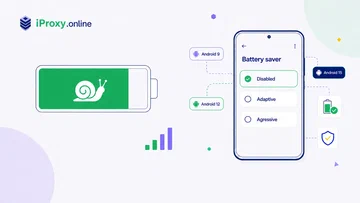
Điểm cốt lõi: Để tắt tối ưu hóa pin trên Android cho một node iProxy, hãy đặt cả ứng dụng iProxy và OpenVPN for Android ở chế độ Không bị hạn chế (Android 12+) hoặc Không tối ưu hóa (Android 9–11) trong phần cài đặt pin của hệ điều hành. Đường dẫn menu chính xác khác nhau giữa các phiên bản Android; bài hướng dẫn này đi qua quy trình cụ thể cho từng phiên bản từ 9 đến 16.
Bạn sẽ làm gì
Đặt hai ứng dụng ở chế độ Không bị hạn chế (hoặc Không tối ưu hóa trên Android cũ) trong phần cài đặt pin cấp hệ điều hành của mọi điện thoại trong farm proxy Android của bạn:
- iProxy —
com.iproxy.android - OpenVPN for Android —
de.blinkt.openvpn(client mã nguồn mở ics-openvpn)
Không làm bước này, Android xem cả hai ứng dụng như tiến trình nền bình thường và áp dụng các hạn chế ngày càng nặng: trì hoãn Doze, hạ cấp trong App Standby Bucket, hạn chế foreground service, và cuối cùng là tắt luôn thông báo cố định trên các giao diện OEM hung hăng. Triệu chứng là mất kết nối âm thầm, cụm SIM mất kết nối, đường hầm bị rớt nhìn giống lỗi proxy nhưng thực ra là quản lý pin của hệ điều hành đang làm đúng chức năng được thiết kế.
Cách khắc phục thực hiện theo từng ứng dụng, từng điện thoại, chỉ một lần. Khoảng hai phút mỗi thiết bị một khi bạn biết màn hình nằm ở đâu. Nếu bạn vận hành proxy farm ở bất kỳ quy mô nào, làm việc này ngay ngày đầu tiên cấp phát thiết bị sẽ rẻ hơn nhiều so với việc truy đuổi thời gian hoạt động bất ổn về sau. Xem thiết lập kết nối cho proxy chạy ổn định để có danh sách đầy đủ về vệ sinh vận hành.
Chọn phiên bản của bạn
⚠️ Hãy làm với cả hai ứng dụng, iProxy VÀ OpenVPN, nếu không thì vô ích. Tại sao?
| Phiên bản | Mục |
|---|---|
| Android 16 | Android 16: vẫn là menu con bị ẩn như Android 15 |
| Android 15 | Android 15: cái bẫy menu con bị ẩn |
| Android 14 | Android 13–14: màn hình radio gọn gàng |
| Android 13 | Android 13–14: màn hình radio gọn gàng |
| Android 12 | Android 12: vẫn ba radio, chỉ khác tiêu đề |
| Android 11 | Android 9–11: thời kỳ giao diện chia đôi |
| Android 10 | Android 9–11: thời kỳ giao diện chia đôi |
| Android 9 | Android 9–11: thời kỳ giao diện chia đôi |
Màn hình này đã được thiết kế lại ba lần trong khoảng các phiên bản nói trên, nên các bước thao tác cũng khác nhau. Tìm phiên bản của bạn, làm theo ba bước, rồi lặp lại cho OpenVPN.
Lưu ý về chọn điện thoại: với máy đã đưa vào sử dụng, phiên bản Android phần lớn nằm ngoài tầm kiểm soát của bạn, nhưng nếu vẫn đang chọn thiết bị, danh sách điện thoại Android được khuyến nghị cho iProxy chỉ ra các mẫu được hỗ trợ hệ điều hành dài và có menu pin dễ đoán. Trang thiết bị được khuyến nghị trên iProxy.online cập nhật tình trạng còn hàng hiện tại.
Android 16: vẫn là menu con bị ẩn như Android 15
Android 16 giữ nguyên giao diện pin cho từng ứng dụng của Android 15 cho mục này. Trang trên cùng vẫn hiện hàng Cho phép sử dụng ở chế độ nền và radio Bị hạn chế, trong khi Không bị hạn chế nằm sâu thêm một màn hình.
Cách làm:
- Cài đặt → Ứng dụng → Tất cả ứng dụng → iProxy → Mức sử dụng pin của ứng dụng
- Chạm vào nhãn hàng “Cho phép sử dụng ở chế độ nền” — không phải nút gạt bên phải.
- Trên màn hình con vừa mở, chọn Không bị hạn chế. Quay lại.
Lặp lại cho OpenVPN for Android. Vị trí cần chạm và màn hình con cuối giống hệt như ảnh chụp màn hình Android 15 ở dưới.
Android 15: cái bẫy menu con bị ẩn
Android 15 giới thiệu cái bẫy menu con bị ẩn, và Android 16 giữ nguyên. Trang trên cùng có nút gạt Cho phép sử dụng ở chế độ nền và radio Bị hạn chế. Phần lớn người vận hành liếc nhìn nút gạt, thấy đã bật, rồi thoát ra. Trạng thái đó là “Đã tối ưu hóa”, chứ không phải “Không bị hạn chế”. Tùy chọn Không bị hạn chế bị giấu sâu thêm một màn hình.
Cách làm:
-
Cài đặt → Ứng dụng → Tất cả ứng dụng → iProxy → Mức sử dụng pin của ứng dụng
-
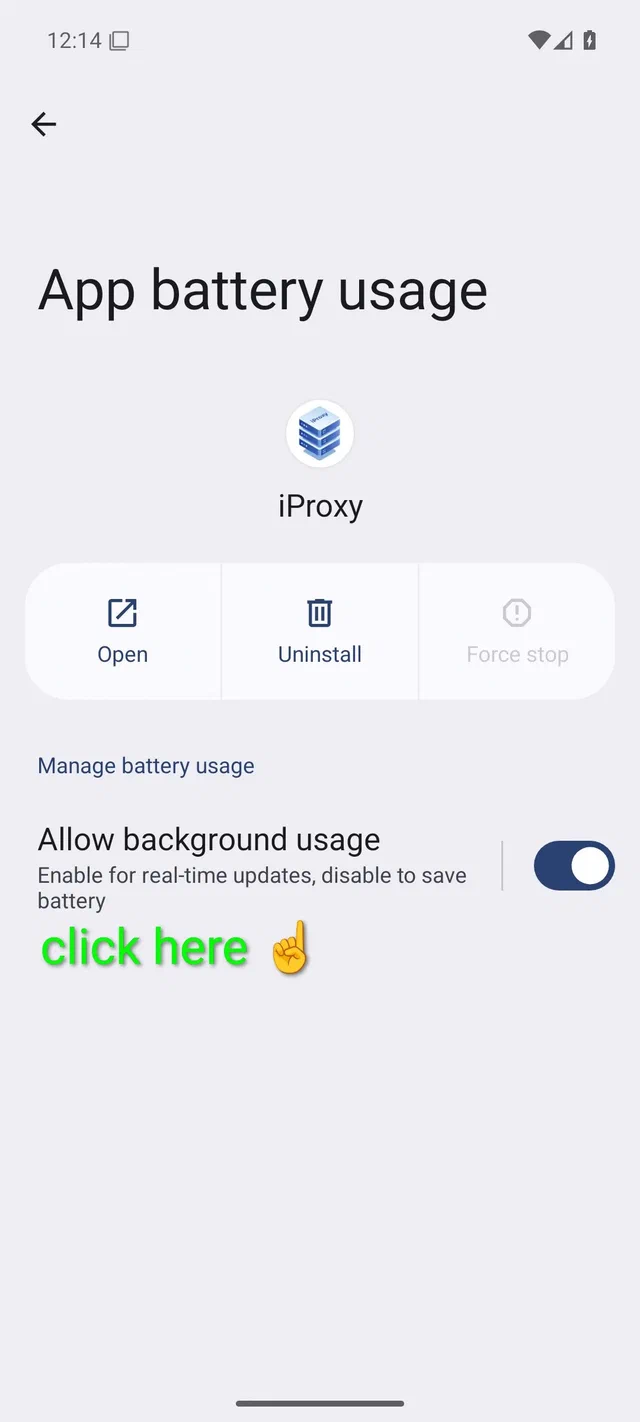
Chạm vào nhãn hàng “Cho phép sử dụng ở chế độ nền” — không phải nút gạt bên phải. Chạm nút gạt chỉ chuyển qua lại giữa Bị hạn chế và không-Bị hạn chế; nó không bao giờ tới Không bị hạn chế. Cả hàng mới là vùng cần chạm:
-
Trên màn hình con vừa mở, chọn Không bị hạn chế. Quay lại:
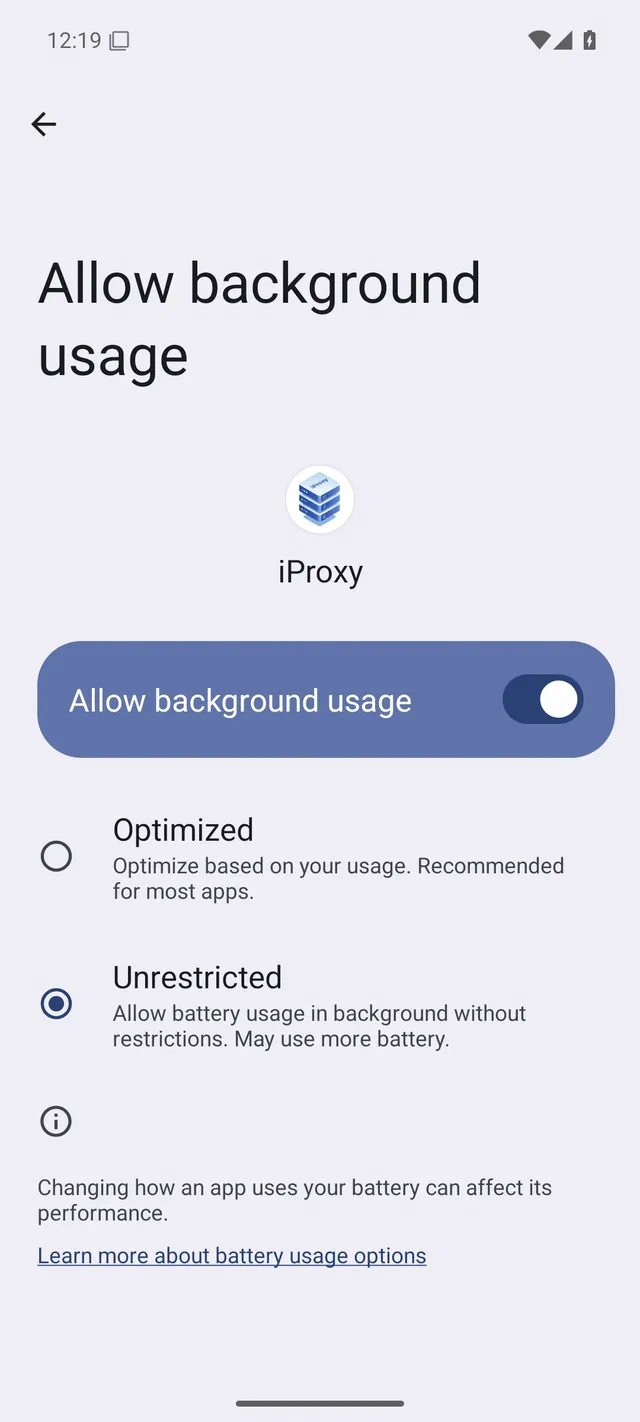
Cái bẫy, gói gọn trong một câu: nếu màn hình đang xem có một nút gạt và một radio, bạn đang ở trang trên cùng và ứng dụng đang ở Đã tối ưu hóa. Nếu thấy hai radio (Không bị hạn chế / Đã tối ưu hóa), bạn đang ở đúng trang.
Lặp lại cho OpenVPN for Android.
Tại sao Android 15 lại giấu đi
Lý do Google đưa ra là phần lớn ứng dụng tiêu dùng không cần Không bị hạn chế, nên tùy chọn này được đưa sâu thêm một cấp để hạn chế việc người dùng cấp quyền bừa bãi. Với một node proxy 24/7 không có người dùng, đó lại đúng là trường hợp hệ điều hành đang muốn hạn chế, nên thao tác thêm là không tránh khỏi.
Android 13–14: màn hình radio gọn gàng
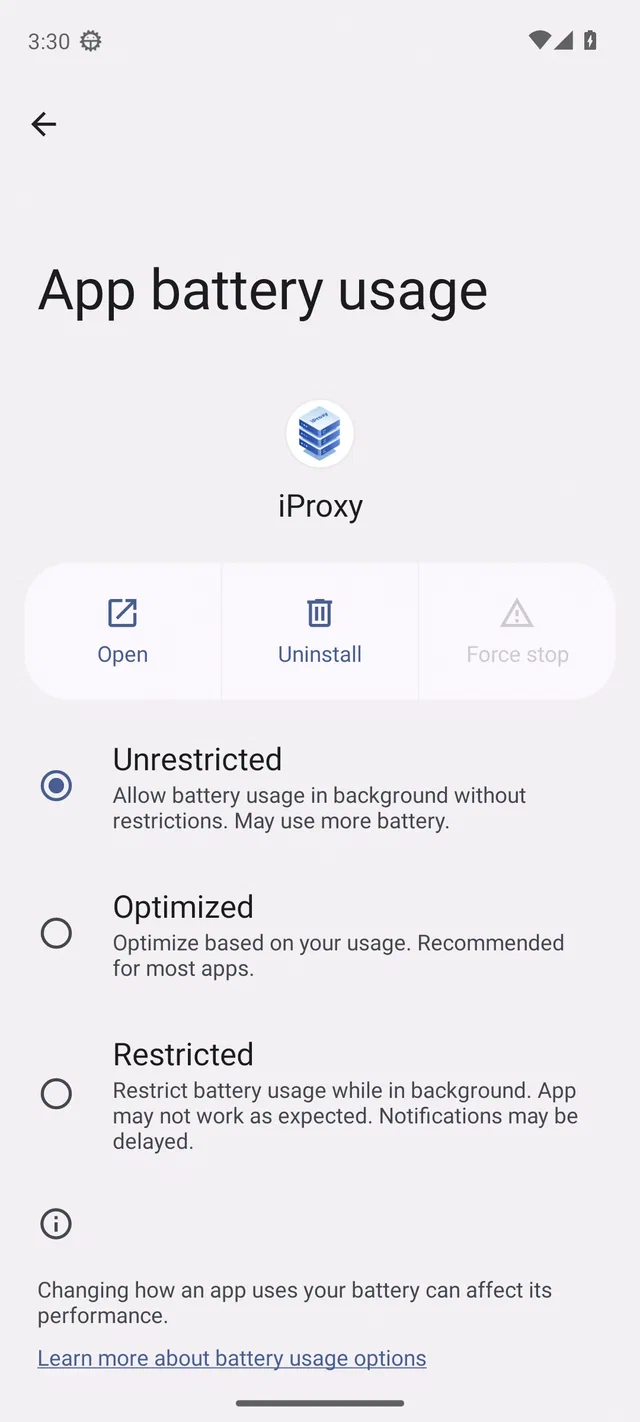
Màn hình gọn nhất trong dải phiên bản được hỗ trợ. Ba radio trên một trang, một lần chạm.
Cách làm:
- Cài đặt → Ứng dụng → Tất cả ứng dụng → iProxy → Mức sử dụng pin của ứng dụng
- Chọn Không bị hạn chế.
- Quay lại.
Lặp lại cho OpenVPN for Android.
(Android 14 dùng đúng cùng một màn hình và cùng cách diễn đạt.)
Android 12: vẫn ba radio, chỉ khác tiêu đề
Cùng bố cục ba radio như Android 13, chỉ khác về mặt hình thức: hàng bên trong App info gắn nhãn Pin thay vì Mức sử dụng pin của ứng dụng, và tiêu đề trang ghi là Pin.
Cách làm:
- Cài đặt → Ứng dụng → Tất cả ứng dụng → iProxy → Pin
- Chọn Không bị hạn chế.
- Quay lại.
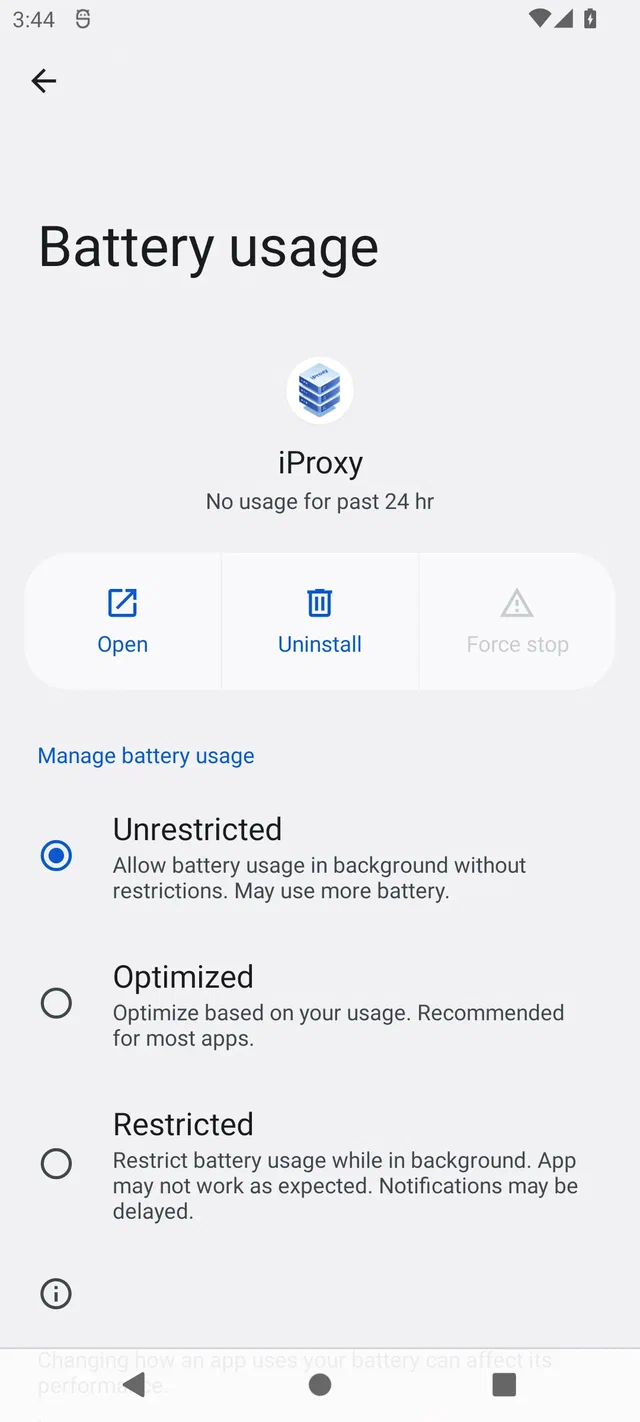
Lặp lại cho OpenVPN.
Android 9–11: thời kỳ giao diện chia đôi
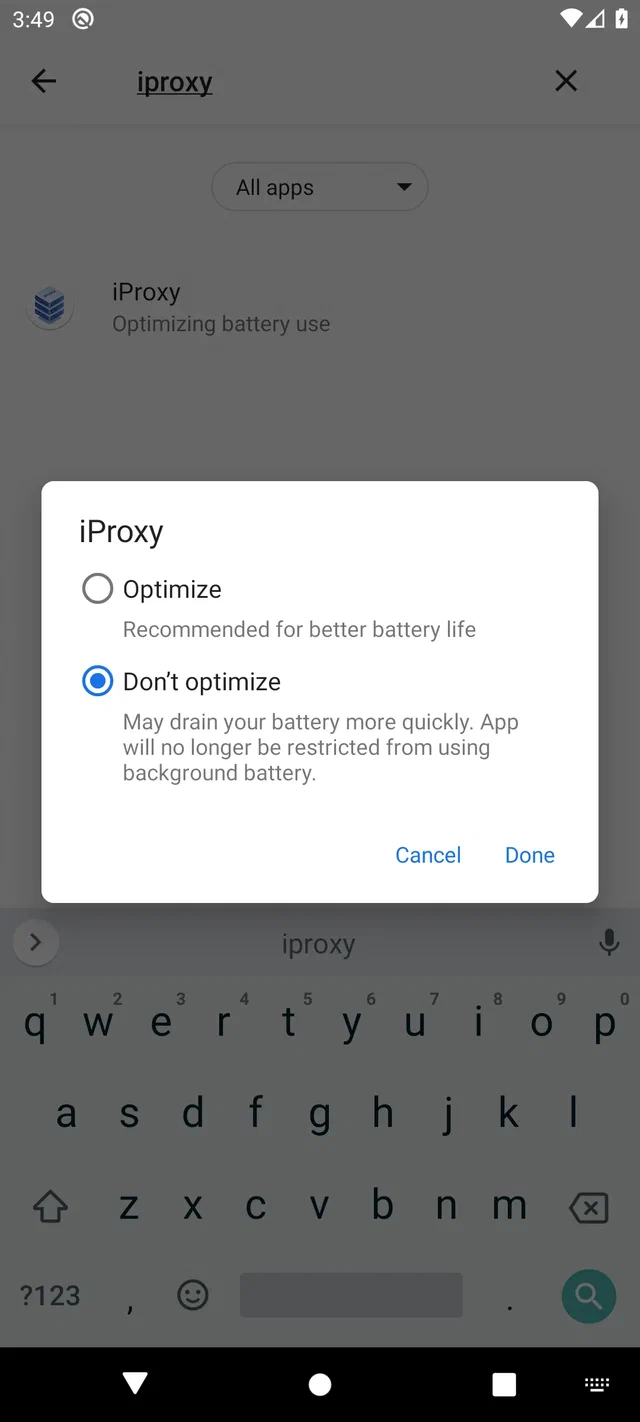
Trên Android 9, 10 và 11, màn hình pin cho từng ứng dụng được chia làm hai phần: một nút gạt Hạn chế nền (giữ TẮT) cộng thêm một màn hình con Tối ưu hóa pin có danh sách mọi ứng dụng đã cài và hộp thoại Tối ưu hóa / Không tối ưu hóa. Cài đặt thực sự nằm trong hộp thoại đó.
Cách làm:
-
Cài đặt → Ứng dụng và thông báo → Xem tất cả ứng dụng → iProxy → Nâng cao → Pin → Tối ưu hóa pin
-
Danh sách mặc định là “Không được tối ưu hóa”. Chạm vào danh sách thả xuống ở trên cùng và chuyển sang Tất cả ứng dụng. Sau đó tìm iProxy:
- Android 11 / 10: chạm vào biểu tượng kính lúp, gõ
iproxy, chọn hàng tương ứng. - Android 9: không có nút tìm kiếm. Danh sách xếp theo thứ tự alphabet, nên cuộn xuống chữ
ivà chạm vào iProxy.
- Android 11 / 10: chạm vào biểu tượng kính lúp, gõ
-
Trong hộp thoại mở ra, chọn Không tối ưu hóa và xác nhận bằng Xong:
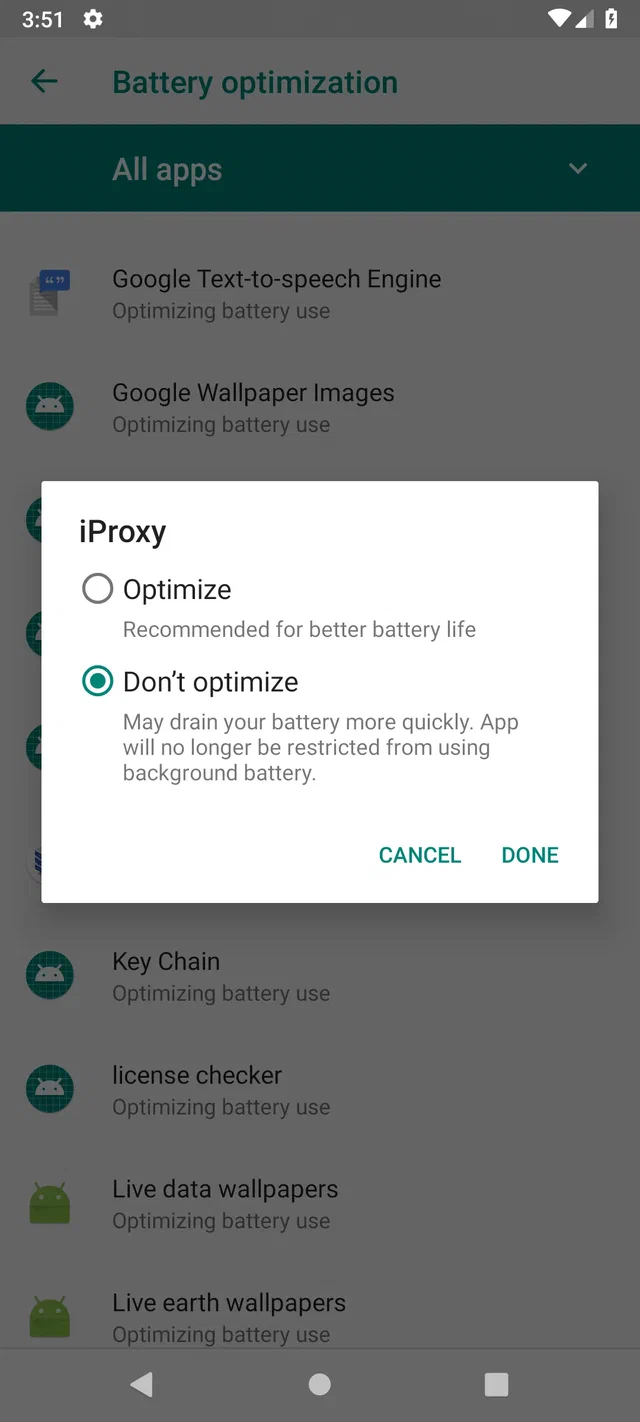
Trên Android 9, hộp thoại trông giống hệt:
Lặp lại cho OpenVPN for Android.
Lưu ý cho A9: danh sách Tối ưu hóa pin cuộn rất nhanh và dễ vọt quá tay trên màn hình cảm ứng. Nếu hộp thoại mở nhầm ứng dụng, chạm HỦY và cuộn lại. Phiên bản này không có phím tắt tìm kiếm.
Xác nhận cài đặt đã được áp dụng
Sau khi đã đặt xong cả hai ứng dụng:
- Khởi động lại điện thoại.
- Mở lại màn hình pin cho từng ứng dụng iProxy và OpenVPN.
- Xác nhận lựa chọn vẫn là Không bị hạn chế (Android 12+) hoặc Không tối ưu hóa (Android 9–11).
Cài đặt thường giữ nguyên qua khởi động lại và các bản cập nhật ứng dụng thông thường. Có hai tình huống nó có thể bị trả về:
- Bản cập nhật lớn của giao diện OEM. Cả Xiaomi MIUI/HyperOS lẫn Samsung OneUI đều đã được ghi nhận đặt lại quyền miễn pin cho từng ứng dụng sau khi cập nhật hệ thống. Sau mỗi lần OTA, hãy kiểm tra lại cả hai ứng dụng.
- Ứng dụng đã bị Buộc dừng qua Cài đặt. Trên Android 15+, hành vi trạng thái đã dừng của Android giữ ứng dụng ở trạng thái dừng cho đến khi có hành động trực tiếp hoặc gián tiếp từ người dùng và hủy mọi intent đang chờ trong khi nó còn ở trạng thái đó. Đừng chạm Buộc dừng trên điện thoại đang chạy production; nếu đã lỡ chạm, hãy mở lại ứng dụng, sau đó kiểm tra lại rằng Không bị hạn chế vẫn được chọn.
Nếu cài đặt tự trả về trên máy chạy Android gốc (Pixel, Motorola đời mới, Sony) mà không có Buộc dừng và không có cập nhật hệ điều hành lớn, đó là dấu hiệu đáng điều tra: không phải hành vi thường thấy của Android gốc.
Cái gì được khắc phục, cái gì không
Được khắc phục:
- Doze trì hoãn công việc mạng và CPU cho cả hai ứng dụng khi điện thoại ở trạng thái rảnh.
- Hạ cấp App Standby Bucket xuống
rarehoặcrestricted, gây giới hạn tác vụ, alarm, và (ở mứcrestricted) cả truy cập mạng. - Giới hạn từ Trình tiết kiệm pin cho từng ứng dụng khi Trình tiết kiệm pin toàn hệ thống đang bật.
- Giới hạn foreground service gắn với trạng thái bucket, gồm cả việc Android 13 chặn BOOT_COMPLETED đối với những ứng dụng được người dùng đặt vào nhóm hạn chế nền.
Không được khắc phục:
- Cơ chế tắt ứng dụng riêng của OEM. Tự khởi động trên Xiaomi, trình tiết kiệm pin MIUI/HyperOS, Sleeping/Deep Sleep apps trên Samsung OneUI, trạng thái ứng dụng được bảo vệ trên Huawei EMUI, keep-alive trên Realme/Oppo ColorOS. Đó là các màn hình riêng của từng hãng, chồng lên quản lý pin của Android gốc. Dù cả hai ứng dụng đã được đặt thành Không bị hạn chế, giao diện OEM vẫn có thể tắt chúng. Trang cộng đồng dontkillmyapp.com duy trì danh sách những hãng tệ nhất và cách giảm thiểu cho từng hãng, còn hướng dẫn dựng mạng proxy 4G của chúng tôi đi qua phần vệ sinh tổng thể cho cả farm để giảm thiểu rắc rối từ giao diện OEM.
- Chế độ Trình tiết kiệm pin toàn hệ thống. Bài này điều chỉnh hành vi cho từng ứng dụng. Trình tiết kiệm pin, khi bật toàn hệ thống, có thể ghi đè lên miễn trừ của từng ứng dụng trên hầu hết điện thoại. Với node proxy luôn cắm sạc, hãy tắt hẳn Trình tiết kiệm pin toàn hệ thống. Nó cũng không nên kích hoạt bao giờ, vì máy đang cắm điện lưới.
- Chính sách Wi-Fi khi ngủ. Một số điện thoại ngắt Wi-Fi khi tắt màn hình. Proxy lúc đó mất kết nối. Cài đặt → Wi-Fi → Nâng cao → Giữ Wi-Fi bật khi ngủ → Luôn luôn.
- Tuổi thọ pin của chính cục pin. Cài đặt trong hệ điều hành ở đây giữ cho ứng dụng sống; chúng không làm chậm lão hóa của cell pin trên một chiếc điện thoại cắm sạc 24/7. Phần hóa học, gồm ngưỡng 80% trạng thái sạc, lão hóa theo thời gian ở mức sạc cao và sạc theo chu kỳ qua ổ cắm thông minh, là chủ đề riêng, được trình bày trong hướng dẫn kéo dài tuổi thọ pin điện thoại proxy di động , bài pillar mà hướng dẫn này nằm bên dưới.
Bảng tra nhanh
In ra hoặc chụp màn hình và dán vào rack điện thoại:
| Android | Đường dẫn | Hành động cuối |
|---|---|---|
| 16 | Ứng dụng → iProxy → Mức sử dụng pin của ứng dụng → chạm nhãn hàng | Chọn Không bị hạn chế trong màn hình con |
| 15 | Ứng dụng → iProxy → Mức sử dụng pin của ứng dụng → chạm nhãn hàng | Chọn Không bị hạn chế trong màn hình con |
| 14 | Ứng dụng → iProxy → Mức sử dụng pin của ứng dụng | Chọn Không bị hạn chế |
| 13 | Ứng dụng → iProxy → Mức sử dụng pin của ứng dụng | Chọn Không bị hạn chế |
| 12 | Ứng dụng → iProxy → Pin | Chọn Không bị hạn chế |
| 11 | Ứng dụng và thông báo → iProxy → Nâng cao → Pin → Tối ưu hóa pin | Danh sách thả xuống → Tất cả ứng dụng → tìm kiếm → iProxy → Không tối ưu hóa |
| 10 | Ứng dụng và thông báo → iProxy → Nâng cao → Pin → Tối ưu hóa pin | Danh sách thả xuống → Tất cả ứng dụng → tìm kiếm → iProxy → Không tối ưu hóa |
| 9 | Ứng dụng và thông báo → iProxy → Nâng cao → Pin → Tối ưu hóa pin | Danh sách thả xuống → Tất cả ứng dụng → cuộn đến iProxy → Không tối ưu hóa |
Tại sao phải làm cho cả hai ứng dụng
Một node iProxy điển hình nằm sau một đường hầm OpenVPN. Đường đi của dữ liệu là:
mạng di động ↔ hệ điều hành Android ↔ đường hầm OpenVPN ↔ daemon iProxy ↔ client từ xa
Cả hai tiến trình đều phải sống 24/7 thì proxy mới còn truy cập được. Quản lý pin của Android xử lý từng cái độc lập. Đặt iProxy thành Không bị hạn chế trong khi để OpenVPN ở Đã tối ưu hóa thì không đạt được gì — sau vài ngày không có thao tác người dùng, hệ điều hành sẽ hạ đường hầm xuống bucket restricted, giới hạn alarm của nó, và cuối cùng tắt foreground service. iProxy vẫn chạy nhưng không còn đường để chuyển tiếp lưu lượng truy cập.
Đây là nguyên nhân phổ biến nhất của những ticket hỗ trợ kiểu “thời gian hoạt động iProxy giảm sau một tuần” mà cuối cùng hóa ra hoàn toàn không phải lỗi iProxy. Ứng dụng proxy vẫn ổn. Đường hầm bên dưới mới là vấn đề.