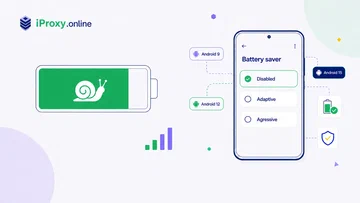
Mukhya baat: iProxy node ke liye Android par battery optimization band karne ke liye, iProxy app aur OpenVPN for Android dono ko OS battery settings mein Unrestricted (अप्रतिबंधित, Android 12+) ya Don’t optimize (Android 9–11) mark karein. Menu path har Android version mein alag hai; ye guide 9 se 16 tak ke per-version flow ko cover karta hai.
Indian phones par UI language ka note: Bharat mein bahut saare Android phones, Hindi locale par hone ke baad bhi, settings menu English mein dikhate hain. OEM skins (Xiaomi MIUI/HyperOS, Samsung OneUI, Realme/Oppo ColorOS) Indian SKUs mein default English UI rakhte hain. Is guide mein hum English labels rakh rahe hain (“Settings”, “App battery usage”, “Unrestricted”), aur jahan relevant ho wahan Hindi equivalents (अप्रतिबंधित, बैटरी ऑप्टिमाइज़ेशन, बैकग्राउंड पाबंदी) bhi de rahe hain. Agar aapka phone Hindi UI dikhata hai to bracket wali Hindi labels follow karein.
Aap kya karenge
Apne Android proxy fleet ke har phone ke OS-level battery settings mein do apps ko Unrestricted (अप्रतिबंधित), ya purane Android par Don’t optimize, mark karna hai:
- iProxy:
com.iproxy.android - OpenVPN for Android:
de.blinkt.openvpn(open-source ics-openvpn client)
Aisa kiye bina, Android dono apps ko ordinary background process maan leta hai aur dheere-dheere zyada strict restrictions lagata hai: Doze deferral, App Standby Bucket demotion, foreground-service throttling, aur aakhir mein aggressive OEM skins par persistent notification ko hi kill kar dena. Symptom dikhte hain silent disconnects, dead SIM banks, aur dropped tunnels, jo dikhte to proxy bugs jaise hain lekin actually OS ka battery management apna kaam kar raha hota hai.
Fix per-app, per-phone, ek baar ka kaam hai. Jab aapko screen ka location yaad ho jaye, to lagbhag do minute per device. Agar aap kisi bhi scale par proxy farm chalate hain, to provisioning ke day one hi ye kaam kar lena baad mein flaky uptime ka peecha karne se bahut sasta padta hai. Operator hygiene ki poori checklist ke liye stable proxy operation ke liye connection settings dekhein.
Apne version par jump karein
⚠️ Ye kaam dono apps ke liye karein, iProxy AUR OpenVPN, varna bilkul faayda nahi. Kyon?
| Version | Section |
|---|---|
| Android 16 | Android 16: Android 15 jaisa hidden submenu |
| Android 15 | Android 15: hidden submenu ka jaal |
| Android 14 | Android 13–14: saaf radio screen |
| Android 13 | Android 13–14: saaf radio screen |
| Android 12 | Android 12: purane title ke saath teen radios |
| Android 11 | Android 9–11: split-UI ka daur |
| Android 10 | Android 9–11: split-UI ka daur |
| Android 9 | Android 9–11: split-UI ka daur |
Is range mein screen teen baar redesign ho chuki hai, isliye steps alag hain. Apna version dhundhein, teen steps follow karein, OpenVPN ke liye repeat karein.
Phone choice par note: jo phone already service mein hai uska Android version aapke control ke bahar hai, lekin agar aap abhi device chun rahe hain to hamari iProxy ke liye recommended Android phones ki list un models ko flag karti hai jinhe lambi OS support milti hai aur jinka battery menu predictable hota hai. Current availability iProxy.online ke recommended devices page par track hoti hai.
Android 16: Android 15 jaisa hidden submenu
Android 16 is setting ke liye Android 15 wala per-app battery UI hi rakhta hai. Top page par abhi bhi Allow background usage row aur Restricted radio dikhte hain, jabki Unrestricted ek screen niche chhupa hota hai.
Kaise:
- Settings → Apps → All apps → iProxy → App battery usage
- “Allow background usage” wali row ke label par tap karein, daayein taraf ke toggle par nahi.
- Jo sub-screen khulti hai us mein Unrestricted (अप्रतिबंधित) chunein. Wapas aa jayein.
OpenVPN for Android ke liye repeat karein. Tap target aur final sub-screen Android 15 ke screenshots se bilkul match karte hain.
Android 15: hidden submenu ka jaal
Android 15 ne hidden submenu wala jaal introduce kiya, aur Android 16 wahi continue karta hai. Top page par Allow background usage toggle aur Restricted radio dikhta hai. Zyadatar operators toggle dekhte hain, paate hain ki ye already on hai, aur wapas chale jaate hain. Wo state “Optimized” hai, “Unrestricted” nahi. Unrestricted ek screen niche chhupa hai.
Kaise:
-
Settings → Apps → All apps → iProxy → App battery usage
-
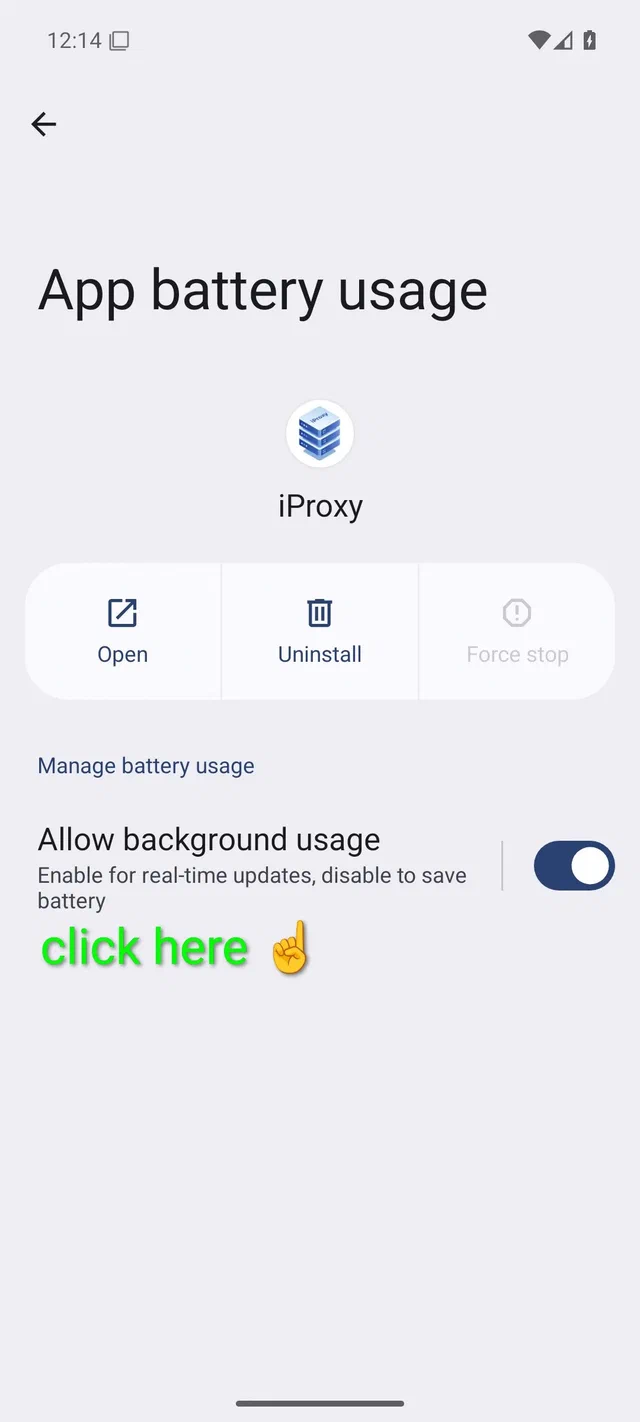
“Allow background usage” wali row ke label par tap karein, daayein taraf ke toggle par nahi. Toggle dabane se sirf Restricted aur not-Restricted ke beech flip hota hai; Unrestricted tak kabhi nahi pahunchta. Poori row hi tap target hai:
-
Jo sub-screen khulti hai us mein Unrestricted chunein. Wapas aa jayein:
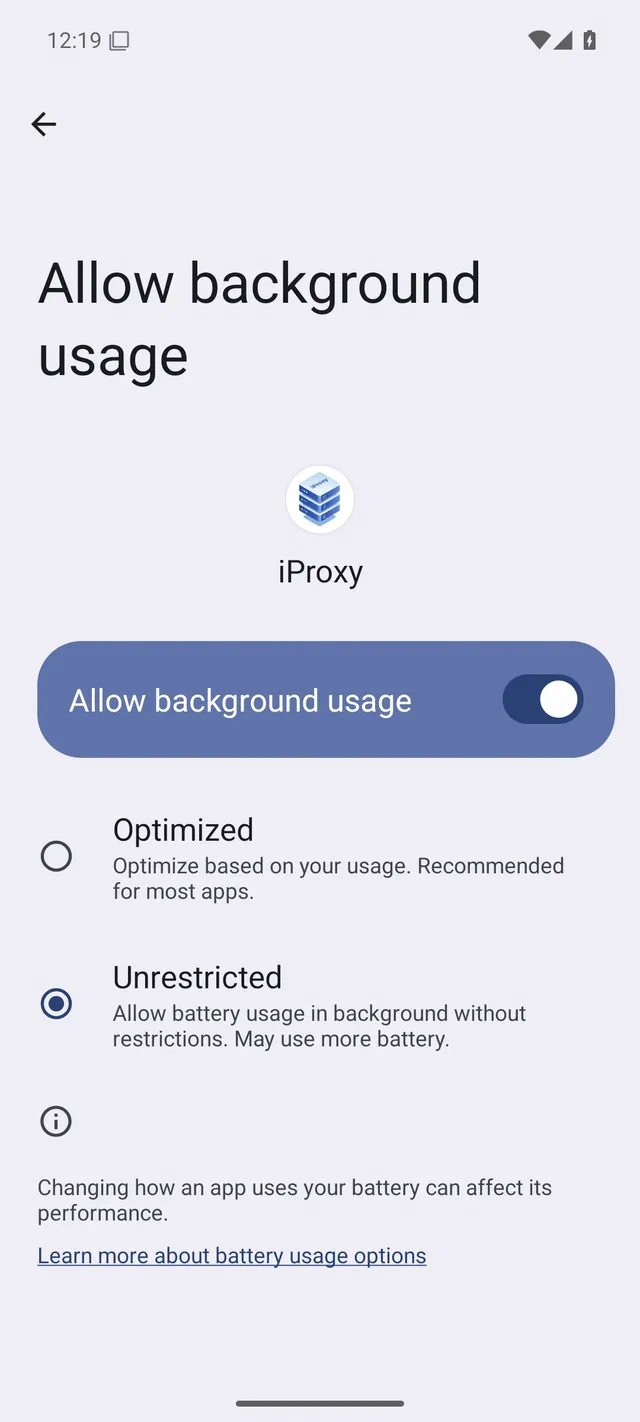
Jaal, ek line mein: agar screen par ek toggle aur ek radio hai, to aap top page par hain aur app Optimized par hai. Agar do radios (Unrestricted / Optimized) dikhte hain, to aap sahi page par hain.
OpenVPN for Android ke liye repeat karein.
Android 15 ne ise kyon chhupaya
Google ka official reasoning ye hai ki zyadatar consumer apps ko Unrestricted ki zaroorat nahi hoti, isliye option ko ek level neeche shift kar diya gaya, taaki log casually whitelisting na karein. Lekin unattended 24/7 proxy node exactly wahi use case hai jise OS discourage karna chahta hai, isliye extra tap se bachne ka koi rasta nahi.
Android 13–14: saaf radio screen
Supported range ki sabse saaf screen. Ek page par teen radios, ek tap.
Kaise:
- Settings → Apps → All apps → iProxy → App battery usage
- Unrestricted chunein.
- Wapas aa jayein.
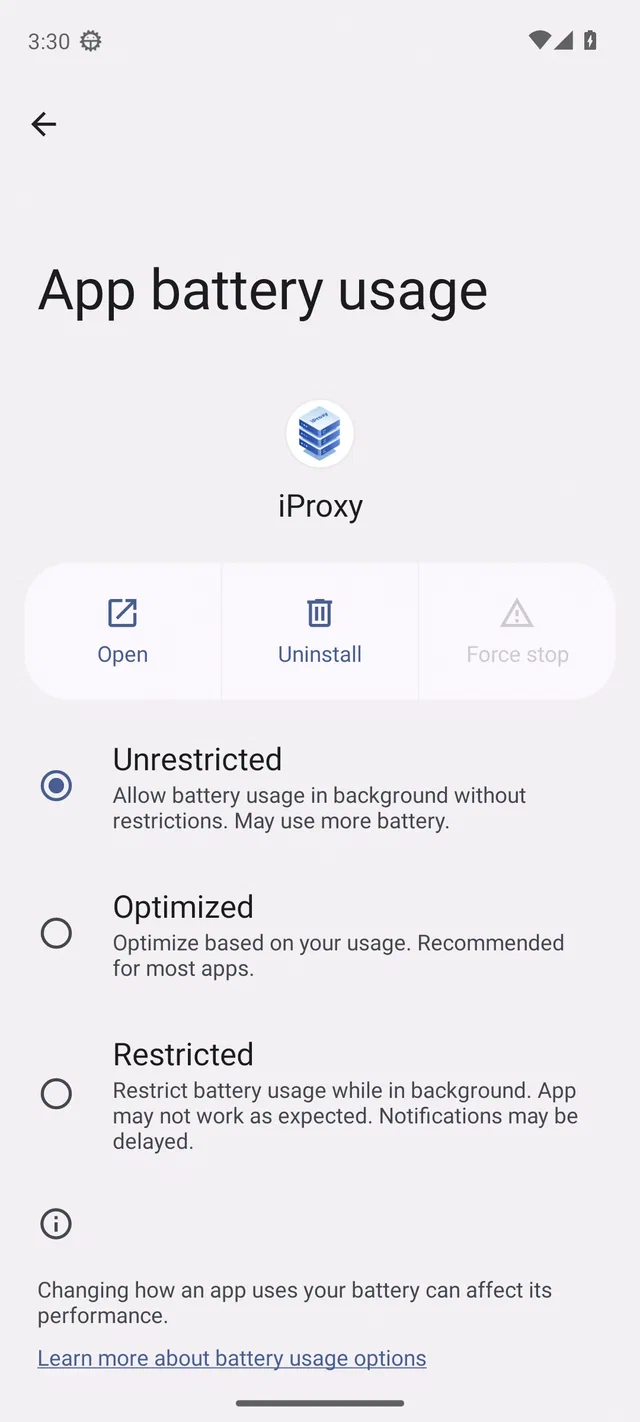
OpenVPN for Android ke liye repeat karein.
(Android 14 mein bilkul wahi screen aur wahi wording hai.)
Android 12: purane title ke saath teen radios
Android 13 jaisa hi teen-radio layout, ek cosmetic farq ke saath: App info ke andar wali row ka label App battery usage ke bajaye Battery hota hai, aur page title bhi Battery dikhta hai.
Kaise:
- Settings → Apps → All apps → iProxy → Battery
- Unrestricted chunein.
- Wapas aa jayein.
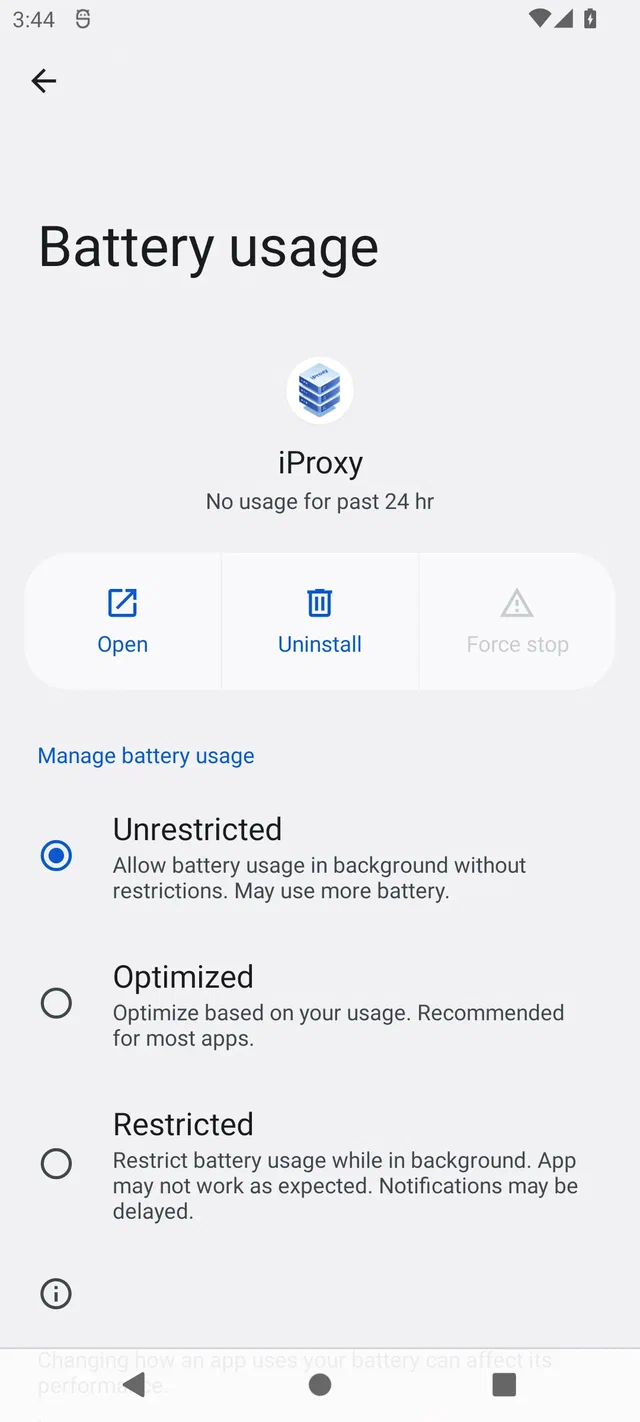
OpenVPN ke liye repeat karein.
Android 9–11: split-UI ka daur
Android 9, 10, aur 11 par per-app battery screen split hota hai: ek Background restriction (बैकग्राउंड पाबंदी) toggle (OFF rakhein), plus ek Battery optimization (बैटरी ऑप्टिमाइज़ेशन) sub-screen jis mein har installed app ki list aur Optimize / Don’t optimize dialog hota hai. Asli setting us dialog mein hi rehti hai.
Kaise:
-
Settings → Apps & notifications → See all apps → iProxy → Advanced → Battery → Battery optimization
-
List default par “Not optimized” dikhati hai. List ke top par spinner par tap karein aur All apps par switch karein. Phir iProxy dhundein:
- Android 11 / 10: magnifier icon par tap karein,
iproxytype karein, row pick karein. - Android 9: search button nahi hai. List alphabetical hai, isliye
itak scroll karein aur iProxy par tap karein.
- Android 11 / 10: magnifier icon par tap karein,
-
Jo dialog khulta hai us mein Don’t optimize chunein aur Done se confirm karein:
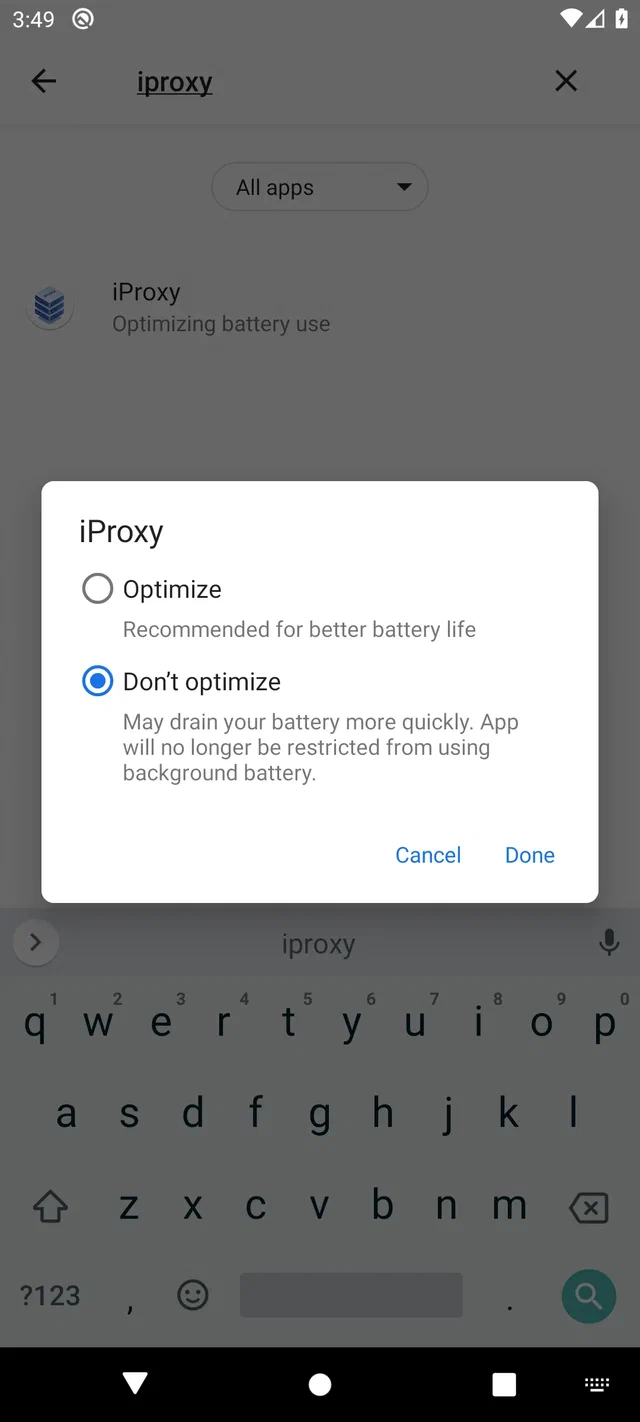
Android 9 par dialog bilkul aisa hi dikhta hai:
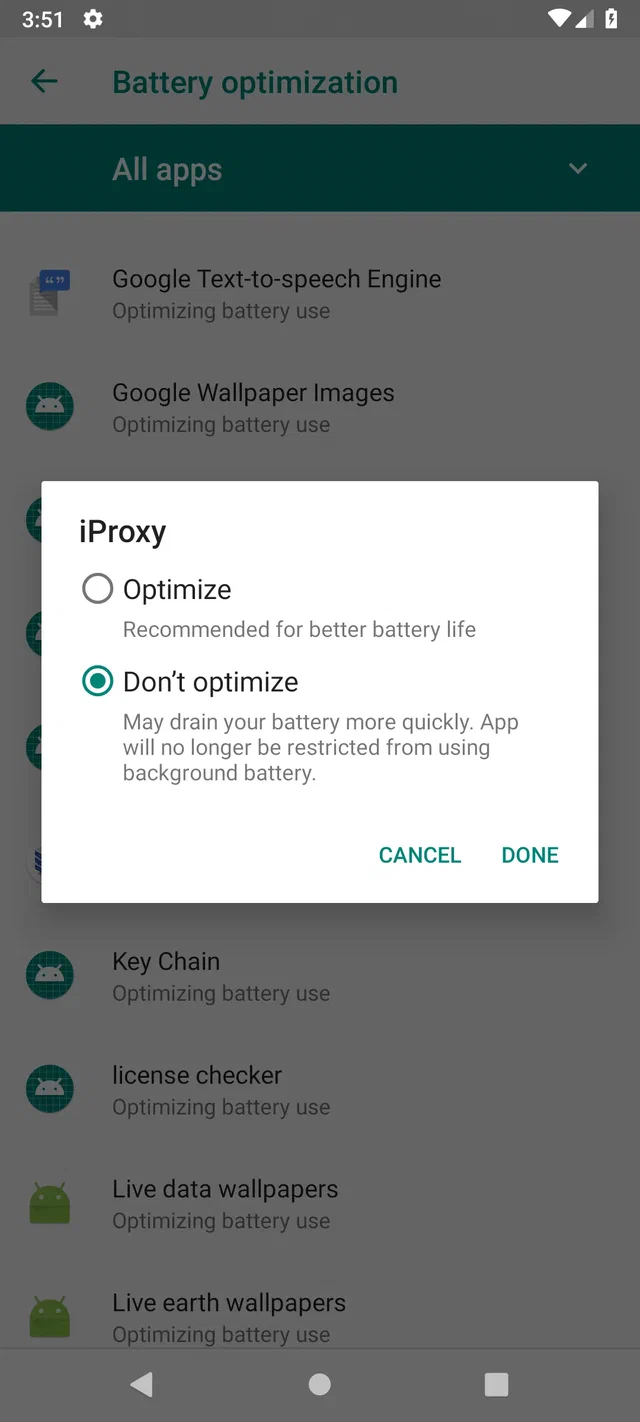
OpenVPN for Android ke liye repeat karein.
A9 ka catch: Battery optimization list bahut tez scroll hoti hai aur touchscreen par easily overshoot ho jati hai. Agar galat app ka dialog khul jaaye, to CANCEL par tap karein aur scroll wapas karein. Is version par search shortcut nahi hai.
Setting tiki ya nahi, verify karein
Dono apps set karne ke baad:
- Phone ko reboot karein.
- iProxy aur OpenVPN, dono ki per-app battery screen dobara kholein.
- Confirm karein ki choice abhi bhi Unrestricted (Android 12+) ya Don’t optimize (Android 9–11) hi hai.
Normally ye setting reboots aur routine app updates ke baad bhi bani rahti hai. Do situations mein revert ho sakti hai:
- Major OEM skin updates. Xiaomi MIUI/HyperOS aur Samsung OneUI dono per-app battery exemptions ko system update par reset karte dekhe gaye hain. Har OTA ke baad dono apps dobara check karein.
- App ko Settings se Force stop kiya gaya. Android 15+ par Android ka stopped-state behaviour app ko stopped rakhta hai jab tak direct ya indirect user action na ho, aur stopped rehne ke dauran pending intents cancel kar deta hai. Production phone par Force stop par tap mat karein; agar accidentally tap ho gaya hai to app dobara launch karein, phir verify karein ki Unrestricted abhi bhi selected hai.
Agar stock-Android skin (Pixel, recent Motorola, Sony) par bina force-stop aur bina major OS update ke setting revert ho rahi hai, to ye investigate karne layak hai: ye expected stock behavior nahi hai.
Ye kya theek karta hai, kya nahi
Theek karta hai:
- Phone idle hone par dono apps ke network aur CPU work ki Doze deferral.
- App Standby Bucket demotion
rareyarestrictedmein, jo jobs, alarms, aur (restrictedmein) network access ko throttle karta hai. - Global Battery Saver active hone par per-app Battery Saver throttling.
- Bucket state se judi foreground-service restrictions, including Android 13 ka BOOT_COMPLETED suppression un apps ke liye jinhe user ne restricted background usage mein daala ho.
Theek nahi karta:
- OEM-specific kill mechanisms. Xiaomi autostart, MIUI/HyperOS battery saver, Samsung OneUI Sleeping/Deep Sleep apps, Huawei EMUI protected app status, Realme/Oppo ColorOS keep-alive. Ye sab alag per-vendor screens hain, jo stock Android battery management ke upar layered hain. Dono apps ko Unrestricted karne ke baad bhi OEM skin unhe maar sakti hai. Community-maintained dontkillmyapp.com sabse zyada problematic vendors aur per-OEM mitigations track karta hai, aur hamari 4G proxy network setup guide is OEM-skin ki dikkat ko kam karne wali broader fleet hygiene ko cover karti hai.
- Global Battery Saver mode. Ye guide per-app behavior adjust karti hai. Battery Saver, jab globally active hota hai, to zyadatar phones par per-app exemption ko override kar sakta hai. Plugged-in proxy nodes par global Battery Saver poori tarah disable rakhein. Anyway, phone mains power par hai to ye trigger hona hi nahi chahiye.
- Wi-Fi sleep policy. Kuch phones screen off hone par Wi-Fi disconnect kar dete hain. Phir proxy ke paas koi link hi nahi rehta. Settings → Wi-Fi → Advanced → Keep Wi-Fi on during sleep → Always.
- Khud battery ki longevity. Yahan ke OS settings apps ko alive rakhte hain; plugged-in 24/7 phone par battery cell aging ko slow nahi karte. Chemistry side (80% state-of-charge knee, high SoC par calendar aging, aur smart-plug cycled charging) alag topic hai, jo hamari mobile proxy phone battery longevity guide mein cover hai. Wahi pillar article hai jiske niche ye guide aati hai.
Cheat sheet
Ise print karein ya screenshot lein aur rack par tape kar dein:
| Android | Path | Final action |
|---|---|---|
| 16 | Apps → iProxy → App battery usage → row label tap karein | Sub-screen par Unrestricted chunein |
| 15 | Apps → iProxy → App battery usage → row label tap karein | Sub-screen par Unrestricted chunein |
| 14 | Apps → iProxy → App battery usage | Unrestricted chunein |
| 13 | Apps → iProxy → App battery usage | Unrestricted chunein |
| 12 | Apps → iProxy → Battery | Unrestricted chunein |
| 11 | Apps & notifications → iProxy → Advanced → Battery → Battery optimization | Spinner → All apps → search → iProxy → Don’t optimize |
| 10 | Apps & notifications → iProxy → Advanced → Battery → Battery optimization | Spinner → All apps → search → iProxy → Don’t optimize |
| 9 | Apps & notifications → iProxy → Advanced → Battery → Battery optimization | Spinner → All apps → iProxy tak scroll → Don’t optimize |
Dono apps ke liye kyon zaroori hai
Ek typical iProxy node OpenVPN tunnel ke peeche baithta hai. Data path:
mobile network ↔ Android OS ↔ OpenVPN tunnel ↔ iProxy daemon ↔ remote client
Proxy reachable rahe iske liye dono processes ko 24/7 alive rehna padta hai. Android ka battery management dono ko independently handle karta hai. iProxy ko Unrestricted karna aur OpenVPN ko Optimized chhod dena, dono ka kaam kuch nahi karta: kuch din bina user interaction ke OS tunnel ko restricted standby bucket mein demote kar dega, alarms throttle karega, aur aakhir mein foreground service maar dega. iProxy chalti rahegi lekin uske paas traffic forward karne ke liye kuch hoga hi nahi.
Ye support tickets ka sabse common reason hai: “iProxy uptime ek hafte baad gir gaya”, aur jaanch karne par pata chalta hai ki iProxy mein bug hai hi nahi. Proxy app theek hai. Uske neeche wala tunnel theek nahi hai.