Resumo rápido: Para manter o iProxy e o OpenVPN for Android rodando na bateria, coloque os dois apps na opção de bateria menos restritiva do seu celular: Unrestricted no Samsung, Sem restrição no Motorola, No restrictions no Xiaomi e Allow background activity no OPPO e no OnePlus. No Samsung, também é preciso tirar os dois apps das listas de apps suspensos, e o Xiaomi pede ainda dados móveis liberados em segundo plano, autoinicialização e bloqueio nos apps recentes. A tabela abaixo leva você às configurações de bateria do Android da sua marca e versão.
O que você vai ajustar
O celular pode concluir sozinho que o iProxy ou o OpenVPN está gastando bateria demais e fechar o app em segundo plano. Aí o proxy fica offline, embora o aparelho pareça normal. O Android tem regras próprias para isso, e cada fabricante acrescenta outras por cima, com telas e nomes diferentes. Este guia mostra onde ficam essas configurações de bateria do Android nas marcas da maioria dos celulares que rodam o iProxy.
Dois apps precisam desses ajustes em cada celular:
- iProxy (
com.iproxy.android) - OpenVPN for Android (
de.blinkt.openvpn)
Ajuste os dois, porque o proxy só funciona com ambos rodando. Nosso guia de otimização de bateria no Android puro explica por que configurar só um deles não basta.
Isso pesa mais em um celular que funciona na bateria ou fica sem energia de vez em quando. O ajuste leva alguns minutos por aparelho, sem root e sem computador.
As telas abaixo são ilustrações das configurações de cada marca, com a interface em inglês e o iProxy no lugar do nome do app. Os rótulos podem variar um pouco no seu firmware, então procure o mais parecido. O contorno verde marca o que deve ser alterado.
Encontre o seu celular
Abra Configurações → Sobre o telefone e anote a versão do Android. No Samsung, toque também em Informações do software. Depois vá para a sua marca:
| Seu celular | Versão do Android | Vá para |
|---|---|---|
| Samsung Galaxy | 13 ou mais recente | One UI 5+ |
| Samsung Galaxy | 11 e 12 | One UI 3-4 |
| Samsung Galaxy | 10 ou anterior | Samsung antigos |
| Motorola | 15 ou mais recente | Android 15+ |
| Motorola | 13 e 14 | Android 13-14 |
| Motorola | 12 ou anterior | Android 12 ou anterior |
| Xiaomi, Redmi, POCO | 13 ou mais recente | HyperOS, MIUI |
| Xiaomi, Redmi, POCO | 12 ou anterior | MIUI antigo |
| OPPO, OnePlus, realme | Qualquer | OPPO, OnePlus |
| Google Pixel, Nokia, TCL, Alcatel, REVVL, Orbic | Qualquer | Android quase puro |
| vivo, Huawei, Honor, outras marcas | Qualquer | vivo e outras |
Quando terminar a sua seção, confira se funcionou antes de passar para o próximo celular.
Samsung Galaxy
O Samsung tem dois controles separados: a configuração de bateria de cada app e as listas próprias de apps suspensos. Ajuste os dois.
One UI 5 ou mais recente (Android 13 ou mais recente)
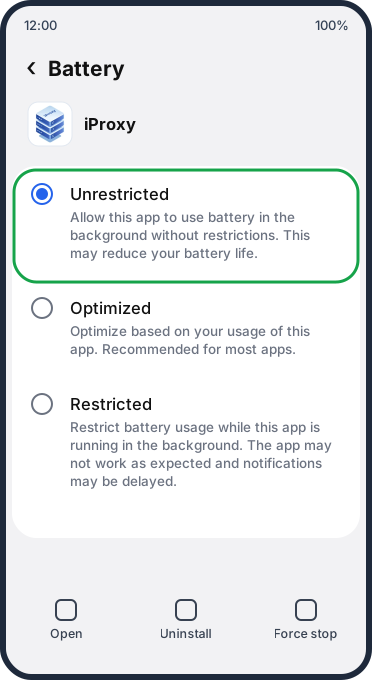
Deixe o app como Unrestricted:
- Abra Configurações → Aplicativos → iProxy → Bateria.
- Selecione Unrestricted.
- Repita para o OpenVPN for Android.
Tire o app das listas de suspensão:
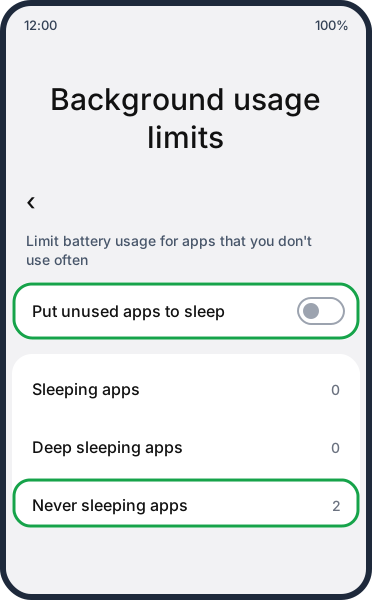
- Abra Configurações → Bateria → Limites de uso em segundo plano. Em algumas versões, o caminho é Configurações → Assistência do aparelho e bateria → Bateria → Limites de uso em segundo plano.
- Desative Suspender aplicativos não usados.
- Abra Aplicativos suspensos e Aplicativos em suspensão profunda. Se o iProxy ou o OpenVPN estiver na lista, toque nos três pontos, depois em Edit apps, selecione o app e toque em Remover.
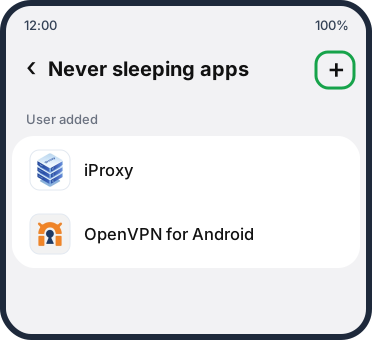
- Abra Aplicativos nunca suspensos, que em alguns celulares com One UI 7 se chama Never auto-sleeping apps. Toque em + e adicione os dois apps.
One UI 3 e 4 (Android 11 e 12)
-
Abra Configurações → Aplicativos → iProxy → Bateria (a tela pode se chamar Use details).
-
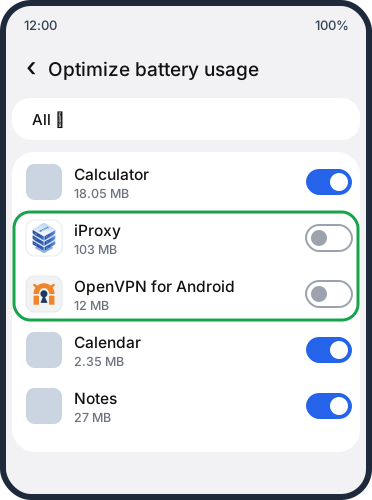
Se aparecerem Unrestricted, Optimized e Restricted (One UI 4), selecione Unrestricted, repita os passos 1 e 2 para o OpenVPN for Android e vá para o passo 3. Caso contrário (One UI 3), toque em Otimizar uso da bateria, mude a lista no topo para Todos e desative a chave ao lado do iProxy e do OpenVPN for Android. Chave desativada significa app não otimizado.
-
Abra Configurações → Bateria, ou Configurações → Assistência do aparelho e bateria → Bateria, e depois Limites de uso em segundo plano. Desative Suspender aplicativos não usados. Se algum dos dois apps estiver em Aplicativos suspensos ou Aplicativos em suspensão profunda, toque nos três pontos dessa tela, depois em Edit apps, selecione o app e toque em Remover.
-
Abra Aplicativos nunca suspensos, toque em + e adicione os dois apps.
-
Nas configurações de bateria, abra More battery settings e desative Bateria adaptável.
Samsung mais antigos (Android 10 ou anterior)
One UI 1 e 2 (Android 9 e 10):
- Abra Configurações → Aplicativos → iProxy → Bateria. Ative Allow background activity, depois abra Otimizar uso da bateria, mude a lista para Todos e desative a chave do app. Repita para o OpenVPN for Android.
- Abra Configurações → Assistência do aparelho → Bateria → App power management. Em alguns celulares, toque nos três pontos da tela Bateria e depois em Configurações.
- Desative Bateria adaptável e Suspender aplicativos não usados.
- Se algum dos dois apps estiver em Aplicativos suspensos ou Aplicativos em suspensão profunda, abra o menu de três pontos dessa tela e remova o app.
- Abra Apps that won’t be put to sleep e adicione os dois apps.
Android 7 e 8:
- Abra Configurações → Device maintenance → Bateria.
- Role até o fim e abra Unmonitored apps.
- Toque nos três pontos e adicione os dois apps.
- Se algum dos dois apps estiver em Sleeping apps, remova o app de lá.
Android 6 ou anterior: abra Configurações → Aplicativos, toque nos três pontos e depois em Acesso especial → Otimizar uso da bateria, e confira que nenhum dos dois apps está selecionado.
Motorola
As configurações da Motorola seguem de perto o Android puro, inclusive o passo escondido do Android 15.
Nosso guia de economia de energia do Android mostra também como desativar a Bateria adaptável.
Motorola com Android 15 ou mais recente
-
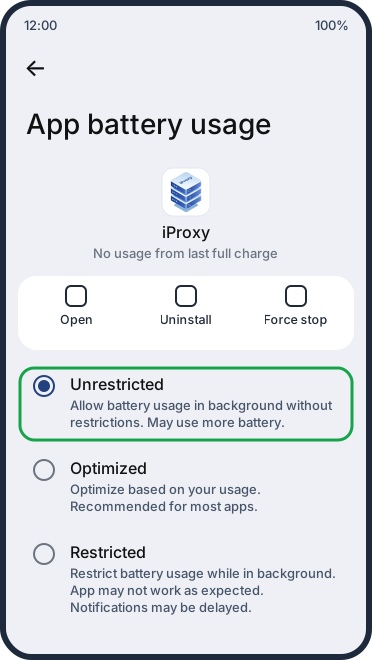
Abra Configurar → Apps → Ver todos os apps → iProxy → Uso da bateria pelo app.
-
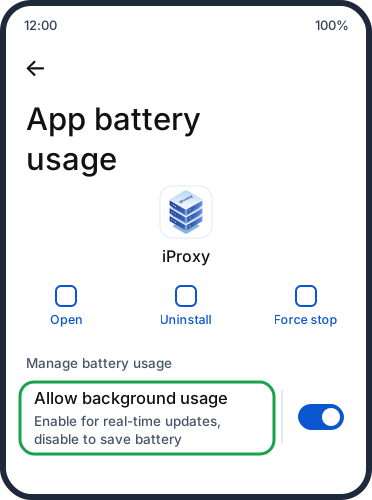
Confira se a chave Permitir uso em segundo plano está ativada. Depois toque no texto dessa linha, e não na chave à direita. A chave só liga ou desliga o uso em segundo plano e nunca leva você ao Sem restrição.
-
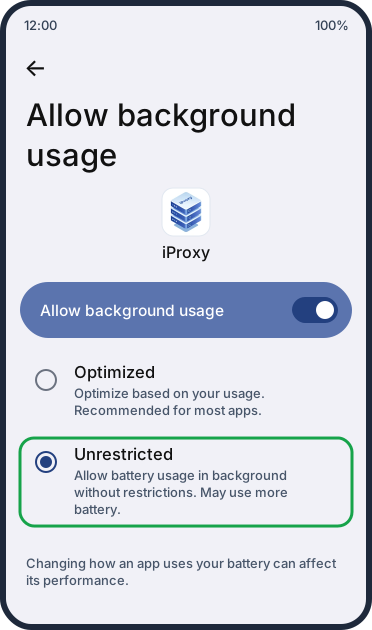
Na tela seguinte, selecione Sem restrição.
-
Repita para o OpenVPN for Android.
Se você vê uma chave e nenhuma opção Sem restrição, ainda está na primeira tela.
Motorola com Android 13 e 14
- Abra Configurar → Apps → Ver todos os apps → iProxy → Uso da bateria pelo app.
- Selecione Sem restrição.
- Repita para o OpenVPN for Android.
Motorola com Android 12 ou anterior
Os menus são iguais aos do Android puro. Siga os passos do Android 12 ou os passos do Android 9 a 11 no nosso guia de Android puro. No Android 8, use os passos do Android 8 mais abaixo nesta página.
Xiaomi, Redmi e POCO
A Xiaomi é a marca com mais configurações para mudar e, entre as marcas mais comuns na nossa base, aquela em que mais vemos a conexão cair. Num recorte de uma semana do nosso próprio monitoramento, de 22 a 29 de outubro de 2026, analisamos os celulares que passaram tempo suficiente na bateria para uma avaliação. Vimos sinais de que o sistema cortava a conexão em 37 de 177 celulares Xiaomi, em 16 de 1.788 celulares Samsung e em 1 de 619 celulares Motorola.
Mude todas as configurações abaixo. Elas não são garantia em todo firmware. Se um celular continuar caindo mesmo assim, fale com o suporte informando o modelo e a versão do Android.
HyperOS e MIUI com Android 13 ou mais recente
Comece pelos dados móveis em segundo plano. Nos nossos atendimentos de suporte, só as configurações de bateria nem sempre bastam nos celulares Xiaomi: o iProxy e o OpenVPN também podem perder os dados móveis em segundo plano, e o proxy fica offline.
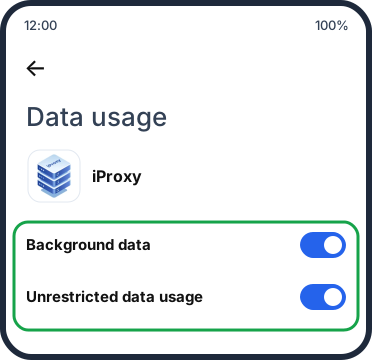
Dados móveis em segundo plano:
- Abra Configurações → Apps, toque em Gerenciar apps se a sua versão mostrar essa opção e selecione o iProxy.
- Toque em Uso de dados.
- Ative Dados em segundo plano e Unrestricted data usage.
- Repita para o OpenVPN for Android.
Economia de bateria:
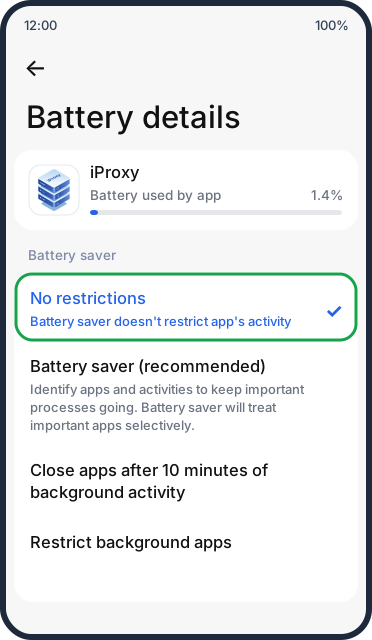
- Abra Configurações → Apps, toque em Gerenciar apps se a sua versão mostrar essa opção e selecione o iProxy.
- Toque em Economia de bateria. Em algumas versões do HyperOS, o item se chama Bateria ou Power.
- Selecione No restrictions. Em alguns celulares com Android 13, a opção se chama Unrestricted.
- Repita para o OpenVPN for Android.
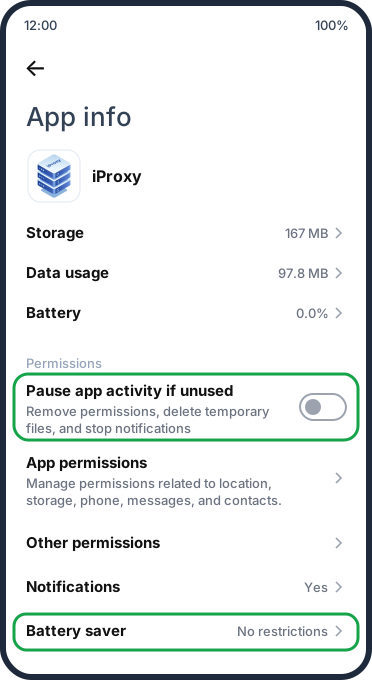
Pausa de atividade: na mesma tela Informações do app, desative Pause app activity if unused. Faça o mesmo no OpenVPN for Android.
Autoinicialização em segundo plano:
- Volte para Configurações → Apps e abra Background autostart. Essa opção pode estar em Gerenciar apps ou em Permissões. Em algumas versões, ela é uma chave Autostart na tela Informações do app; se essa chave abrir um menu, permita também Secondary launch ali. Se não encontrar nenhuma dessas opções, use o app Segurança: Permissões → Auto-start.
- Ative a opção para o iProxy e o OpenVPN for Android.
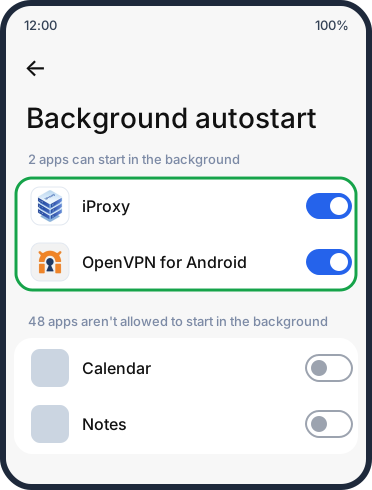
Modo de bateria: abra Configurações → Bateria e defina o modo atual como Balanced ou um modo de desempenho, e não um modo de economia de energia. Na mesma tela, abra Additional settings e, se aparecer Bateria adaptável, desative.
Bloqueie os apps na tela de apps recentes:
- Abra o iProxy e depois a tela de apps recentes.
- Toque e segure a miniatura do app e depois toque no cadeado. Um pequeno cadeado aparece na miniatura.
- Repita para o OpenVPN for Android.
No MIUI 14, você também pode adicionar os dois apps pelo app Segurança: Boost speed → ícone de configurações → Lock apps.
MIUI com Android 12 ou anterior
-
Comece pelos dados móveis: abra Configurações → Apps → Gerenciar apps → iProxy → Uso de dados e ative Dados em segundo plano e Unrestricted data usage, se essas opções aparecerem.
-
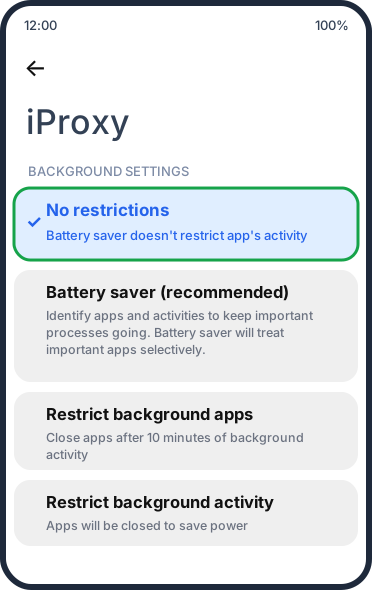
Abra Configurações → Apps → Gerenciar apps → iProxy → Economia de bateria. Se não encontrar a opção ali, use o app Segurança: Bateria → App battery saver → iProxy.
-
Selecione No restrictions.
-
Na tela Informações do app, abra App permissions e ative Background autostart. Se essa opção não aparecer, use o app Segurança: Permissões → Auto-start.
-
Se aparecer Pause app activity if unused na tela Informações do app, desative.
-
Abra o iProxy e depois a tela de apps recentes. Toque e segure a miniatura do app e toque no cadeado.
-
Repita para o OpenVPN for Android.
-
Abra Configurações → Bateria e defina o modo atual como Balanced ou um modo de desempenho, e não um modo de economia de energia.
OPPO, OnePlus e realme
Essas marcas compartilham uma base parecida. Os passos abaixo seguem o ColorOS e o OnePlus; nos celulares realme, os rótulos podem ser diferentes.
-
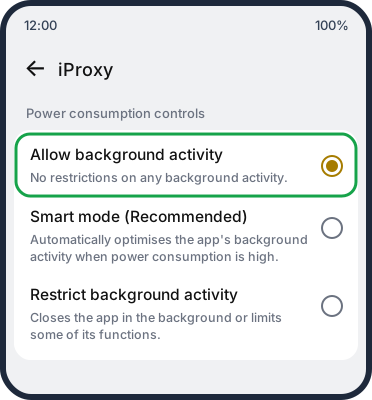
Abra Configurações → Apps → App management → iProxy → Battery usage.
-
Selecione ou ative Allow background activity. Se a mesma tela mostrar Auto launch, ative também. Nas versões mais antigas do ColorOS, essa opção fica na tela de informações do app, como Allow Auto Start-up.
-
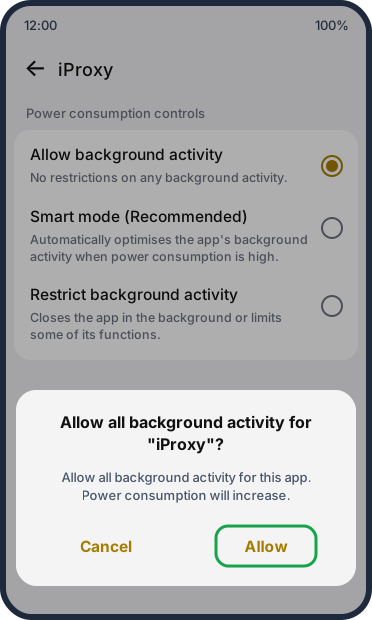
Confirme com Permitir quando o celular avisar sobre o consumo de energia.
-
Se aparecer Optimize battery use e for possível alterar essa opção, selecione Don’t optimize. Ela pode estar na mesma tela Battery usage ou em Configurações → Bateria → More settings.
-
No fim da tela de informações do app, desative Manage app if unused, que também aparece como Remove permissions and free up space ou Pause app activity if unused.
-
Bloqueie o app na tela de apps recentes: abra essa tela, toque nos três pontos ou no ícone do app acima da miniatura e selecione Lock.
-
Repita para o OpenVPN for Android.
Celulares com Android quase puro
Os celulares Google Pixel, Nokia, TCL, Alcatel, REVVL e Orbic costumam usar configurações próximas do Android padrão. O guia de bateria do Android puro traz os passos para a sua versão do Android. Ele cobre do Android 9 ao 16, com capturas de tela até o Android 15. Nos celulares Nokia mais antigos, o dontkillmyapp.com lista passos extras para os apps de bateria do próprio fabricante.
No Android 8, por exemplo no Alcatel 1, abra Configurar → Apps e notificações → Acesso especial a apps → Otimização de bateria (em alguns celulares, dentro de Avançado), mude a lista para Todos os apps, selecione cada app e escolha Não otimizar.
vivo e outras marcas
vivo:
- Abra Configurações → Apps → iProxy → Bateria e selecione Unrestricted.
- Abra Configurações → Bateria → Background power consumption management, selecione o app e escolha Don’t restrict background power usage. A opção também pode se chamar Allow background usage.
- Abra Configurações → Apps → Special app access → Autostart (Funtouch OS 14 e 15) e ative a opção para o app. Em outras versões, procure em Configurações → More settings → Applications → Autostart.
- Na tela de informações do app, desative Remove permissions and free up space, que também aparece como Manage app if unused.
- Abra a tela de apps recentes, toque no ícone do app acima da miniatura e selecione Lock.
- Repita para o OpenVPN for Android.
Huawei e Honor:
- Abra Configurações e pesquise Otimização de bateria. Mude a lista para Todos os apps, selecione o iProxy e escolha Não permitir.
- Abra Configurações → Bateria → App launch (em algumas versões, Configurações → Apps → App launch). Encontre o iProxy e desative a chave dele, para que o app passe a ser gerenciado manualmente. Na janela que abrir, mantenha Auto-launch, Secondary launch e Run in background ativados.
- Bloqueie o app na tela de apps recentes.
- Repita para o OpenVPN for Android.
Tecno, Infinix e outras marcas: coloque os dois apps na opção de bateria menos restritiva, permita a autoinicialização se o celular oferecer essa opção e bloqueie os apps na tela de apps recentes. O site comunitário dontkillmyapp.com reúne instruções para muitos fabricantes.
Confira se funcionou
- Reinicie o celular.
- Abra de novo a tela de bateria de cada app e confirme que a sua escolha continua lá. No Xiaomi, confira também a tela Uso de dados.
- Deixe o celular na bateria por várias horas e acompanhe a conexão no painel do iProxy. Se ela cair enquanto o aparelho estiver na bateria, a próxima seção lista o que mais verificar.
Não toque em Forçar parada em um celular que está funcionando. Se já tocou, abra o app de novo.
Confira as configurações outra vez depois de uma atualização grande do sistema, porque a atualização pode redefini-las. O dontkillmyapp.com observa que, no Samsung, os apps podem voltar para as listas de suspensão.
Se o celular continuar ficando offline
- Dados móveis em segundo plano. Em alguns celulares (nos nossos atendimentos de suporte, com mais frequência nos Xiaomi), o iProxy ou o OpenVPN pode perder os dados móveis em segundo plano mesmo com as configurações de bateria certas. Abra as configurações de dados do iProxy, chamadas Uso de dados ou Dados móveis conforme o celular, permita dados em segundo plano e uso irrestrito de dados, e repita para o OpenVPN for Android. Se a Economia de dados estiver ativada, desative. Os passos do Xiaomi mostram essa tela.
- Economia de bateria e Bateria adaptável globais. Confira se a Economia de bateria está desativada e sem programação, e desative a Bateria adaptável. Nosso guia para desativar a Economia de bateria e a Bateria adaptável traz o passo a passo.
- Limite de processos em segundo plano. Se as Opções do desenvolvedor estiverem ativadas, abra essas opções (na maioria dos celulares, em Configurações → Sistema; no Xiaomi, em Configurações → Configurações adicionais) e confira se Limite de processos em segundo plano está em Limite padrão.
- A bateria do celular. Num celular que funciona 24 horas por dia, os hábitos de carga também contam. Nosso guia de longevidade da bateria em celulares de proxy móvel trata disso.
- Configurações de conexão. Revise as configurações para uma operação estável do proxy no nosso guia.
- Escolha de um novo celular. Se um modelo continuar dando problema, nossa lista de dispositivos compatíveis ajuda a escolher outro.
Continua offline? Fale com o suporte informando o modelo do celular e a versão do Android, e conte quais configurações você mudou.