Điểm cốt lõi: Để iProxy và OpenVPN for Android tiếp tục chạy khi điện thoại dùng pin, hãy cài đặt pin Android theo hãng và chọn mức ít hạn chế nhất cho cả hai ứng dụng: Unrestricted trên Samsung, Không bị hạn chế trên Motorola, No restrictions trên Xiaomi, Allow background activity trên OPPO và OnePlus. Samsung còn có các danh sách ứng dụng đang nghỉ cần dọn, còn Xiaomi cần thêm quyền dùng dữ liệu di động khi chạy nền, quyền tự khởi động và khóa ứng dụng trong danh sách ứng dụng gần đây. Bảng bên dưới dẫn bạn đến đúng hãng và phiên bản Android của mình.
Bạn sẽ thay đổi những gì
Điện thoại có thể tự kết luận rằng iProxy hoặc OpenVPN đã dùng quá nhiều pin và dừng ứng dụng. Khi đó proxy mất kết nối, dù nhìn bên ngoài điện thoại vẫn bình thường. Android có quy tắc riêng cho việc này, và mỗi hãng lại thêm quy tắc của mình, với màn hình khác nhau và tên gọi khác nhau. Bài hướng dẫn này chỉ ra các màn hình đó nằm ở đâu trên những hãng chiếm phần lớn điện thoại chạy iProxy.
Trên mỗi điện thoại, cần cài đặt cho hai ứng dụng:
- iProxy (
com.iproxy.android) - OpenVPN for Android (
de.blinkt.openvpn)
Hãy cài đặt cho cả hai, vì proxy chỉ hoạt động khi cả hai cùng chạy. Hướng dẫn tắt tối ưu hóa pin trên Android gốc của chúng tôi giải thích vì sao chỉ một ứng dụng là chưa đủ.
Việc này quan trọng nhất với điện thoại chạy bằng pin hoặc thỉnh thoảng bị mất điện. Mỗi máy chỉ mất vài phút, và bạn không cần root hay máy tính.
Các màn hình bên dưới là hình minh họa cài đặt của từng hãng, được vẽ lại với iProxy ở vị trí tên ứng dụng. Hình minh họa dùng giao diện tiếng Anh, còn nhãn trên máy của bạn có thể khác đôi chút tùy ngôn ngữ và firmware, nên hãy tìm mục gần giống nhất. Khung màu xanh lá đánh dấu chỗ cần thay đổi.
Tìm đúng phần cho điện thoại của bạn
Mở Cài đặt → Giới thiệu về điện thoại (trên Samsung là Thông tin điện thoại) và ghi lại phiên bản Android. Trên Samsung, chạm thêm vào Thông tin phần mềm. Sau đó chuyển đến phần dành cho hãng của bạn:
| Điện thoại của bạn | Phiên bản Android | Chuyển đến |
|---|---|---|
| Samsung Galaxy | 13 trở lên | One UI 5+ |
| Samsung Galaxy | 11 và 12 | One UI 3-4 |
| Samsung Galaxy | 10 trở xuống | Samsung đời cũ |
| Motorola | 15 trở lên | Android 15+ |
| Motorola | 13 và 14 | Android 13-14 |
| Motorola | 12 trở xuống | Android 12 trở xuống |
| Xiaomi, Redmi, POCO | 13 trở lên | HyperOS, MIUI |
| Xiaomi, Redmi, POCO | 12 trở xuống | MIUI đời cũ |
| OPPO, OnePlus, realme | Mọi phiên bản | OPPO, OnePlus |
| Google Pixel, Nokia, TCL, Alcatel, REVVL, Orbic | Mọi phiên bản | Gần với Android gốc |
| vivo, Huawei, Honor, các hãng khác | Mọi phiên bản | vivo và các hãng khác |
Làm xong phần của mình, hãy kiểm tra lại kết quả trước khi chuyển sang điện thoại tiếp theo.
Samsung Galaxy
Samsung có hai chỗ điều khiển riêng: cài đặt pin của từng ứng dụng và các danh sách ứng dụng đang nghỉ của chính Samsung. Hãy cài đặt cả hai.
One UI 5 trở lên (Android 13 trở lên)
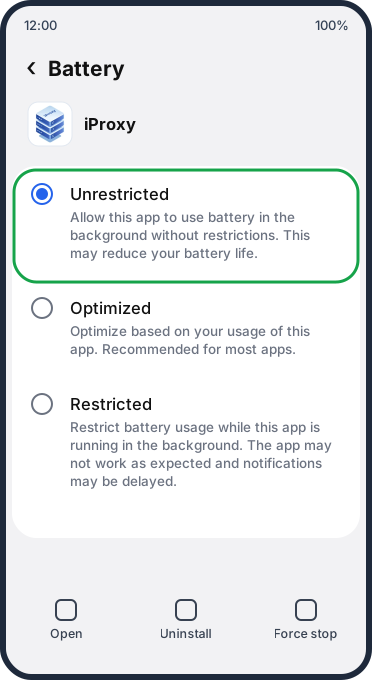
Đặt ứng dụng ở mức Unrestricted:
- Mở Cài đặt → Ứng dụng → iProxy → Pin.
- Chọn Unrestricted.
- Lặp lại cho OpenVPN for Android.
Giữ ứng dụng ngoài các danh sách nghỉ:
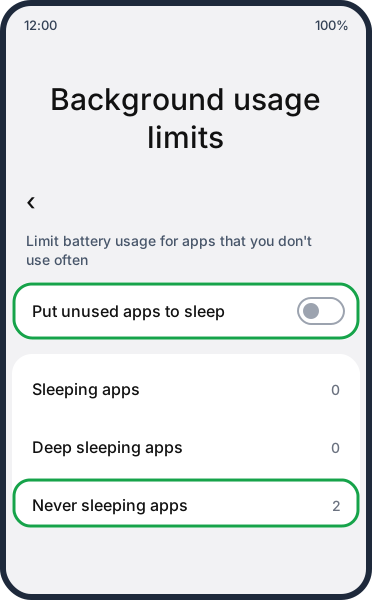
- Mở Cài đặt → Pin → Giới hạn sử dụng dưới nền. Trên một số phiên bản, đường dẫn là Cài đặt → Chăm sóc pin và thiết bị → Pin → Giới hạn sử dụng dưới nền.
- Tắt Đặt ứng dụng không dùng vào chế độ nghỉ.
- Mở Ứng dụng đang nghỉ và Ứng dụng nghỉ sâu. Nếu iProxy hoặc OpenVPN có trong danh sách, chạm vào biểu tượng ba chấm, chọn Edit apps, chọn ứng dụng rồi chạm Xóa.
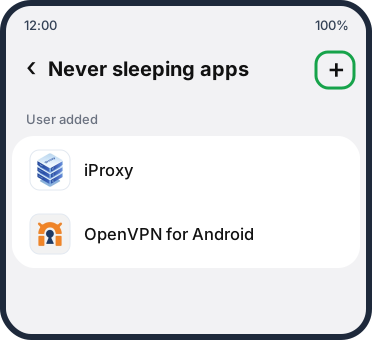
- Mở Ứng dụng không bao giờ nghỉ, trên một số máy One UI 7 có tên Ứng dụng không bao giờ tự nghỉ. Chạm + và thêm cả hai ứng dụng.
One UI 3 và 4 (Android 11 và 12)
-
Mở Cài đặt → Ứng dụng → iProxy → Pin (màn hình này có thể có tên Use details).
-
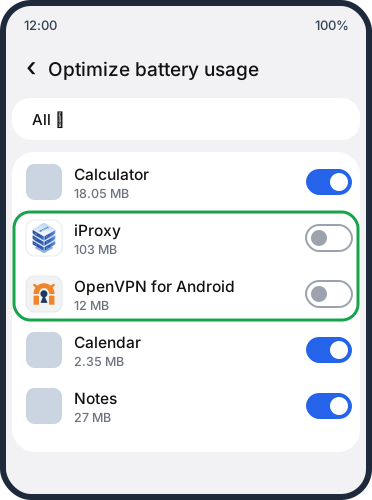
Nếu bạn thấy Unrestricted, Optimized và Restricted (One UI 4), hãy chọn Unrestricted, lặp lại bước 1 và 2 cho OpenVPN for Android rồi chuyển sang bước 3. Nếu không (One UI 3), chạm Tối ưu hóa việc sử dụng pin, đặt danh sách ở trên cùng thành Tất cả và tắt nút gạt bên cạnh iProxy và OpenVPN for Android. Tắt nghĩa là không tối ưu hóa.
-
Mở Cài đặt → Pin hoặc Cài đặt → Chăm sóc pin và thiết bị → Pin, sau đó chọn Giới hạn sử dụng dưới nền. Tắt Đặt ứng dụng không dùng vào chế độ nghỉ. Nếu một trong hai ứng dụng có trong Ứng dụng đang nghỉ hoặc Ứng dụng nghỉ sâu, chạm vào biểu tượng ba chấm ở màn hình đó, chọn Edit apps, chọn ứng dụng rồi chạm Xóa.
-
Mở Ứng dụng không bao giờ nghỉ, chạm + và thêm cả hai ứng dụng.
-
Trong phần cài đặt pin, mở More battery settings và tắt Pin thích ứng.
Điện thoại Samsung đời cũ (Android 10 trở xuống)
One UI 1 và 2 (Android 9 và 10):
- Mở Cài đặt → Ứng dụng → iProxy → Pin. Bật Allow background activity, sau đó mở Tối ưu hóa việc sử dụng pin, đặt danh sách thành Tất cả và tắt nút gạt của ứng dụng. Lặp lại cho OpenVPN for Android.
- Mở Cài đặt → Chăm sóc thiết bị → Pin → App power management. Trên một số máy, hãy chạm vào biểu tượng ba chấm trên màn hình Pin, sau đó chọn Cài đặt.
- Tắt Pin thích ứng và Đặt ứng dụng không dùng vào chế độ nghỉ.
- Nếu một trong hai ứng dụng có trong Ứng dụng đang nghỉ hoặc Ứng dụng nghỉ sâu, mở menu ba chấm trên màn hình đó và xóa ứng dụng khỏi danh sách.
- Mở Apps that won’t be put to sleep và thêm cả hai ứng dụng.
Android 7 và 8:
- Mở Cài đặt → Bảo trì thiết bị → Pin.
- Cuộn xuống cuối và mở Unmonitored apps.
- Chạm vào biểu tượng ba chấm và thêm cả hai ứng dụng.
- Nếu một trong hai ứng dụng có trong Ứng dụng đang nghỉ, hãy xóa nó khỏi danh sách.
Android 6 trở xuống: mở Cài đặt → Ứng dụng, chạm vào biểu tượng ba chấm, chọn Truy cập đặc biệt → Tối ưu hóa việc sử dụng pin và đảm bảo cả hai ứng dụng đều không được chọn.
Motorola
Cài đặt trên Motorola bám sát Android gốc, kể cả bước bị ẩn trên Android 15.
Bạn cũng có thể tắt Pin thích ứng theo hướng dẫn về các cài đặt tiết kiệm pin của Android của chúng tôi.
Motorola chạy Android 15 trở lên
-
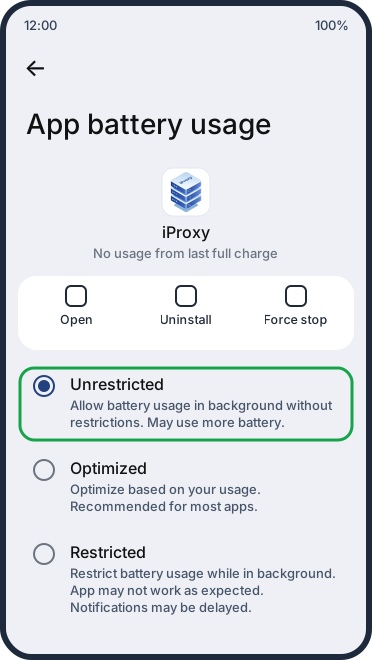
Mở Cài đặt → Ứng dụng → Xem tất cả ứng dụng → iProxy → Mức sử dụng pin của ứng dụng.
-
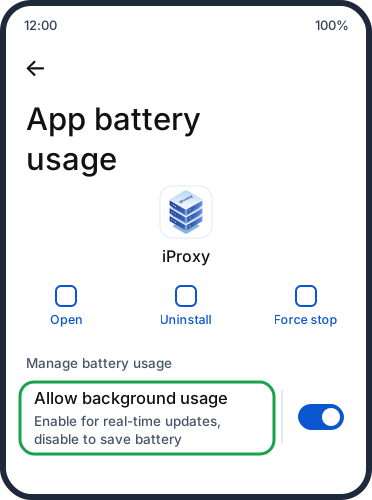
Đảm bảo nút gạt Cho phép sử dụng ở chế độ nền đang bật. Sau đó chạm vào phần chữ của hàng đó, không phải nút gạt bên phải. Nút gạt chỉ bật hoặc tắt việc chạy nền và không bao giờ đưa bạn tới Không bị hạn chế.
-
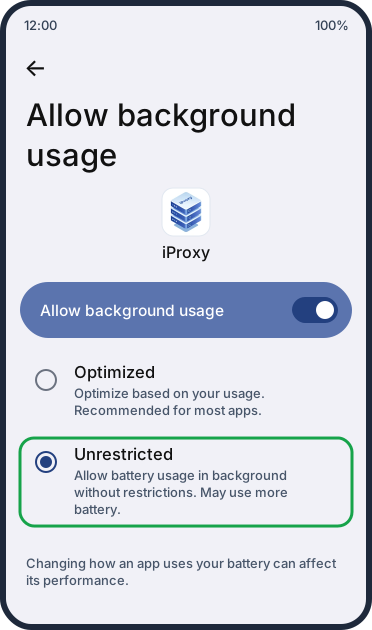
Ở màn hình tiếp theo, chọn Không bị hạn chế.
-
Lặp lại cho OpenVPN for Android.
Nếu bạn chỉ thấy một nút gạt và không có tùy chọn Không bị hạn chế, nghĩa là bạn vẫn đang ở màn hình đầu tiên.
Motorola chạy Android 13 và 14
- Mở Cài đặt → Ứng dụng → Xem tất cả ứng dụng → iProxy → Mức sử dụng pin của ứng dụng.
- Chọn Không bị hạn chế.
- Lặp lại cho OpenVPN for Android.
Motorola chạy Android 12 trở xuống
Các menu giống hệt Android gốc. Hãy làm theo các bước cho Android 12 hoặc các bước cho Android 9 đến 11 trong hướng dẫn Android gốc của chúng tôi. Với Android 8, hãy dùng các bước cho Android 8 ở phần sau của trang này.
Xiaomi, Redmi và POCO
Xiaomi có nhiều cài đặt cần thay đổi nhất, và trong số những hãng có nhiều máy nhất trên iProxy, đây là hãng mà chúng tôi thấy kết nối bị cắt thường xuyên nhất. Trong dữ liệu giám sát nội bộ của một tuần, từ 22 đến 29/10/2026, chúng tôi xem xét những điện thoại chạy bằng pin đủ lâu để đánh giá. Dấu hiệu hệ thống cắt kết nối xuất hiện trên 37 trong số 177 điện thoại Xiaomi, 16 trong số 1.788 điện thoại Samsung và 1 trong số 619 điện thoại Motorola.
Hãy thay đổi mọi cài đặt bên dưới. Các cài đặt này không đảm bảo hiệu quả trên mọi firmware. Nếu sau đó điện thoại vẫn rớt kết nối, hãy nhắn cho bộ phận hỗ trợ kèm mẫu máy và phiên bản Android.
HyperOS và MIUI trên Android 13 trở lên
Bắt đầu với dữ liệu di động khi chạy nền. Theo các ca hỗ trợ của chúng tôi, chỉ riêng cài đặt pin chưa phải lúc nào cũng đủ trên điện thoại Xiaomi: iProxy và OpenVPN còn có thể mất dữ liệu di động khi chạy nền, và proxy mất kết nối.
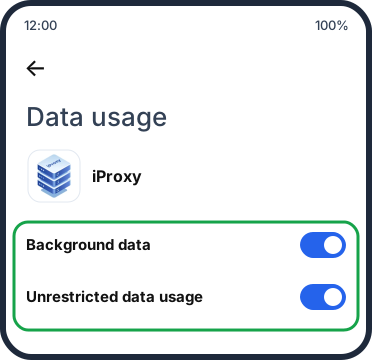
Dữ liệu di động khi chạy nền:
- Mở Cài đặt → Ứng dụng, chạm Quản lý ứng dụng nếu phiên bản của bạn có mục này, rồi chọn iProxy.
- Chạm Data usage.
- Bật Background data và Unrestricted data usage.
- Lặp lại cho OpenVPN for Android.
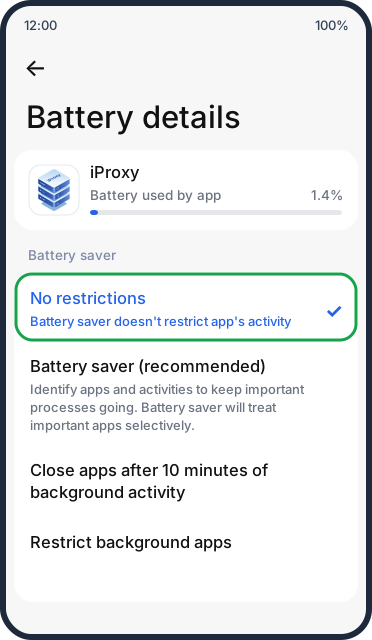
Tiết kiệm pin cho từng ứng dụng:
- Mở Cài đặt → Ứng dụng, chạm Quản lý ứng dụng nếu phiên bản của bạn có mục này, rồi chọn iProxy.
- Chạm Battery saver. Trên một số phiên bản HyperOS, mục này có tên Pin hoặc Power.
- Chọn No restrictions. Trên một số điện thoại Android 13, tùy chọn này có tên Unrestricted.
- Lặp lại cho OpenVPN for Android.
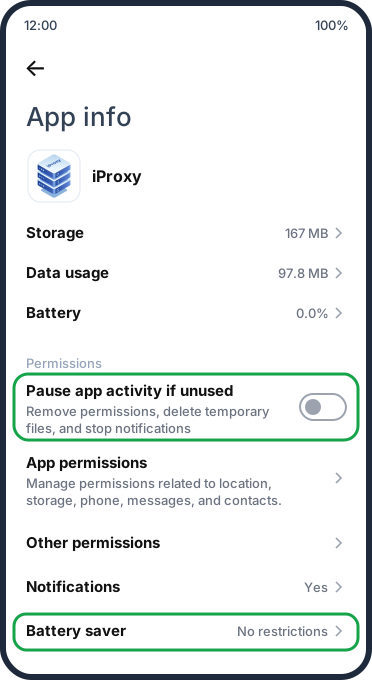
Tạm dừng hoạt động ứng dụng: trên cùng màn hình Thông tin ứng dụng, tắt Pause app activity if unused. Làm tương tự cho OpenVPN for Android.
Tự khởi chạy nền:
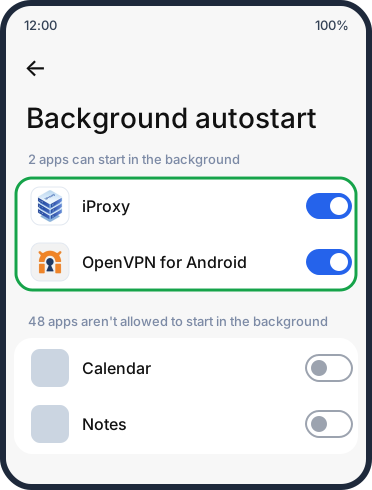
- Quay lại Cài đặt → Ứng dụng và mở Background autostart. Mục này có thể nằm trong Quản lý ứng dụng hoặc Quyền. Trên một số phiên bản, đây là nút gạt Tự khởi động trên màn hình Thông tin ứng dụng của ứng dụng, và nếu nút này mở ra một menu, hãy cho phép cả Secondary launch ở đó. Nếu không tìm thấy mục nào trong số này, hãy dùng ứng dụng Bảo mật: Quyền → Tự khởi động.
- Bật cho iProxy và OpenVPN for Android.
Chế độ pin: mở Cài đặt → Pin và đặt chế độ hiện tại thành Cân bằng hoặc một chế độ hiệu năng, không phải chế độ tiết kiệm pin. Trên cùng màn hình đó, mở Cài đặt bổ sung, và nếu thấy Pin thích ứng, hãy tắt nó.
Khóa ứng dụng trong danh sách ứng dụng gần đây:
- Mở iProxy, sau đó mở màn hình ứng dụng gần đây.
- Nhấn giữ thẻ ứng dụng, rồi chạm vào biểu tượng ổ khóa. Một ổ khóa nhỏ sẽ xuất hiện trên thẻ.
- Lặp lại cho OpenVPN for Android.
Trên MIUI 14, bạn cũng có thể thêm cả hai ứng dụng trong ứng dụng Bảo mật: Boost speed → biểu tượng cài đặt → Lock apps.
MIUI trên Android 12 trở xuống
-
Bắt đầu với dữ liệu di động: mở Cài đặt → Ứng dụng → Quản lý ứng dụng → iProxy → Data usage và bật Background data cùng Unrestricted data usage, nếu bạn thấy các mục này.
-
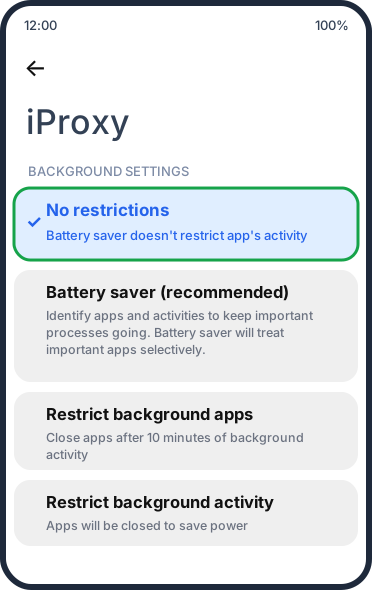
Mở Cài đặt → Ứng dụng → Quản lý ứng dụng → iProxy → Battery saver. Nếu không thấy mục này ở đó, hãy dùng ứng dụng Bảo mật: Pin → App battery saver → iProxy.
-
Chọn No restrictions.
-
Trên màn hình Thông tin ứng dụng của ứng dụng, mở App permissions và bật Background autostart. Nếu không thấy, hãy dùng ứng dụng Bảo mật: Quyền → Tự khởi động.
-
Nếu bạn thấy Pause app activity if unused trên màn hình Thông tin ứng dụng, hãy tắt nó.
-
Mở iProxy, sau đó mở màn hình ứng dụng gần đây. Nhấn giữ thẻ ứng dụng, rồi chạm vào biểu tượng ổ khóa.
-
Lặp lại cho OpenVPN for Android.
-
Mở Cài đặt → Pin và đặt chế độ hiện tại thành Cân bằng hoặc một chế độ hiệu năng, không phải chế độ tiết kiệm pin.
OPPO, OnePlus và realme
Các hãng này dùng nền tảng tương tự nhau. Các bước dưới đây theo ColorOS và OnePlus; trên điện thoại realme, nhãn có thể khác.
-
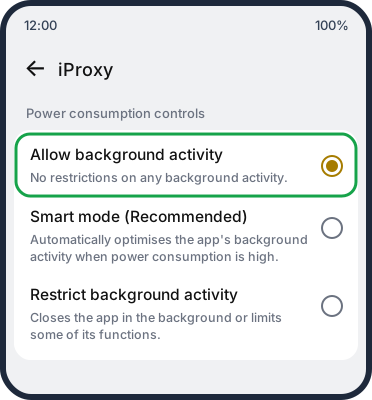
Mở Cài đặt → Ứng dụng → Quản lý ứng dụng → iProxy → Battery usage.
-
Chọn hoặc bật Allow background activity. Nếu cùng màn hình có Auto launch, hãy bật cả mục này. Trên các phiên bản ColorOS cũ hơn, mục này nằm ở màn hình Thông tin ứng dụng, với tên Allow Auto Start-up.
-
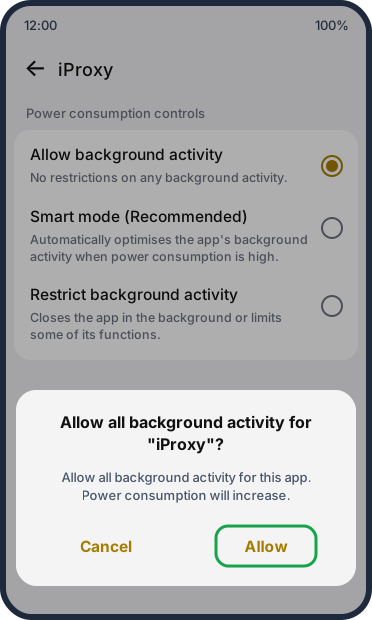
Xác nhận bằng Cho phép khi điện thoại cảnh báo về mức tiêu thụ pin.
-
Nếu bạn thấy Optimize battery use và có thể thay đổi, hãy chọn Không tối ưu hóa. Mục này có thể nằm ngay trên màn hình Battery usage hoặc trong Cài đặt → Pin → More settings.
-
Ở cuối màn hình Thông tin ứng dụng, tắt Manage app if unused, cũng có thể hiển thị là Remove permissions and free up space hoặc Pause app activity if unused.
-
Khóa ứng dụng trong danh sách ứng dụng gần đây: mở màn hình ứng dụng gần đây, chạm vào biểu tượng ba chấm hoặc biểu tượng ứng dụng phía trên thẻ, rồi chọn Khóa.
-
Lặp lại cho OpenVPN for Android.
Điện thoại gần với Android gốc
Điện thoại Google Pixel, Nokia, TCL, Alcatel, REVVL và Orbic nhìn chung dùng cài đặt gần với Android tiêu chuẩn. Hướng dẫn cài đặt pin cho Android gốc có các bước cho phiên bản Android của bạn. Bài này bao quát Android 9 đến 16, có ảnh chụp màn hình đến Android 15. Với điện thoại Nokia đời cũ, dontkillmyapp.com liệt kê thêm các bước cho các ứng dụng quản lý pin riêng của hãng.
Trên Android 8, ví dụ Alcatel 1, mở Cài đặt → Ứng dụng và thông báo → Special app access → Tối ưu hóa pin (trên một số máy nằm trong Nâng cao), chuyển danh sách sang Tất cả ứng dụng, chọn từng ứng dụng và chọn Không tối ưu hóa.
vivo và các hãng khác
vivo:
- Mở Cài đặt → Ứng dụng → iProxy → Pin và chọn Unrestricted.
- Mở Cài đặt → Pin → Background power consumption management, chọn ứng dụng và chọn Don’t restrict background power usage. Tùy chọn này cũng có thể có tên Allow background usage.
- Mở Cài đặt → Ứng dụng → Special app access → Autostart (Funtouch OS 14 và 15) và bật cho ứng dụng. Trên các phiên bản khác, hãy tìm trong Cài đặt → More settings → Applications → Autostart.
- Trên màn hình Thông tin ứng dụng, tắt Remove permissions and free up space, cũng có thể hiển thị là Manage app if unused.
- Mở màn hình ứng dụng gần đây, chạm vào biểu tượng ứng dụng phía trên thẻ và chọn Khóa.
- Lặp lại cho OpenVPN for Android.
Huawei và Honor:
- Mở Cài đặt và tìm Tối ưu hóa pin. Chuyển danh sách sang Tất cả ứng dụng, chọn iProxy và chọn Không cho phép.
- Mở Cài đặt → Pin → App launch, trên một số phiên bản là Cài đặt → Ứng dụng → App launch. Tìm iProxy và tắt nút gạt của nó để quản lý ứng dụng thủ công. Trong cửa sổ hiện ra, giữ Auto-launch, Secondary launch và Run in background ở trạng thái bật.
- Khóa ứng dụng trong danh sách ứng dụng gần đây.
- Lặp lại cho OpenVPN for Android.
Tecno, Infinix và các hãng khác: đặt cả hai ứng dụng ở mức pin ít hạn chế nhất, cho phép tự khởi động nếu điện thoại có tùy chọn này, và khóa chúng trong danh sách ứng dụng gần đây. Trang cộng đồng dontkillmyapp.com tổng hợp hướng dẫn cho nhiều nhà sản xuất.
Kiểm tra kết quả
- Khởi động lại điện thoại.
- Mở lại màn hình pin của từng ứng dụng và xác nhận lựa chọn của bạn vẫn còn. Trên Xiaomi, hãy kiểm tra cả màn hình Data usage.
- Để điện thoại chạy bằng pin trong vài giờ và theo dõi kết nối trên dashboard iProxy. Nếu kết nối rớt khi đang chạy bằng pin, phần tiếp theo liệt kê những gì cần kiểm tra thêm.
Đừng chạm Buộc dừng trên điện thoại đang hoạt động tốt. Nếu đã lỡ chạm, hãy mở lại ứng dụng.
Hãy kiểm tra lại các cài đặt sau mỗi bản cập nhật hệ thống lớn, vì bản cập nhật có thể đặt lại chúng. dontkillmyapp.com ghi nhận rằng trên Samsung, ứng dụng có thể quay lại các danh sách nghỉ.
Nếu điện thoại vẫn mất kết nối
- Dữ liệu di động khi chạy nền. Trên một số điện thoại (theo các ca hỗ trợ của chúng tôi, thường gặp nhất là Xiaomi), iProxy hoặc OpenVPN có thể mất dữ liệu di động khi chạy nền ngay cả khi cài đặt pin đã đúng. Mở cài đặt dữ liệu của iProxy, có tên Data usage hoặc Dữ liệu di động tùy điện thoại, cho phép dữ liệu nền và sử dụng dữ liệu không hạn chế, rồi lặp lại cho OpenVPN for Android. Nếu Trình tiết kiệm dữ liệu đang bật, hãy tắt nó. Các bước cho Xiaomi có hình minh họa màn hình này.
- Trình tiết kiệm pin toàn hệ thống và Pin thích ứng. Đảm bảo Trình tiết kiệm pin đang tắt và không có lịch tự bật, đồng thời tắt Pin thích ứng. Hướng dẫn tắt Trình tiết kiệm pin và Pin thích ứng của chúng tôi có các bước chi tiết.
- Giới hạn tiến trình nền. Nếu Tùy chọn cho nhà phát triển đang bật, hãy mở mục này (trên đa số điện thoại nằm trong Cài đặt → Hệ thống, trên Xiaomi nằm trong Cài đặt → Cài đặt bổ sung) và đảm bảo Background process limit đang ở Standard limit.
- Pin của điện thoại. Với điện thoại chạy suốt ngày đêm, thói quen sạc cũng quan trọng. Hướng dẫn kéo dài tuổi thọ pin điện thoại proxy di động của chúng tôi trình bày chủ đề này.
- Cài đặt kết nối. Hãy rà soát các cài đặt giúp proxy hoạt động ổn định trong hướng dẫn của chúng tôi.
- Chọn điện thoại mới. Nếu một mẫu máy liên tục gây sự cố, danh sách thiết bị được hỗ trợ của chúng tôi có thể giúp bạn chọn mẫu khác.
Vẫn mất kết nối? Nhắn cho bộ phận hỗ trợ kèm mẫu điện thoại và phiên bản Android, và cho chúng tôi biết bạn đã thay đổi những cài đặt nào.