Özet: iProxy ve OpenVPN for Android’in pille çalışırken kapanmaması için iki uygulamayı da telefonunuzdaki en az kısıtlayıcı pil seçeneğine ayarlayın: Samsung ve Motorola’da Kısıtlanmamış, Xiaomi’de No restrictions, OPPO ve OnePlus’ta Allow background activity. Samsung’da ayrıca uyuyan uygulama listelerini temizlemeniz gerekir. Xiaomi’de ise arka planda mobil veriye izin vermeli, otomatik başlatmayı açmalı ve uygulamaları Son uygulamalar ekranında kilitlemelisiniz. Aşağıdaki tablo sizi markanıza ve Android sürümünüze ait bölüme götürür.
Neleri değiştireceksiniz
Telefonunuz, iProxy’nin ya da OpenVPN’in fazla pil harcadığına kendi kendine karar verip uygulamayı durdurabilir. O zaman telefon sorunsuz görünürken proxy çevrimdışı olur. Android’in bu konuda kendi kuralları vardır, her üretici de bunların üstüne farklı ekranlarda ve farklı adlarla kendi kurallarını ekler. Bu rehber, iProxy telefonlarının çoğunu oluşturan markalar için Android pil ayarlarının yerini markaya göre gösteriyor.
Her telefonda iki uygulamanın ayarlanması gerekir:
- iProxy (
com.iproxy.android) - OpenVPN for Android (
de.blinkt.openvpn)
Ayarları ikisi için de yapın, çünkü proxy’nin çalışması için iki uygulamanın da açık kalması gerekir. Tek uygulamanın neden yetmediğini stok Android’de pil optimizasyonu rehberimiz açıklıyor.
Bu ayarlar en çok pille çalışan ya da zaman zaman elektriği kesilen telefonlarda önem taşır. Telefon başına birkaç dakika sürer. Root ya da bilgisayar gerekmez.
Aşağıdaki ekranlar her markanın ayarlarını gösteren çizimlerdir: uygulama adının yerine iProxy çizildi ve arayüz İngilizce. Etiketler sizin firmware’inizde biraz farklı olabilir, en yakın karşılığı arayın. Türkçe karşılığından emin olmadığımız üretici etiketlerini metinde de ekranlardaki gibi İngilizce bıraktık. Değiştirmeniz gereken yer yeşil çerçeveyle işaretlidir.
Telefonunuzu bulun
Ayarlar → Telefon hakkında bölümünü açın ve Android sürümünü not edin. Samsung’da ayrıca Yazılım bilgileri’ne dokunun. Ardından markanızın bölümüne geçin:
| Telefonunuz | Android sürümü | Bölüm |
|---|---|---|
| Samsung Galaxy | 13 ve üzeri | One UI 5+ |
| Samsung Galaxy | 11 ve 12 | One UI 3-4 |
| Samsung Galaxy | 10 ve öncesi | Eski Samsung |
| Motorola | 15 ve üzeri | Android 15+ |
| Motorola | 13 ve 14 | Android 13-14 |
| Motorola | 12 ve öncesi | Android 12 ve öncesi |
| Xiaomi, Redmi, POCO | 13 ve üzeri | HyperOS, MIUI |
| Xiaomi, Redmi, POCO | 12 ve öncesi | Eski MIUI |
| OPPO, OnePlus, realme | Tümü | OPPO, OnePlus |
| Google Pixel, Nokia, TCL, Alcatel, REVVL, Orbic | Tümü | Stok Android’e yakın |
| vivo, Huawei, Honor, diğer markalar | Tümü | vivo ve diğerleri |
Kendi bölümünüzü bitirince bir sonraki telefona geçmeden önce ayarların tuttuğunu kontrol edin .
Samsung Galaxy
Samsung’da iki ayrı kontrol vardır: her uygulamanın kendi pil ayarı ve Samsung’un uyuyan uygulama listeleri. İkisini de ayarlayın.
One UI 5 ve üzeri (Android 13 ve üzeri)
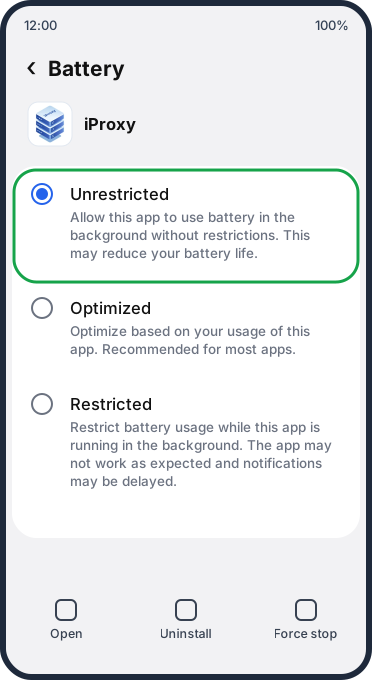
Uygulamayı Kısıtlanmamış olarak ayarlayın:
- Ayarlar → Uygulamalar → iProxy → Pil yolunu izleyin.
- Kısıtlanmamış‘ı seçin.
- OpenVPN for Android için tekrarlayın.
Uygulamayı uyku listelerinin dışında tutun:
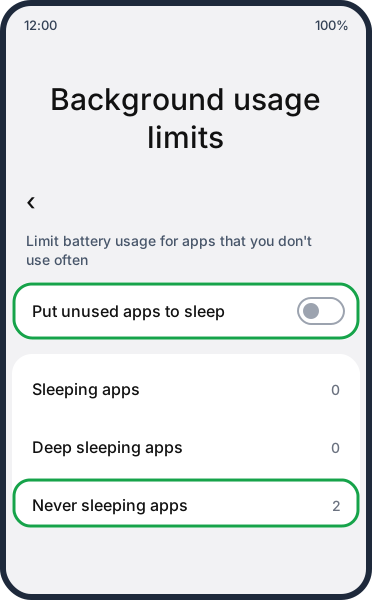
- Ayarlar → Pil → Arka plan kullanım sınırları yolunu izleyin. Bazı sürümlerde yol Ayarlar → Pil ve cihaz bakımı → Pil → Arka plan kullanım sınırları şeklindedir.
- Kullanılmayan uygulamaları uyku moduna al seçeneğini kapatın.
- Sleeping apps ve Deep sleeping apps listelerini açın. iProxy ya da OpenVPN listedeyse üç noktaya, ardından Edit apps seçeneğine dokunun, uygulamayı seçin ve Kaldır‘a dokunun.
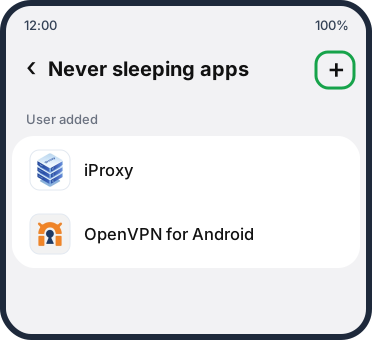
- Never sleeping apps listesini açın; bazı One UI 7 telefonlarda adı Never auto-sleeping apps olarak geçer. + simgesine dokunun ve iki uygulamayı da ekleyin.
One UI 3 ve 4 (Android 11 ve 12)
-
Ayarlar → Uygulamalar → iProxy → Pil yolunu izleyin (ekranın adı Use details olabilir).
-
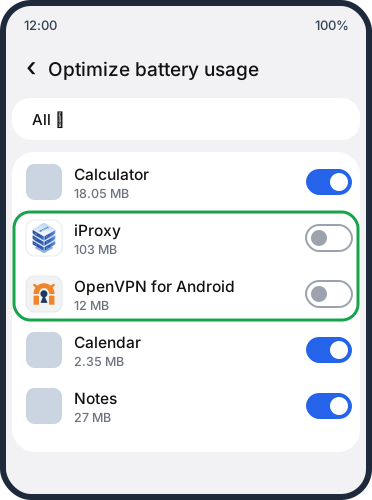
Aralarında Kısıtlanmamış da bulunan üç seçenek görüyorsanız (One UI 4), Kısıtlanmamış‘ı seçin, 1. ve 2. adımları OpenVPN for Android için tekrarlayın ve 3. adıma geçin. Görmüyorsanız (One UI 3), Optimize battery usage seçeneğine dokunun, üstteki listeyi All olarak ayarlayın ve iProxy ile OpenVPN for Android’in yanındaki anahtarı kapatın. Kapalı anahtar, uygulamanın optimize edilmediği anlamına gelir.
-
Ayarlar → Pil ya da Ayarlar → Pil ve cihaz bakımı → Pil yolunu izleyin, ardından Arka plan kullanım sınırları bölümünü açın. Kullanılmayan uygulamaları uyku moduna al seçeneğini kapatın. Uygulamalardan biri Sleeping apps ya da Deep sleeping apps listesindeyse orada üç noktaya, ardından Edit apps seçeneğine dokunun, uygulamayı seçin ve Kaldır‘a dokunun.
-
Never sleeping apps listesini açın, + simgesine dokunun ve iki uygulamayı da ekleyin.
-
Pil ayarlarında More battery settings bölümünü açın ve Adaptive battery seçeneğini kapatın.
Eski Samsung telefonlar (Android 10 ve öncesi)
One UI 1 ve 2 (Android 9 ve 10):
- Ayarlar → Uygulamalar → iProxy → Pil yolunu izleyin. Allow background activity seçeneğini açın, ardından Optimize battery usage ekranına girin, listeyi All olarak ayarlayın ve uygulamanın anahtarını kapatın. OpenVPN for Android için tekrarlayın.
- Ayarlar → Cihaz Bakımı → Pil → App power management yolunu izleyin. Bazı telefonlarda Pil ekranında üç noktaya, ardından Ayarlar‘a dokunmanız gerekir.
- Adaptive battery ve Kullanılmayan uygulamaları uyku moduna al seçeneklerini kapatın.
- Uygulamalardan biri Sleeping apps ya da Deep sleeping apps listesindeyse o ekrandaki üç nokta menüsünü açın ve uygulamayı listeden çıkarın.
- Apps that won’t be put to sleep listesini açın ve iki uygulamayı da ekleyin.
Android 7 ve 8:
- Ayarlar → Device maintenance → Pil yolunu izleyin.
- En alta kaydırın ve Unmonitored apps listesini açın.
- Üç noktaya dokunun ve iki uygulamayı da ekleyin.
- Uygulamalardan biri Sleeping apps altında görünüyorsa onu listeden çıkarın.
Android 6 ve öncesi: Ayarlar → Uygulamalar yolunu izleyin, üç noktaya, ardından Special Access → Optimize battery usage seçeneğine dokunun ve iki uygulamanın da seçili olmadığından emin olun.
Motorola
Motorola ayarları, Android 15’teki gizli adım dahil, stok Android’i yakından izler.
Android güç tasarrufu ayarları rehberimiz Adaptif Pil’in nasıl kapatılacağını da gösteriyor.
Android 15 ve üzeri Motorola telefonlar
-
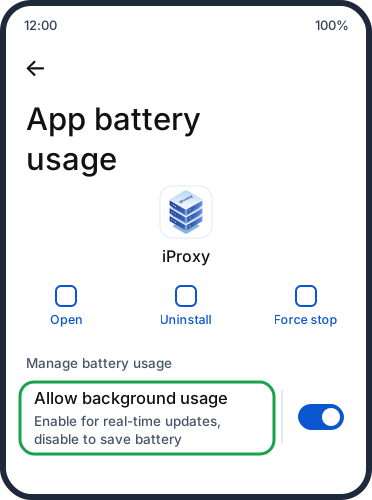
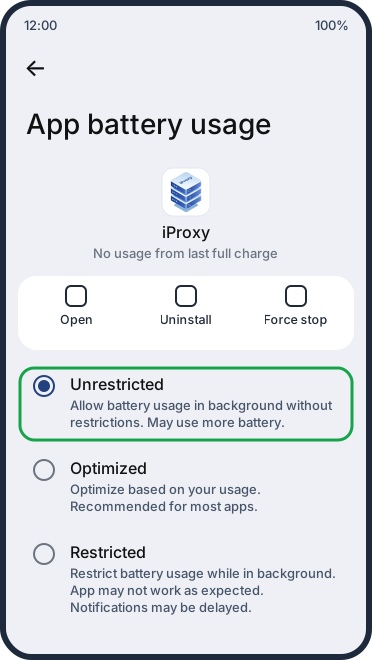
Ayarlar → Uygulamalar → Tüm uygulamaları göster → iProxy → Uygulamaların pil kullanımı yolunu izleyin.
-
Arka planda kullanıma izin ver anahtarının açık olduğundan emin olun. Ardından bu satırın sağındaki anahtara değil, satırın yazısına dokunun. Anahtar yalnızca arka planda kullanımı açıp kapatır, sizi hiçbir zaman Kısıtlanmamış seçeneğine götürmez.
-
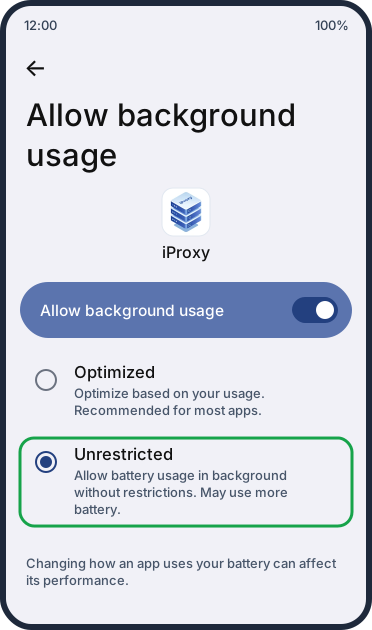
Açılan ekranda Kısıtlanmamış‘ı seçin.
-
OpenVPN for Android için tekrarlayın.
Tek bir anahtar görüyor ve Kısıtlanmamış seçeneğini bulamıyorsanız hâlâ ilk ekrandasınız.
Android 13 ve 14 Motorola telefonlar
- Ayarlar → Uygulamalar → Tüm uygulamaları göster → iProxy → Uygulamaların pil kullanımı yolunu izleyin.
- Kısıtlanmamış‘ı seçin.
- OpenVPN for Android için tekrarlayın.
Android 12 ve öncesi Motorola telefonlar
Menüler stok Android ile aynıdır. Stok Android rehberimizdeki Android 12 adımlarını ya da Android 9–11 adımlarını izleyin. Android 8’de bu sayfanın aşağısındaki Android 8 adımlarını kullanın.
Xiaomi, Redmi ve POCO
Değiştirilecek en çok ayar Xiaomi’de. Büyük markalarımız arasında bağlantının kesildiğini en sık gördüğümüz marka da Xiaomi. Kendi izleme verilerimizden bir haftalık kesitte, 22–29 Ekim 2026 arasında, değerlendirmeye yetecek kadar uzun süre pille çalışan telefonlara baktık. Sistemin bağlantıyı kestiğine işaret eden belirtileri 177 Xiaomi telefonun 37’sinde, 1.788 Samsung telefonun 16’sında ve 619 Motorola telefonun 1’inde gördük.
Aşağıdaki ayarların hepsini değiştirin. Bu ayarlar her firmware’de garanti değildir. Telefon bundan sonra da bağlantıyı kaybediyorsa modelini ve Android sürümünü belirterek destek ekibine yazın .
Android 13 ve üzerinde HyperOS ve MIUI
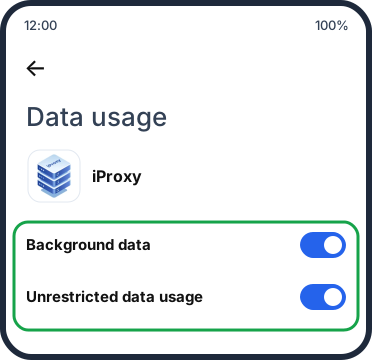
Arka planda mobil veriyle başlayın. Destek vakalarımızda Xiaomi telefonlarda pil ayarları tek başına her zaman yetmiyor: iProxy ve OpenVPN arka planda mobil veriyi de kaybedebiliyor ve proxy çevrimdışı oluyor.
Arka planda mobil veri:
- Ayarlar → Uygulamalar yolunu izleyin, sürümünüzde görünüyorsa Manage apps seçeneğine dokunun ve iProxy’yi seçin.
- Veri kullanımı’na dokunun.
- Background data ve Unrestricted data usage seçeneklerini açın.
- OpenVPN for Android için tekrarlayın.
Uygulamanın pil tasarrufu:
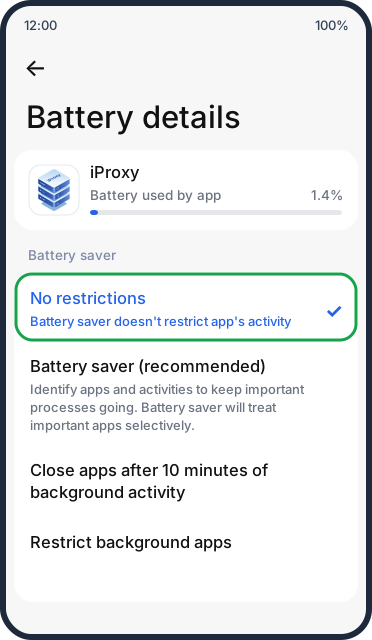
- Ayarlar → Uygulamalar yolunu izleyin, sürümünüzde görünüyorsa Manage apps seçeneğine dokunun ve iProxy’yi seçin.
- Battery saver seçeneğine dokunun. Bazı HyperOS sürümlerinde bu öğenin adı Pil ya da Power olur.
- No restrictions seçeneğini seçin. Bazı Android 13 telefonlarda bu seçenek Unrestricted adını taşır.
- OpenVPN for Android için tekrarlayın.
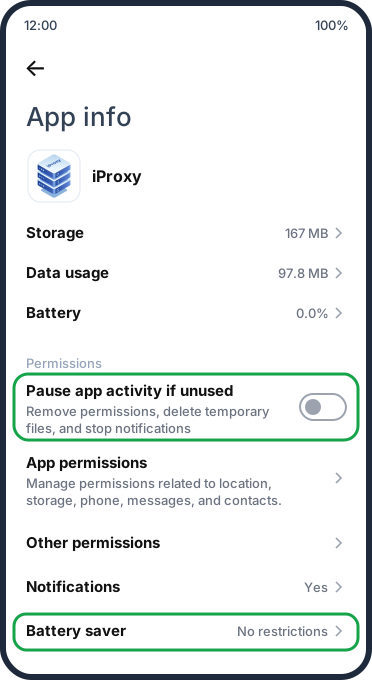
Uygulama etkinliğinin duraklatılması: aynı App info ekranında Pause app activity if unused seçeneğini kapatın. Aynısını OpenVPN for Android için de yapın.
Arka planda otomatik başlatma:
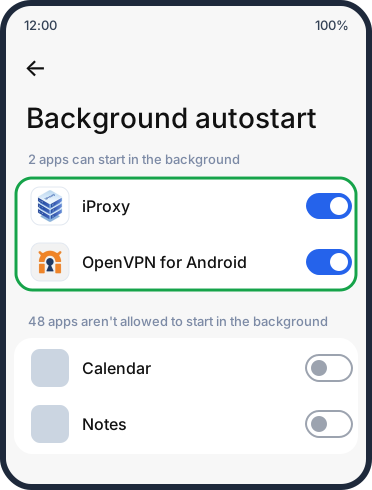
- Ayarlar → Uygulamalar ekranına geri dönün ve Background autostart bölümünü açın. Bu bölüm Manage apps ya da İzinler altında olabilir. Bazı sürümlerde uygulamanın App info ekranında bir Autostart anahtarı olarak yer alır; anahtar bir menü açıyorsa orada Secondary launch seçeneğine de izin verin. Bunların hiçbirini bulamazsanız Güvenlik uygulamasını kullanın: İzinler → Auto-start.
- iProxy ve OpenVPN for Android için açın.
Pil modu: Ayarlar → Pil yolunu izleyin ve geçerli modu güç tasarrufu modlarından birine değil, Balanced ya da bir performans moduna ayarlayın. Aynı ekranda Additional settings bölümünü açın; Adaptive battery seçeneğini görürseniz kapatın.
Uygulamaları Son uygulamalar ekranında kilitleyin:
- iProxy’yi açın, ardından Son uygulamalar ekranını açın.
- Uygulama kartını basılı tutun ve asma kilit simgesine dokunun. Kartın üzerinde küçük bir kilit belirir.
- OpenVPN for Android için tekrarlayın.
MIUI 14’te iki uygulamayı Güvenlik uygulamasından da ekleyebilirsiniz: Boost speed → ayarlar simgesi → Lock apps.
Android 12 ve öncesinde MIUI
-
Önce mobil veri: Ayarlar → Uygulamalar → Manage apps → iProxy → Veri kullanımı yolunu izleyin ve görüyorsanız Background data ile Unrestricted data usage seçeneklerini açın.
-
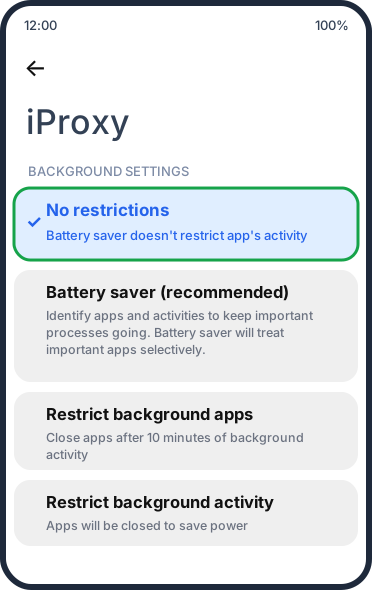
Ayarlar → Uygulamalar → Manage apps → iProxy → Battery saver yolunu izleyin. Orada bulamazsanız Güvenlik uygulamasını kullanın: Pil → App battery saver → iProxy.
-
No restrictions seçeneğini seçin.
-
Uygulamanın App info ekranında App permissions bölümünü açın ve Background autostart seçeneğini açın. Görmüyorsanız Güvenlik uygulamasını kullanın: İzinler → Auto-start.
-
App info ekranında Pause app activity if unused seçeneğini görüyorsanız kapatın.
-
iProxy’yi açın, ardından Son uygulamalar ekranını açın. Uygulama kartını basılı tutun ve asma kilit simgesine dokunun.
-
OpenVPN for Android için tekrarlayın.
-
Ayarlar → Pil yolunu izleyin ve geçerli modu güç tasarrufu modlarından birine değil, Balanced ya da bir performans moduna ayarlayın.
OPPO, OnePlus ve realme
Bu markaların yazılım temeli birbirine benzer. Aşağıdaki adımlar ColorOS’u ve OnePlus’ı izler; realme telefonlarda etiketler farklı olabilir.
-
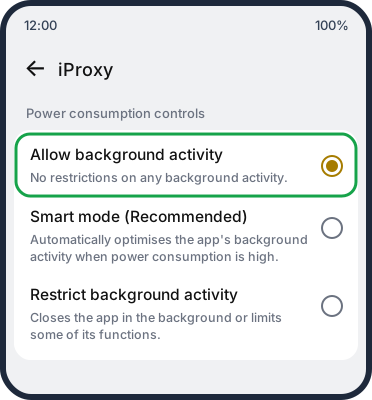
Ayarlar → Uygulamalar → App management → iProxy → Battery usage yolunu izleyin.
-
Allow background activity seçeneğini seçin ya da açın. Aynı ekranda Auto launch varsa onu da açın. Eski ColorOS sürümlerinde bu ayar App info ekranında Allow Auto Start-up adıyla bulunur.
-
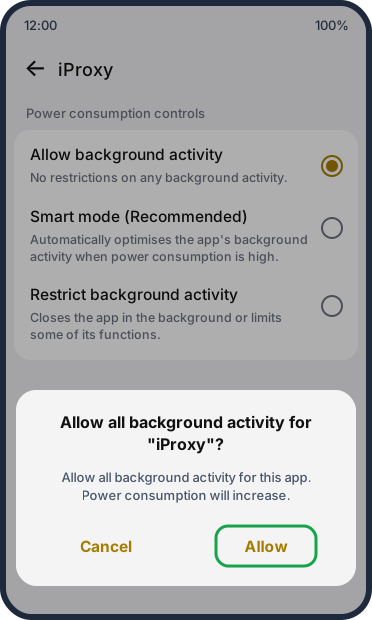
Telefon güç tüketimi konusunda uyarı verdiğinde İzin ver ile onaylayın.
-
Optimize battery use seçeneğini görüyor ve değiştirebiliyorsanız Don’t optimize seçeneğini seçin. Bu seçenek aynı Battery usage ekranında ya da Ayarlar → Pil → More settings altında olabilir.
-
Uygulamanın App info ekranının en altında Manage app if unused seçeneğini kapatın. Bu seçenek Remove permissions and free up space ya da Pause app activity if unused adıyla da görünebilir.
-
Uygulamayı Son uygulamalar ekranında kilitleyin: Son uygulamalar ekranını açın, kartın üstündeki üç noktaya ya da uygulama simgesine dokunun ve Kilitle‘yi seçin.
-
OpenVPN for Android için tekrarlayın.
Stok Android’e yakın telefonlar
Google Pixel, Nokia, TCL, Alcatel, REVVL ve Orbic telefonlar genellikle standart Android’e yakın ayarlar kullanır. Android sürümünüze uygun adımlar stok Android pil rehberimizde yer alıyor. Rehber Android 9–16’yı kapsıyor, ekran görüntüleri Android 15’e kadar. Eski Nokia telefonlarda üreticinin kendi pil uygulamaları için dontkillmyapp.com ek adımları listeliyor .
Android 8’de, örneğin Alcatel 1’de, Ayarlar → Uygulamalar ve bildirimler → Özel uygulama erişimi → Pil optimizasyonu yolunu izleyin (bazı telefonlarda Gelişmiş altında), listeyi Tüm uygulamalar olarak değiştirin, her iki uygulamayı seçin ve Optimize etme‘yi işaretleyin.
vivo ve diğer markalar
vivo:
- Ayarlar → Uygulamalar → iProxy → Pil yolunu izleyin ve Unrestricted seçeneğini seçin.
- Ayarlar → Pil → Background power consumption management yolunu izleyin, uygulamayı seçin ve Don’t restrict background power usage seçeneğini seçin. Bu seçeneğin adı Allow background usage da olabilir.
- Ayarlar → Uygulamalar → Special app access → Autostart yolunu izleyin (Funtouch OS 14 ve 15) ve uygulama için açın. Diğer sürümlerde Ayarlar → More settings → Applications → Autostart altına bakın.
- App info ekranında Remove permissions and free up space seçeneğini kapatın; bu seçenek Manage app if unused adıyla da görünebilir.
- Son uygulamalar ekranını açın, kartın üstündeki uygulama simgesine dokunun ve Kilitle‘yi seçin.
- OpenVPN for Android için tekrarlayın.
Huawei ve Honor:
- Ayarlar‘ı açın ve Battery optimization diye aratın. Listeyi All apps olarak değiştirin, iProxy’yi seçin ve Don’t allow seçeneğini seçin.
- Ayarlar → Pil → App launch yolunu izleyin; bazı sürümlerde yol Ayarlar → Uygulamalar → App launch şeklindedir. iProxy’yi bulun ve anahtarını kapatın; böylece uygulama elle yönetilir. Açılan pencerede Auto-launch, Secondary launch ve Run in background seçeneklerini açık bırakın.
- Uygulamayı Son uygulamalar ekranında kilitleyin.
- OpenVPN for Android için tekrarlayın.
Tecno, Infinix ve diğer markalar: iki uygulamayı da en az kısıtlayıcı pil seçeneğine ayarlayın, telefon sunuyorsa otomatik başlatmaya izin verin ve uygulamaları Son uygulamalar ekranında kilitleyin. Topluluk sitesi dontkillmyapp.com birçok üreticinin talimatlarını bir araya getiriyor.
Ayarların tuttuğunu kontrol edin
- Telefonu yeniden başlatın.
- Her uygulamanın pil ekranını yeniden açın ve seçiminizin yerinde durduğunu doğrulayın. Xiaomi’de Veri kullanımı ekranını da kontrol edin.
- Telefonu birkaç saat pille çalışır hâlde bırakın ve bağlantıyı iProxy kontrol panelinizden izleyin. Telefon pildeyken bağlantı koparsa sonraki bölüm başka nelere bakmanız gerektiğini sıralıyor.
Çalışan bir telefonda Durmaya zorla‘ya dokunmayın. Dokunduysanız uygulamayı yeniden açın.
Büyük bir sistem güncellemesinden sonra ayarları yeniden kontrol edin, çünkü güncelleme bunları sıfırlayabilir. dontkillmyapp.com’un notuna göre Samsung’da uygulamalar uyku listelerine geri dönebiliyor.
Telefon hâlâ çevrimdışı oluyorsa
- Arka planda mobil veri. Bazı telefonlarda, destek vakalarımızda en sık da Xiaomi’de, pil ayarları doğru olsa bile iProxy ya da OpenVPN arka planda mobil veriyi kaybedebilir. iProxy’nin veri ayarlarını açın (telefona göre adı Veri kullanımı ya da Mobil veri olur), arka plan verisine ve sınırsız veri kullanımına izin verin, ardından OpenVPN for Android için tekrarlayın. Veri Tasarrufu açıksa kapatın. Bu ekranı Xiaomi adımlarında görebilirsiniz.
- Genel Pil Tasarrufu ve Adaptif Pil. Pil Tasarrufu’nun kapalı olduğundan ve zamanlamasının bulunmadığından emin olun, Adaptif Pil’i de kapatın. Adımlar Pil Tasarrufu ve Adaptif Pil’i kapatma rehberimizde .
- Arka plan işlem sınırı. Geliştirici seçenekleri etkinse bu menüyü açın (çoğu telefonda Ayarlar → Sistem altında, Xiaomi’de Ayarlar → Additional settings altında) ve Arka plan işlem sınırı ayarının Standart sınır olduğundan emin olun.
- Telefonun bataryası. Gece gündüz çalışan bir telefonda şarj alışkanlıkları da önemlidir. Bu konuyu mobil proxy telefonlarında pil ömrü rehberimiz ele alıyor.
- Bağlantı ayarları. Rehberimizdeki kararlı proxy çalışması için bağlantı ayarlarını tek tek gözden geçirin.
- Yeni telefon seçimi. Bir model sürekli sorun çıkarıyorsa desteklenen cihazlar listemiz başka bir model seçmenize yardımcı olabilir.
Hâlâ çevrimdışı mı? Telefon modelinizi ve Android sürümünüzü belirterek destek ekibine yazın ve hangi ayarları değiştirdiğinizi bize bildirin.