Inti singkat: Agar iProxy dan OpenVPN for Android tetap berjalan saat HP memakai baterai, setel pengaturan baterai kedua aplikasi ke opsi yang paling longgar di HP Anda: Unrestricted (di Android berbahasa Indonesia: Tidak dibatasi) di Samsung dan Motorola, No restrictions di Xiaomi, Allow background activity di OPPO dan OnePlus. Samsung juga punya daftar aplikasi tidur yang harus dibersihkan, sedangkan Xiaomi juga perlu izin data seluler di latar belakang, autostart, dan kunci di daftar aplikasi terbaru. Tabel di bawah mengarahkan Anda ke merek dan versi Android HP Anda.
Apa yang akan Anda ubah
HP Anda bisa memutuskan sendiri bahwa iProxy atau OpenVPN terlalu boros baterai, lalu menghentikannya. Akibatnya proxy offline, padahal HP terlihat normal. Android punya aturan sendiri untuk hal ini, dan setiap produsen menambahkan aturannya lagi, dengan layar dan nama menu yang berbeda-beda. Panduan ini menunjukkan letak layar-layar tersebut di merek yang dipakai sebagian besar HP iProxy.
Ada dua aplikasi yang perlu diatur di setiap HP:
- iProxy (
com.iproxy.android) - OpenVPN for Android (
de.blinkt.openvpn)
Ubah pengaturan untuk keduanya, karena proxy butuh keduanya tetap berjalan. Panduan kami tentang optimasi baterai di Android standar menjelaskan kenapa satu aplikasi saja tidak cukup.
Langkah ini paling penting untuk HP yang berjalan dengan baterai atau sesekali kehilangan aliran listrik. Waktunya beberapa menit per HP, tanpa root dan tanpa komputer.
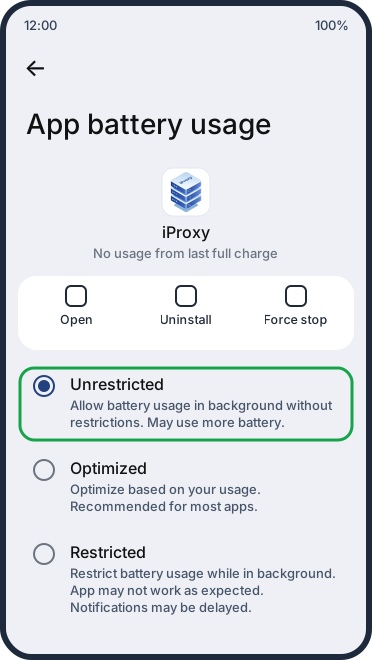
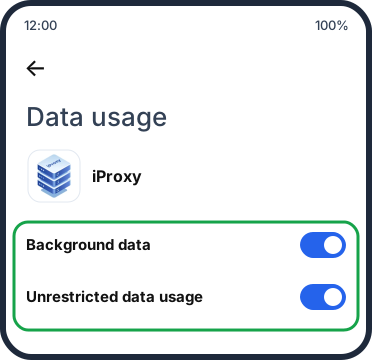
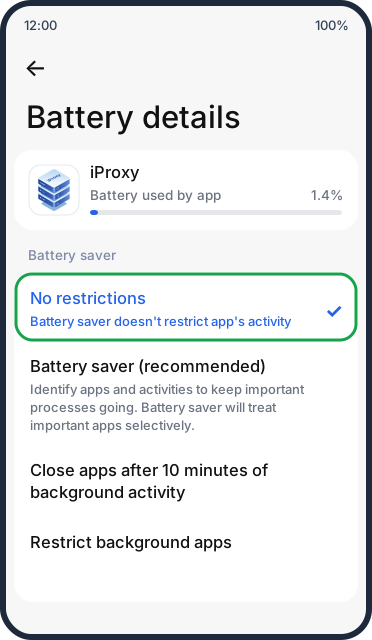
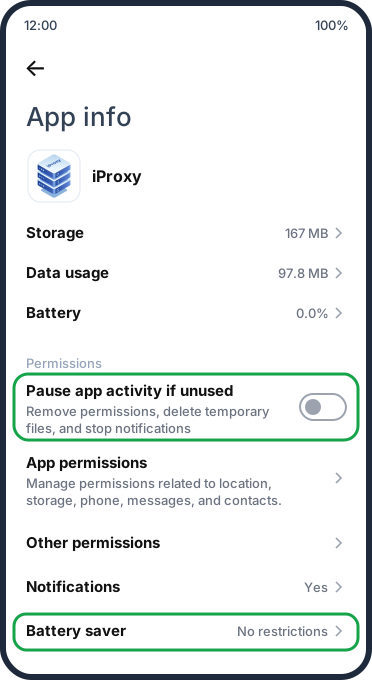
Layar di bawah adalah ilustrasi pengaturan tiap merek dalam tampilan bahasa Inggris, digambar dengan iProxy sebagai nama aplikasinya. Di panduan ini, menu Android standar ditulis seperti yang tampil di HP berbahasa Indonesia, sedangkan menu khas produsen memakai label bahasa Inggris. Label di firmware Anda bisa sedikit berbeda, jadi cari yang paling mirip. Bingkai hijau menandai bagian yang perlu diubah.
Cari HP Anda
Buka Setelan → Tentang ponsel dan catat versi Android-nya. Di Samsung, ketuk juga Software information. Lalu buka bagian untuk merek Anda:
| HP Anda | Versi Android | Buka bagian |
|---|---|---|
| Samsung Galaxy | 13 ke atas | One UI 5+ |
| Samsung Galaxy | 11 dan 12 | One UI 3-4 |
| Samsung Galaxy | 10 ke bawah | Samsung lama |
| Motorola | 15 ke atas | Android 15+ |
| Motorola | 13 dan 14 | Android 13-14 |
| Motorola | 12 ke bawah | Android 12 ke bawah |
| Xiaomi, Redmi, POCO | 13 ke atas | HyperOS, MIUI |
| Xiaomi, Redmi, POCO | 12 ke bawah | MIUI lama |
| OPPO, OnePlus, realme | Semua versi | OPPO, OnePlus |
| Google Pixel, Nokia, TCL, Alcatel, REVVL, Orbic | Semua versi | Mendekati Android standar |
| vivo, Huawei, Honor, merek lain | Semua versi | vivo dan merek lain |
Setelah bagian Anda selesai, pastikan pengaturannya berhasil sebelum pindah ke HP berikutnya.
Samsung Galaxy
Samsung punya dua kontrol terpisah: pengaturan baterai tiap aplikasi, dan daftar aplikasi tidur (sleeping apps) milik Samsung sendiri. Atur keduanya.
One UI 5 ke atas (Android 13 ke atas)
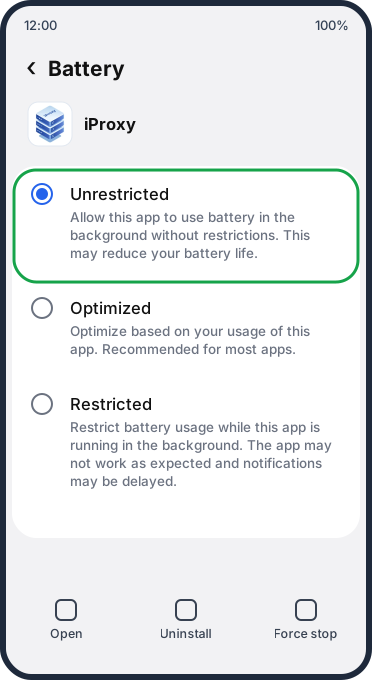
Setel aplikasi ke Unrestricted:
- Buka Settings → Apps → iProxy → Battery.
- Pilih Unrestricted.
- Ulangi untuk OpenVPN for Android.
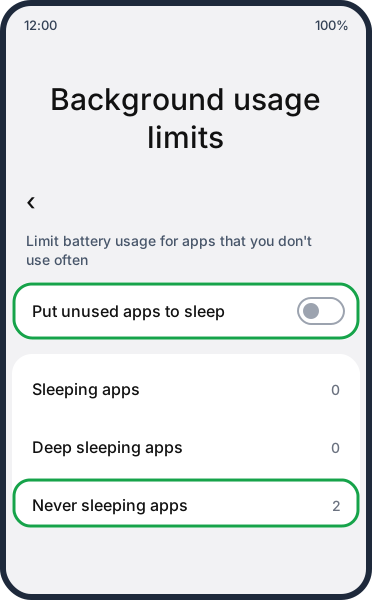
Keluarkan aplikasi dari daftar aplikasi tidur:
- Buka Settings → Battery → Background usage limits. Di sebagian versi, jalurnya Settings → Battery and device care → Battery → Background usage limits.
- Matikan Put unused apps to sleep.
- Buka Sleeping apps dan Deep sleeping apps. Jika iProxy atau OpenVPN ada di daftar, ketuk ikon tiga titik, lalu Edit apps, pilih aplikasinya, dan ketuk Remove.
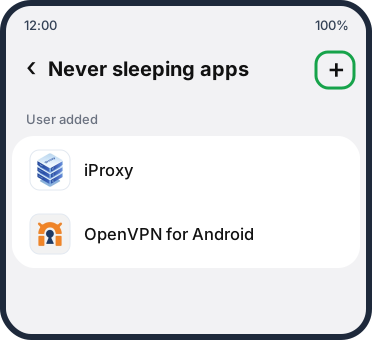
- Buka Never sleeping apps, yang di sebagian HP One UI 7 bernama Never auto-sleeping apps. Ketuk + dan tambahkan kedua aplikasi.
One UI 3 dan 4 (Android 11 dan 12)
-
Buka Settings → Apps → iProxy → Battery (layarnya bisa bernama Use details).
-
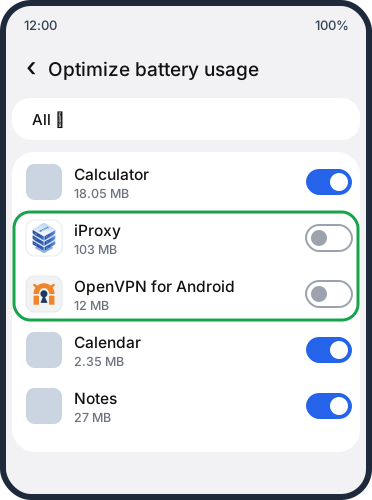
Jika Anda melihat Unrestricted, Optimized, dan Restricted (One UI 4), pilih Unrestricted, ulangi langkah 1 dan 2 untuk OpenVPN for Android, lalu lanjut ke langkah 3. Jika tidak ada (One UI 3), ketuk Optimize battery usage, ubah daftar di bagian atas ke All, lalu matikan sakelar di samping iProxy dan OpenVPN for Android. Mati berarti tidak dioptimalkan.
-
Buka Settings → Battery atau Settings → Battery and device care → Battery, lalu Background usage limits. Matikan Put unused apps to sleep. Jika salah satu aplikasi ada di Sleeping apps atau Deep sleeping apps, ketuk ikon tiga titik di layar itu, lalu Edit apps, pilih aplikasinya, dan ketuk Remove.
-
Buka Never sleeping apps, ketuk +, dan tambahkan kedua aplikasi.
-
Di pengaturan baterai, buka More battery settings dan matikan Adaptive battery.
HP Samsung lama (Android 10 ke bawah)
One UI 1 dan 2 (Android 9 dan 10):
- Buka Settings → Apps → iProxy → Battery. Aktifkan Allow background activity, lalu buka Optimize battery usage, ubah daftar ke All, dan matikan sakelar untuk aplikasi ini. Ulangi untuk OpenVPN for Android.
- Buka Settings → Device care → Battery → App power management. Di sebagian HP, ketuk ikon tiga titik di layar Battery, lalu Settings.
- Matikan Adaptive battery dan Put unused apps to sleep.
- Jika salah satu aplikasi ada di Sleeping apps atau Deep sleeping apps, buka menu tiga titik di layar itu dan keluarkan aplikasinya.
- Buka Apps that won’t be put to sleep dan tambahkan kedua aplikasi.
Android 7 dan 8:
- Buka Settings → Device maintenance → Battery.
- Gulir ke paling bawah dan buka Unmonitored apps.
- Ketuk ikon tiga titik dan tambahkan kedua aplikasi.
- Jika salah satu aplikasi ada di Sleeping apps, keluarkan dari daftar itu.
Android 6 ke bawah: buka Settings → Applications, ketuk ikon tiga titik, lalu Special Access → Optimize battery usage, dan pastikan kedua aplikasi tidak tercentang.
Motorola
Pengaturan Motorola sangat mirip dengan Android standar, termasuk langkah tersembunyi di Android 15.
Panduan kami tentang pengaturan hemat daya Android juga menunjukkan cara mematikan Adaptive Battery.
Motorola dengan Android 15 ke atas
-
Buka Setelan → Aplikasi → Lihat semua aplikasi → iProxy → Penggunaan baterai aplikasi.
-
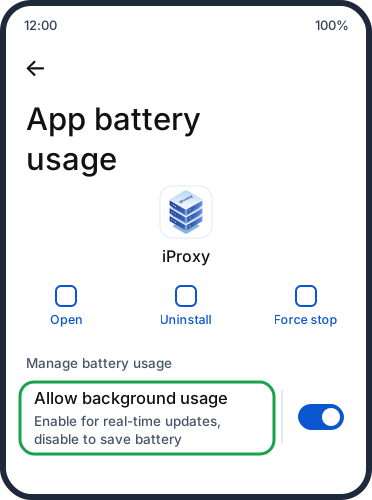
Pastikan sakelar Izinkan penggunaan latar belakang aktif. Lalu ketuk teks baris itu, bukan sakelar di sebelah kanannya. Sakelar itu hanya menyalakan atau mematikan penggunaan latar belakang, dan tidak pernah membawa Anda ke opsi Tidak dibatasi.
-
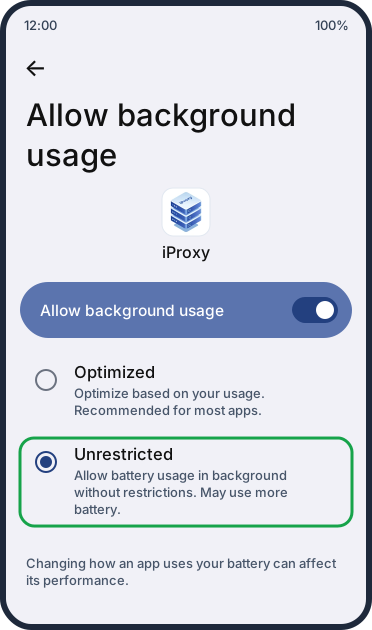
Di layar berikutnya, pilih Tidak dibatasi.
-
Ulangi untuk OpenVPN for Android.
Jika Anda hanya melihat satu sakelar tanpa opsi Tidak dibatasi, berarti Anda masih di layar pertama.
Motorola dengan Android 13 dan 14
- Buka Setelan → Aplikasi → Lihat semua aplikasi → iProxy → Penggunaan baterai aplikasi.
- Pilih Tidak dibatasi.
- Ulangi untuk OpenVPN for Android.
Motorola dengan Android 12 ke bawah
Menunya sama dengan Android standar. Ikuti langkah untuk Android 12 atau langkah untuk Android 9 sampai 11 di panduan Android standar kami. Untuk Android 8, pakai langkah Android 8 di bagian bawah halaman ini.
Xiaomi, Redmi, dan POCO
Xiaomi punya pengaturan paling banyak yang harus diubah, dan di antara merek terbesar di layanan kami, Xiaomi-lah yang paling sering kami lihat koneksinya diputus sistem. Dalam potret pemantauan internal kami selama satu minggu, 22–29 Oktober 2026, kami mengamati HP yang cukup lama berjalan dengan baterai untuk bisa dinilai. Tanda-tanda sistem memutus koneksi terlihat di 37 dari 177 HP Xiaomi, 16 dari 1.788 HP Samsung, dan 1 dari 619 HP Motorola.
Ubah semua pengaturan di bawah. Pengaturan ini tidak menjamin hasil di setiap firmware. Jika HP masih putus setelah itu, hubungi support dan sebutkan model serta versi Android-nya.
HyperOS dan MIUI di Android 13 ke atas
Mulai dari data seluler di latar belakang. Dari kasus yang masuk ke support kami, pengaturan baterai saja tidak selalu cukup di HP Xiaomi: iProxy dan OpenVPN juga bisa kehilangan data seluler di latar belakang, dan proxy pun offline.
Data seluler di latar belakang:
- Buka Settings → Apps, ketuk Manage apps jika versi Anda menampilkannya, lalu pilih iProxy.
- Ketuk Data usage.
- Aktifkan Background data dan Unrestricted data usage.
- Ulangi untuk OpenVPN for Android.
Battery saver:
- Buka Settings → Apps, ketuk Manage apps jika versi Anda menampilkannya, lalu pilih iProxy.
- Ketuk Battery saver. Di sebagian versi HyperOS, item ini bernama Battery atau Power.
- Pilih No restrictions. Di sebagian HP Android 13, opsinya bernama Unrestricted.
- Ulangi untuk OpenVPN for Android.
Pause app activity: di layar App info yang sama, matikan Pause app activity if unused. Lakukan hal yang sama untuk OpenVPN for Android.
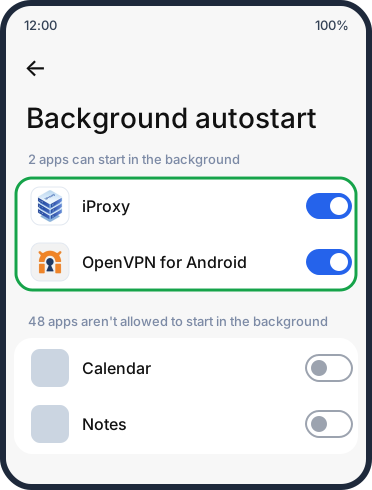
Background autostart:
- Kembali ke Settings → Apps dan buka Background autostart. Menu ini bisa berada di Manage apps atau Permissions. Di sebagian versi, bentuknya berupa sakelar Autostart di layar App info aplikasi, dan jika sakelar itu membuka menu, izinkan juga Secondary launch di sana. Jika tidak menemukan satu pun, pakai aplikasi Security: Permissions → Auto-start.
- Aktifkan untuk iProxy dan OpenVPN for Android.
Mode baterai: buka Settings → Battery dan setel mode yang sedang aktif ke Balanced atau mode performa, bukan mode hemat daya. Di layar yang sama, buka Additional settings, dan jika ada Adaptive battery, matikan.
Kunci aplikasi di daftar aplikasi terbaru:
- Buka iProxy, lalu buka tampilan aplikasi terbaru (Recent apps).
- Tekan lama kartu aplikasinya, lalu ketuk gembok. Ikon gembok kecil akan muncul di kartu.
- Ulangi untuk OpenVPN for Android.
Di MIUI 14, Anda juga bisa menambahkan kedua aplikasi lewat aplikasi Security: Boost speed → ikon pengaturan → Lock apps.
MIUI di Android 12 ke bawah
-
Mulai dari data seluler: buka Settings → Apps → Manage apps → iProxy → Data usage, lalu aktifkan Background data dan Unrestricted data usage jika ada.
-
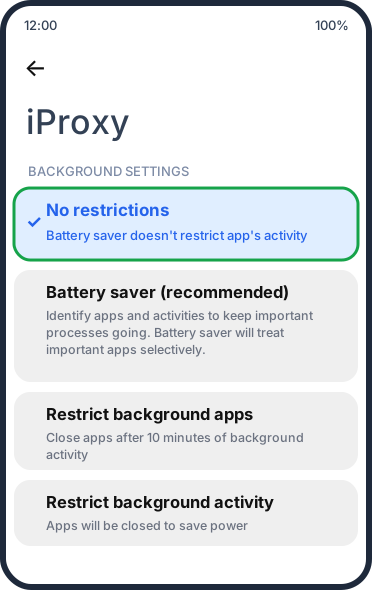
Buka Settings → Apps → Manage apps → iProxy → Battery saver. Jika tidak ada di sana, pakai aplikasi Security: Battery → App battery saver → iProxy.
-
Pilih No restrictions.
-
Di layar App info aplikasi, buka App permissions dan aktifkan Background autostart. Jika tidak terlihat, pakai aplikasi Security: Permissions → Auto-start.
-
Jika ada Pause app activity if unused di layar App info, matikan.
-
Buka iProxy, lalu buka tampilan aplikasi terbaru. Tekan lama kartu aplikasinya, lalu ketuk gembok.
-
Ulangi untuk OpenVPN for Android.
-
Buka Settings → Battery dan setel mode yang sedang aktif ke Balanced atau mode performa, bukan mode hemat daya.
OPPO, OnePlus, dan realme
Ketiga merek ini dibangun di atas basis sistem yang mirip. Langkah di bawah mengikuti ColorOS dan OnePlus; di HP realme, labelnya bisa berbeda.
-
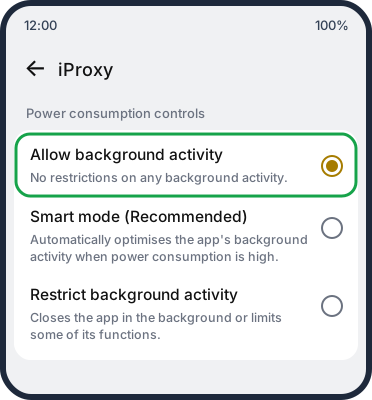
Buka Settings → Apps → App management → iProxy → Battery usage.
-
Pilih atau aktifkan Allow background activity. Jika layar yang sama menampilkan Auto launch, aktifkan juga. Di ColorOS versi lama, opsi ini ada di layar App info dengan nama Allow Auto Start-up.
-
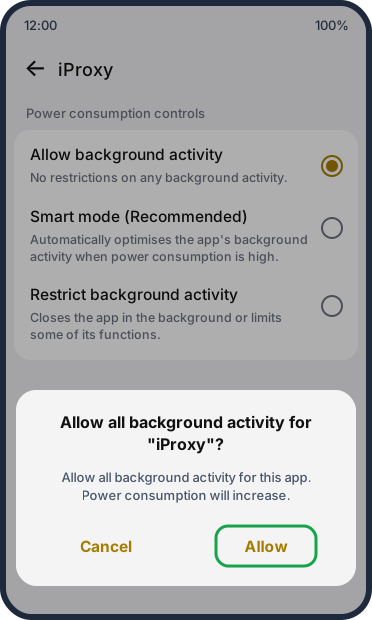
Konfirmasi dengan Allow saat HP memperingatkan soal konsumsi daya.
-
Jika ada Optimize battery use dan opsinya bisa diubah, pilih Don’t optimize. Opsi ini bisa berada di layar Battery usage yang sama atau di Settings → Battery → More settings.
-
Di bagian bawah layar App info aplikasi, matikan Manage app if unused, yang juga bisa bernama Remove permissions and free up space atau Pause app activity if unused.
-
Kunci aplikasi di daftar aplikasi terbaru: buka tampilan aplikasi terbaru, ketuk ikon tiga titik atau ikon aplikasi di atas kartu, lalu pilih Lock.
-
Ulangi untuk OpenVPN for Android.
HP yang mendekati Android standar
HP Google Pixel, Nokia, TCL, Alcatel, REVVL, dan Orbic umumnya memakai pengaturan yang mendekati Android standar. Panduan baterai Android standar berisi langkah untuk versi Android Anda. Panduan itu mencakup Android 9 sampai 16, dengan screenshot hingga Android 15. Untuk HP Nokia lama, dontkillmyapp.com mencantumkan langkah tambahan untuk aplikasi baterai bawaan produsennya.
Di Android 8, misalnya Alcatel 1, buka Setelan → Aplikasi & notifikasi → Akses aplikasi khusus → Pengoptimalan baterai (di sebagian HP ada di bawah Lanjutan), ganti daftar ke Semua aplikasi, pilih tiap aplikasi, lalu pilih Jangan optimalkan.
vivo dan merek lain
vivo:
- Buka Settings → Apps → iProxy → Battery dan pilih Unrestricted.
- Buka Settings → Battery → Background power consumption management, pilih aplikasinya, lalu pilih Don’t restrict background power usage. Opsi ini juga bisa bernama Allow background usage.
- Buka Settings → Apps → Special app access → Autostart (Funtouch OS 14 dan 15) dan aktifkan untuk aplikasi ini. Di versi lain, cari di Settings → More settings → Applications → Autostart.
- Di layar App info, matikan Remove permissions and free up space, yang juga bisa bernama Manage app if unused.
- Buka tampilan aplikasi terbaru, ketuk ikon aplikasi di atas kartu, lalu pilih Lock.
- Ulangi untuk OpenVPN for Android.
Huawei dan Honor:
- Buka Settings dan cari Battery optimization. Ganti daftar ke All apps, pilih iProxy, lalu pilih Don’t allow.
- Buka Settings → Battery → App launch, atau di sebagian versi Settings → Apps → App launch. Cari iProxy dan matikan sakelarnya, agar aplikasi dikelola secara manual. Di jendela yang muncul, biarkan Auto-launch, Secondary launch, dan Run in background tetap aktif.
- Kunci aplikasi di daftar aplikasi terbaru.
- Ulangi untuk OpenVPN for Android.
Tecno, Infinix, dan merek lain: setel kedua aplikasi ke opsi baterai yang paling longgar, izinkan autostart jika HP menyediakannya, dan kunci keduanya di daftar aplikasi terbaru. Situs komunitas dontkillmyapp.com mengumpulkan panduan untuk banyak produsen.
Pastikan pengaturannya berhasil
- Restart HP.
- Buka lagi layar baterai tiap aplikasi dan pastikan pilihan Anda masih tersimpan. Di Xiaomi, periksa juga layar Data usage.
- Biarkan HP berjalan dengan baterai selama beberapa jam dan pantau koneksinya di dashboard iProxy. Jika koneksi putus saat HP memakai baterai, bagian berikutnya berisi hal lain yang perlu diperiksa.
Jangan ketuk Paksa berhenti di HP yang sedang bekerja. Jika sudah terlanjur, buka lagi aplikasinya.
Periksa lagi pengaturannya setelah update sistem besar, karena update bisa meresetnya. dontkillmyapp.com mencatat bahwa di Samsung, aplikasi bisa kembali masuk ke daftar aplikasi tidur.
Jika HP masih offline
- Data seluler di latar belakang. Di sebagian HP, menurut kasus support kami paling sering Xiaomi, iProxy atau OpenVPN bisa kehilangan data seluler di latar belakang meskipun pengaturan baterainya sudah benar. Buka pengaturan data iProxy, yang bernama Penggunaan data atau Data seluler tergantung HP-nya, izinkan data latar belakang dan penggunaan data tanpa batas, lalu ulangi untuk OpenVPN for Android. Jika Penghemat Data aktif, matikan. Langkah untuk Xiaomi menunjukkan layar ini.
- Penghemat Baterai global dan Adaptive Battery. Pastikan Penghemat Baterai mati dan tidak dijadwalkan, lalu matikan Adaptive Battery. Panduan kami untuk mematikan Penghemat Baterai dan Adaptive Battery berisi langkah-langkahnya.
- Batas proses di belakang. Jika opsi developer sudah aktif, buka menunya (di sebagian besar HP ada di Setelan → Sistem, di Xiaomi di Settings → Additional settings) dan pastikan Batas proses di belakang disetel ke Batas standar.
- Baterai HP itu sendiri. Di HP yang menyala nonstop, kebiasaan mengisi daya juga berpengaruh. Panduan kami tentang umur baterai HP mobile proxy membahas hal ini.
- Pengaturan koneksi. Periksa pengaturan untuk operasi proxy yang stabil di panduan kami.
- Memilih HP baru. Jika satu model terus bermasalah, daftar perangkat yang didukung bisa membantu Anda memilih HP lain.
Masih offline? Hubungi support dengan menyebutkan model HP dan versi Android, serta pengaturan apa saja yang sudah Anda ubah.