Головне: щоб iProxy й OpenVPN for Android працювали від батареї, дайте обом додаткам найменш обмежений режим у налаштуваннях батареї Android на вашому телефоні. Це Не обмежено на Samsung, Без обмежень на Motorola, No restrictions на Xiaomi, Allow background activity на OPPO та OnePlus. На Samsung треба ще прибрати додатки зі списків сну, а на Xiaomi також дозволити мобільний інтернет у фоні та автозапуск, а ще закріпити додатки замком у списку недавніх. Таблиця нижче веде до вашого бренду й версії Android.
Що ви зміните
Телефон може сам вирішити, що iProxy чи OpenVPN витрачає забагато заряду, і зупинити додаток. Тоді проксі переходить в офлайн, хоча з телефоном начебто все гаразд. В Android для цього є власні правила, а кожен виробник додає зверху свої, з іншими екранами й іншими назвами. Ця інструкція показує, де шукати ці екрани на телефонах брендів, на які припадає більшість пристроїв з iProxy.
На кожному телефоні налаштування потрібні двом додаткам:
- iProxy (
com.iproxy.android) - OpenVPN for Android (
de.blinkt.openvpn)
Змініть налаштування для обох, бо проксі працює, лише коли запущені обидва. Чому одного додатка замало, пояснює наша інструкція з оптимізації батареї на чистому Android .
Найбільше це важить для телефона, який працює від батареї або час від часу лишається без живлення. На один телефон піде кілька хвилин. Root-права чи комп’ютер не потрібні.
Екрани нижче намальовано як ілюстрації налаштувань кожного бренду: на місці назви додатка стоїть iProxy, а підписи англійською. У вашій прошивці назви можуть трохи відрізнятися, тож шукайте найближчий відповідник. Назви пунктів, український переклад яких ми не змогли звірити з джерелом виробника, лишили англійською, як на ілюстраціях. Зелена рамка позначає, що треба змінити.
Знайдіть свій телефон
Відкрийте Налаштування → Про телефон і подивіться версію Android. На Samsung натисніть ще й Software information. Потім переходьте до свого бренду:
| Ваш телефон | Версія Android | Розділ |
|---|---|---|
| Samsung Galaxy | 13 і новіші | One UI 5+ |
| Samsung Galaxy | 11 і 12 | One UI 3–4 |
| Samsung Galaxy | 10 і старіші | Старіші Samsung |
| Motorola | 15 і новіші | Android 15+ |
| Motorola | 13 і 14 | Android 13–14 |
| Motorola | 12 і старіші | Android 12 і старіші |
| Xiaomi, Redmi, POCO | 13 і новіші | HyperOS, MIUI |
| Xiaomi, Redmi, POCO | 12 і старіші | Старіші MIUI |
| OPPO, OnePlus, realme | Будь-яка | OPPO, OnePlus |
| Google Pixel, Nokia, TCL, Alcatel, REVVL, Orbic | Будь-яка | Близькі до чистого Android |
| vivo, Huawei, Honor, інші бренди | Будь-яка | vivo та інші |
Закінчивши свій розділ, перевірте, що все спрацювало , і лише потім беріться за наступний телефон.
Samsung Galaxy
У Samsung два окремі механізми: налаштування батареї для кожного додатка та власні списки програм у режимі сну. Налаштуйте обидва.
One UI 5 і новіші (Android 13 і новіші)
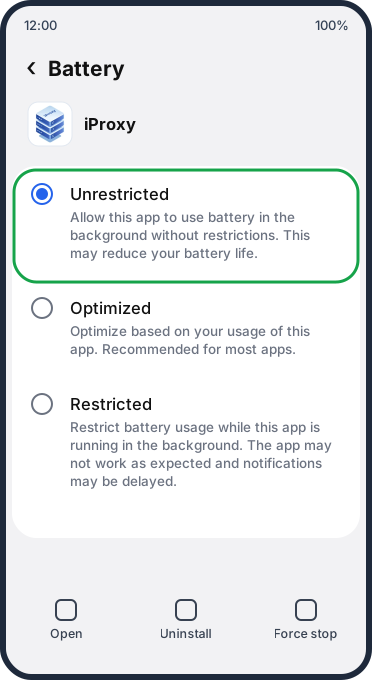
Увімкніть для додатка режим «Не обмежено»:
- Відкрийте Налаштування → Програми → iProxy → Акумулятор.
- Виберіть Не обмежено.
- Повторіть для OpenVPN for Android.
Приберіть додаток зі списків сну:
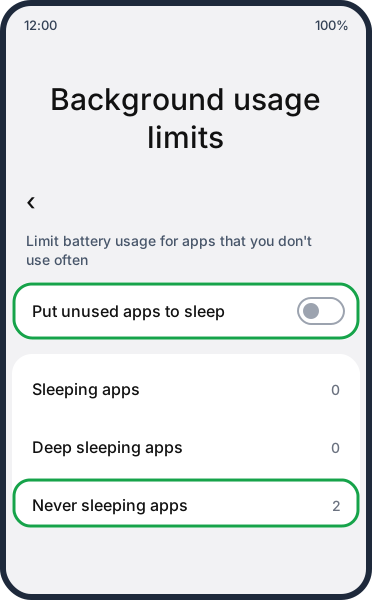
- Відкрийте Налаштування → Акумулятор → Обмеження фонового використання. У деяких версіях шлях такий: Налаштування → Батарея та обслуговування пристрою → Акумулятор → Обмеження фонового використання.
- Вимкніть Переведення невикористаних програм у режим сну.
- Відкрийте Програми в режимі сну і Програми в режимі глибокого сну. Якщо там є iProxy чи OpenVPN, торкніться трьох крапок, потім Edit apps, виберіть додаток і натисніть Прибрати.
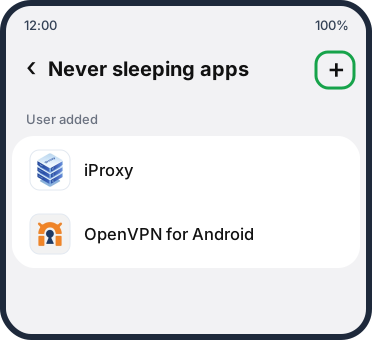
- Відкрийте Програми, що не переходять у режим сну: на деяких телефонах з One UI 7 цей список називається Не переходять у сон автоматично. Натисніть + і додайте обидва додатки.
One UI 3 і 4 (Android 11 і 12)
-
Відкрийте Налаштування → Програми → iProxy → Акумулятор (екран може називатися Use details).
-
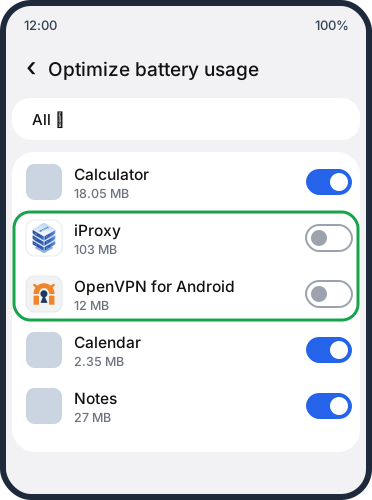
Якщо бачите Не обмежено, Оптимізовано й Обмежено (One UI 4), виберіть Не обмежено, повторіть кроки 1 і 2 для OpenVPN for Android і переходьте до кроку 3. Інакше (One UI 3) натисніть Оптимізація використання акумулятора, угорі перемкніть список на Усі і вимкніть перемикач навпроти iProxy та OpenVPN for Android. Вимкнений перемикач означає, що додаток не оптимізується.
-
Відкрийте Налаштування → Акумулятор або Налаштування → Батарея та обслуговування пристрою → Акумулятор, потім Обмеження фонового використання. Вимкніть Переведення невикористаних програм у режим сну. Якщо котрийсь із додатків є в списках Програми в режимі сну чи Програми в режимі глибокого сну, торкніться там трьох крапок, потім Edit apps, виберіть додаток і натисніть Прибрати.
-
Відкрийте Програми, що не переходять у режим сну, натисніть + і додайте обидва додатки.
-
У налаштуваннях акумулятора відкрийте More battery settings і вимкніть Adaptive battery.
Старіші телефони Samsung (Android 10 і старіші)
One UI 1 і 2 (Android 9 і 10):
- Відкрийте Налаштування → Програми → iProxy → Акумулятор. Увімкніть Дозвіл на роботу в фоновому режимі, потім відкрийте Оптимізація використання акумулятора, перемкніть список на Усі й вимкніть перемикач для додатка. Повторіть для OpenVPN for Android.
- Відкрийте Налаштування → Обслуговування пристрою → Акумулятор → Моніторинг енергоспоживання. На деяких телефонах для цього треба торкнутися трьох крапок на екрані акумулятора, потім Налаштування.
- Вимкніть Adaptive battery і Переведення невикористаних програм у режим сну.
- Якщо котрийсь із додатків є в списках Програми в режимі сну чи Програми в режимі глибокого сну, відкрийте меню з трьома крапками на цьому екрані й приберіть його.
- Відкрийте Apps that won’t be put to sleep і додайте обидва додатки.
Android 7 і 8:
- Відкрийте Налаштування → Device maintenance → Акумулятор.
- Прокрутіть донизу й відкрийте Unmonitored apps.
- Торкніться трьох крапок і додайте обидва додатки.
- Якщо котрийсь із додатків є в списку Програми в режимі сну, приберіть його.
Android 6 і старіші: відкрийте Налаштування → Програми, торкніться трьох крапок, потім Особливі права доступу → Оптимізація використання акумулятора і переконайтеся, що жоден із двох додатків не вибрано.
Motorola
Налаштування Motorola майже повторюють чистий Android, включно з прихованим кроком на Android 15.
Як вимкнути ще й Adaptive Battery, показано в нашій інструкції з енергозбереження Android .
Motorola на Android 15 і новіших
-
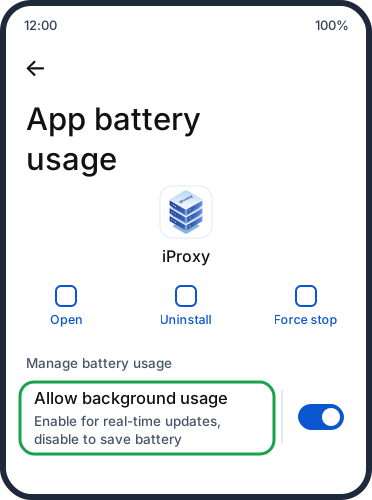
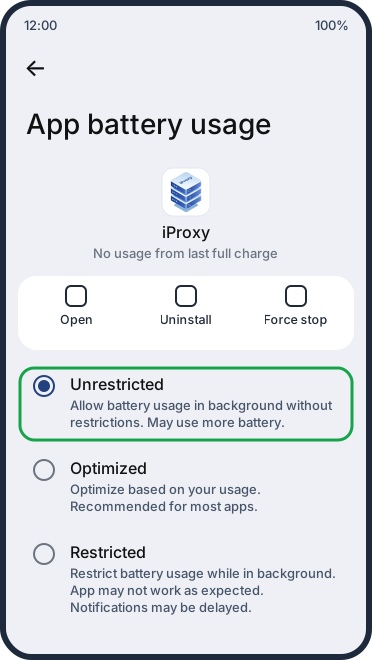
Відкрийте Налаштування → Додатки → Переглянути всі додатки → iProxy → Використання заряду додатком.
-
Переконайтеся, що перемикач Дозволити використання у фоновому режимі ввімкнено. Потім натисніть на текст цього рядка, а не на перемикач праворуч. Перемикач лише вмикає чи вимикає роботу у фоні й ніколи не веде до режиму «Без обмежень».
-
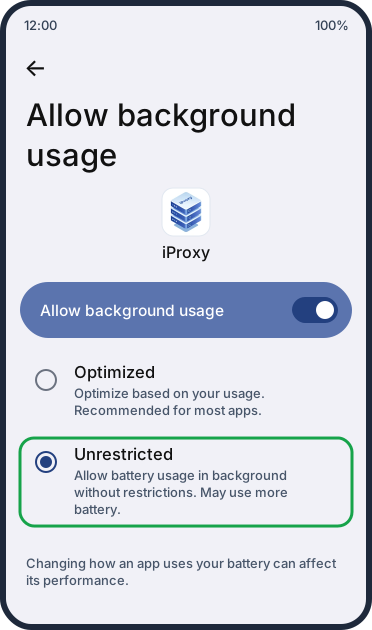
На наступному екрані виберіть Без обмежень.
-
Повторіть для OpenVPN for Android.
Якщо бачите один перемикач і жодного варіанта Без обмежень, ви все ще на першому екрані.
Motorola на Android 13 і 14
- Відкрийте Налаштування → Додатки → Переглянути всі додатки → iProxy → Використання заряду додатком.
- Виберіть Без обмежень.
- Повторіть для OpenVPN for Android.
Motorola на Android 12 і старіших
Меню тут такі самі, як у чистому Android. Скористайтеся кроками для Android 12 або кроками для Android 9–11 з нашої інструкції для чистого Android. На Android 8 виконайте кроки для Android 8 нижче на цій сторінці.
Xiaomi, Redmi і POCO
На Xiaomi змінювати доводиться найбільше, і серед найпоширеніших у нас брендів саме тут ми найчастіше бачимо обриви з’єднання. Ми взяли тижневий зріз власного моніторингу за 22–29 жовтня 2026 року й відібрали телефони, які пропрацювали від батареї достатньо часу для оцінки. Ознаки того, що система обриває з’єднання, ми побачили на 37 зі 177 телефонів Xiaomi, на 16 з 1 788 телефонів Samsung і на 1 зі 619 телефонів Motorola.
Змініть усі налаштування нижче. Вони не гарантують результат на кожній прошивці. Якщо телефон і після цього відключається, напишіть у підтримку , вказавши модель і версію Android.
HyperOS і MIUI на Android 13 і новіших
Почніть із мобільного інтернету у фоні. З досвіду нашої підтримки, на телефонах Xiaomi самих налаштувань батареї не завжди досить: iProxy та OpenVPN можуть ще й утрачати мобільний інтернет у фоні, і тоді проксі переходить в офлайн.
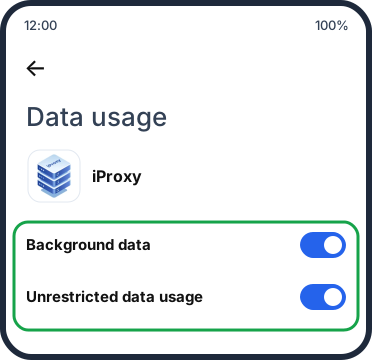
Мобільний інтернет у фоні:
- Відкрийте Налаштування → Apps, натисніть Manage apps, якщо ваша версія його показує, і виберіть iProxy.
- Натисніть Data usage.
- Увімкніть Background data і Unrestricted data usage.
- Повторіть для OpenVPN for Android.
Battery saver:
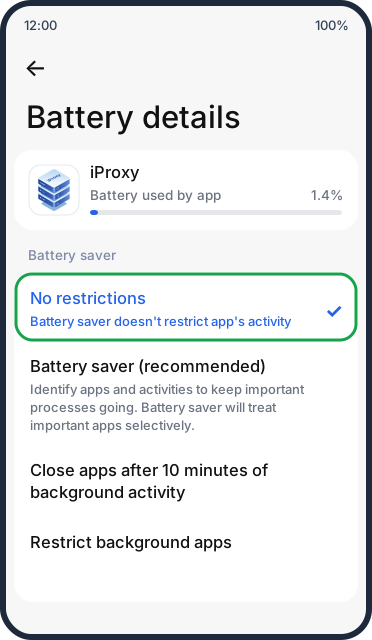
- Відкрийте Налаштування → Apps, натисніть Manage apps, якщо ваша версія його показує, і виберіть iProxy.
- Натисніть Battery saver. У деяких версіях HyperOS цей пункт називається Battery або Power.
- Виберіть No restrictions. На деяких телефонах з Android 13 цей варіант називається Unrestricted.
- Повторіть для OpenVPN for Android.
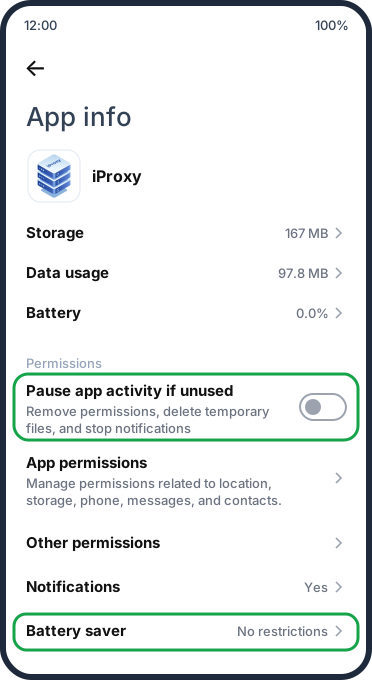
Pause app activity: на тому самому екрані App info вимкніть Pause app activity if unused. Зробіть те саме для OpenVPN for Android.
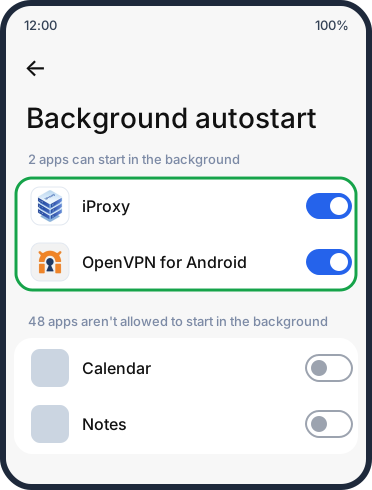
Background autostart:
- Поверніться в Налаштування → Apps і відкрийте Background autostart. Пункт може бути в Manage apps або Permissions. У деяких версіях це перемикач Autostart на екрані App info додатка; якщо він відкриває меню, дозвольте там і Secondary launch. Якщо не знайшли нічого з цього, скористайтеся додатком Security: Permissions → Auto-start.
- Увімкніть його для iProxy та OpenVPN for Android.
Режим батареї: відкрийте Налаштування → Battery і виберіть поточним режимом Balanced або режим продуктивності, але не енергозбереження. На тому самому екрані відкрийте Additional settings і, якщо там є Adaptive battery, вимкніть її.
Закріпіть додатки в списку недавніх:
- Відкрийте iProxy, потім відкрийте список недавніх додатків.
- Натисніть і утримуйте картку додатка, потім торкніться значка замка. На картці з’явиться маленький замок.
- Повторіть для OpenVPN for Android.
На MIUI 14 обидва додатки можна також додати в додатку Security: Boost speed → значок налаштувань → Lock apps.
MIUI на Android 12 і старіших
-
Почніть із мобільного інтернету: відкрийте Налаштування → Apps → Manage apps → iProxy → Data usage і ввімкніть Background data та Unrestricted data usage, якщо вони там є.
-
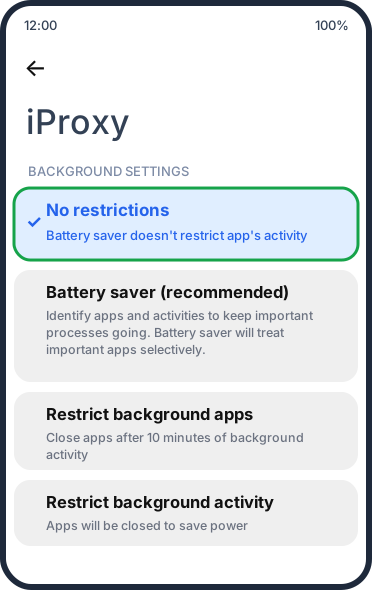
Відкрийте Налаштування → Apps → Manage apps → iProxy → Battery saver. Якщо там цього пункту немає, скористайтеся додатком Security: Battery → App battery saver → iProxy.
-
Виберіть No restrictions.
-
На екрані App info додатка відкрийте App permissions і ввімкніть Background autostart. Якщо такого пункту немає, скористайтеся додатком Security: Permissions → Auto-start.
-
Якщо на екрані App info є Pause app activity if unused, вимкніть його.
-
Відкрийте iProxy, потім відкрийте список недавніх додатків. Натисніть і утримуйте картку додатка, потім торкніться значка замка.
-
Повторіть для OpenVPN for Android.
-
Відкрийте Налаштування → Battery і виберіть поточним режимом Balanced або режим продуктивності, але не енергозбереження.
OPPO, OnePlus і realme
У цих брендів схожа основа. Кроки нижче описують ColorOS і OnePlus, на телефонах realme назви пунктів можуть відрізнятися.
-
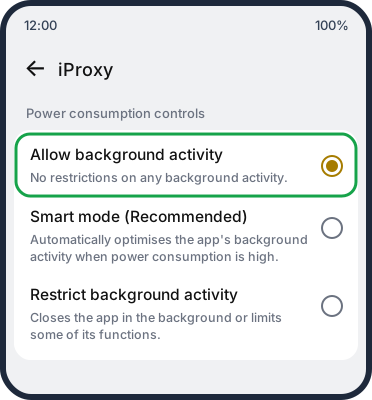
Відкрийте Налаштування → Apps → App management → iProxy → Battery usage.
-
Виберіть або ввімкніть Allow background activity. Якщо на цьому ж екрані є Auto launch, увімкніть і його. У старіших версіях ColorOS він на екрані App info і називається Allow Auto Start-up.
-
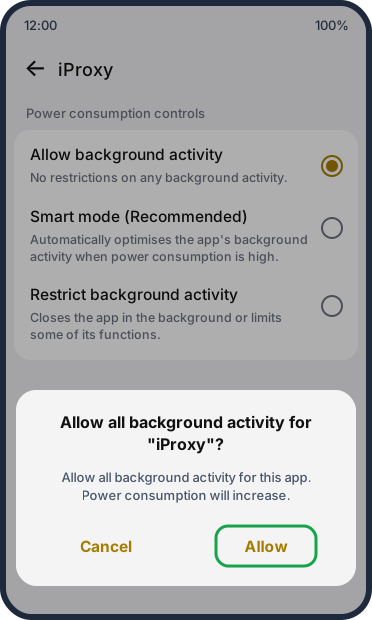
Коли телефон попередить про енергоспоживання, підтвердьте кнопкою Дозволити.
-
Якщо бачите Optimize battery use і його можна змінити, виберіть Don’t optimize. Цей пункт може бути на тому ж екрані Battery usage або в Налаштування → Battery → More settings.
-
Унизу екрана App info додатка вимкніть Manage app if unused; він також буває підписаний як Remove permissions and free up space або Pause app activity if unused.
-
Закріпіть додаток у списку недавніх: відкрийте список недавніх додатків, торкніться трьох крапок або значка додатка над карткою й виберіть Lock.
-
Повторіть для OpenVPN for Android.
Телефони, близькі до чистого Android
Телефони Google Pixel, Nokia, TCL, Alcatel, REVVL та Orbic здебільшого мають налаштування, близькі до стандартного Android. Кроки для вашої версії Android є в інструкції з батареї для чистого Android . Вона охоплює Android 9–16, зі скриншотами до Android 15 включно. Для старіших телефонів Nokia dontkillmyapp.com описує додаткові кроки у фірмових додатках виробника для керування батареєю.
На Android 8, наприклад на Alcatel 1, відкрийте Налаштування → Додатки та сповіщення → Спеціальний доступ → Оптимізація акумулятора (на деяких телефонах цей пункт у розділі Розширені налаштування), перемкніть список на Усі додатки, виберіть кожен додаток і натисніть Не оптимізувати.
vivo та інші бренди
vivo:
- Відкрийте Налаштування → Apps → iProxy → Battery і виберіть Unrestricted.
- Відкрийте Налаштування → Battery → Background power consumption management, виберіть додаток і натисніть Don’t restrict background power usage. Цей варіант може також називатися Allow background usage.
- Відкрийте Налаштування → Apps → Special app access → Autostart (Funtouch OS 14 і 15) і ввімкніть його для додатка. В інших версіях шукайте в Налаштування → More settings → Applications → Autostart.
- На екрані App info вимкніть Remove permissions and free up space; цей пункт також буває підписаний як Manage app if unused.
- Відкрийте список недавніх додатків, торкніться значка додатка над карткою й виберіть Lock.
- Повторіть для OpenVPN for Android.
Huawei і Honor:
- Відкрийте Налаштування й знайдіть пошуком Battery optimization. Перемкніть список на All apps, виберіть iProxy і натисніть Don’t allow.
- Відкрийте Налаштування → Battery → App launch, у деяких версіях Налаштування → Apps → App launch. Знайдіть iProxy і вимкніть його перемикач, щоб додатком можна було керувати вручну. У вікні, що відкриється, залиште ввімкненими Auto-launch, Secondary launch і Run in background.
- Закріпіть додаток у списку недавніх.
- Повторіть для OpenVPN for Android.
Tecno, Infinix та інші бренди: встановіть для обох додатків найменш обмежений режим батареї, дозвольте автозапуск, якщо телефон таке пропонує, і закріпіть їх у списку недавніх. На сайті спільноти dontkillmyapp.com зібрано інструкції для багатьох виробників.
Перевірте, що все спрацювало
- Перезавантажте телефон.
- Знову відкрийте екран батареї кожного додатка й переконайтеся, що ваш вибір зберігся. На Xiaomi перевірте також екран Data usage.
- Залиште телефон на кілька годин працювати від батареї й стежте за з’єднанням у дашборді iProxy. Якщо воно обривається, поки телефон на батареї, у наступному розділі є список того, що ще варто перевірити.
Не натискайте Зупинити на робочому телефоні. Якщо вже натиснули, знову відкрийте додаток.
Після великого оновлення системи перевірте налаштування ще раз: оновлення може їх скинути. На dontkillmyapp.com зазначають , що на Samsung додатки можуть повернутися до списків сну.
Якщо телефон усе одно відключається
- Мобільний інтернет у фоні. На деяких телефонах (у зверненнях до нашої підтримки найчастіше на Xiaomi) iProxy чи OpenVPN можуть утрачати мобільний інтернет у фоні навіть за правильних налаштувань батареї. Відкрийте налаштування трафіку iProxy, які залежно від телефона називаються Використання даних або Мобільний Інтернет, дозвольте фонові дані й необмежене використання трафіку та повторіть те саме для OpenVPN for Android. Якщо ввімкнено «Заощадження трафіку», вимкніть його. Цей екран показано в кроках для Xiaomi .
- Загальний режим енергозбереження та Adaptive Battery. Переконайтеся, що режим енергозбереження вимкнено і для нього не задано розкладу, а Adaptive Battery вимкніть. Кроки є в нашій інструкції, як вимкнути режим енергозбереження та Adaptive Battery .
- Обмеження фонових процесів. Якщо ввімкнено параметри розробника, відкрийте їх (на більшості телефонів у Налаштування → Система, на Xiaomi в Налаштування → Additional settings) і переконайтеся, що для Обмеження фон. процесів вибрано Стандартне обмеження.
- Батарея телефона. Якщо телефон працює цілодобово, важить і те, як ви його заряджаєте. Про це розповідає наша інструкція, як продовжити життя батареї проксі-телефона .
- Налаштування з’єднання. Перевірте налаштування для стабільної роботи проксі з нашого посібника.
- Вибір нового телефона. Якщо якась модель постійно створює проблеми, підібрати іншу допоможе наш список підтримуваних пристроїв .
Проксі все ще офлайн? Напишіть у підтримку : вкажіть модель телефона, версію Android і які налаштування ви змінили.