Главное: чтобы iProxy и OpenVPN for Android не останавливались, когда телефон работает от батареи, выстави обоим приложениям в настройках батареи самый свободный режим: «Не ограничено» на Samsung, «Без ограничений» на Motorola, No restrictions на Xiaomi, Allow background activity на OPPO и OnePlus. На Samsung нужно ещё почистить списки спящих приложений. На Xiaomi разреши мобильный интернет в фоне, включи автозапуск и закрепи приложения в недавних. Таблица ниже приведёт тебя к разделу для твоего бренда и версии Android.
Что нужно поменять
Телефон может сам решить, что iProxy или OpenVPN расходует слишком много заряда, и остановить его. Прокси уходит в офлайн, хотя внешне с телефоном всё в порядке. У Android на этот случай свои правила, а каждый производитель добавляет поверх собственные, со своими экранами и названиями. Здесь собраны настройки батареи Android для брендов, на которых работает большинство телефонов с iProxy, и показано, где их искать.
Настройки нужны двум приложениям на каждом телефоне:
- iProxy (
com.iproxy.android) - OpenVPN for Android (
de.blinkt.openvpn)
Меняй настройки для обоих: прокси работает, только когда запущены оба. Почему одного приложения мало, объясняет наш гайд по оптимизации батареи на стоковом Android .
Важнее всего это для телефона, который работает от батареи или время от времени остаётся без питания. На один телефон уйдёт несколько минут, root и компьютер не понадобятся.
Экраны ниже это иллюстрации настроек каждого бренда с английским интерфейсом, и вместо названия приложения на них везде iProxy. На твоей прошивке подписи могут немного отличаться, так что ищи ближайший по смыслу пункт. Если мы не уверены, как пункт называется в локализованной прошивке, он оставлен по-английски. Зелёная рамка отмечает то, что нужно поменять.
Найди свой телефон
Открой Настройки → О телефоне (на Samsung «Сведения о телефоне») и запомни версию Android. На Samsung нажми ещё «Сведения о ПО». Потом переходи к своему бренду:
| Твой телефон | Версия Android | Раздел |
|---|---|---|
| Samsung Galaxy | 13 и новее | One UI 5+ |
| Samsung Galaxy | 11 и 12 | One UI 3–4 |
| Samsung Galaxy | 10 и старше | Старые Samsung |
| Motorola | 15 и новее | Android 15+ |
| Motorola | 13 и 14 | Android 13–14 |
| Motorola | 12 и старше | Android 12 и старше |
| Xiaomi, Redmi, POCO | 13 и новее | HyperOS, MIUI |
| Xiaomi, Redmi, POCO | 12 и старше | Старые версии MIUI |
| OPPO, OnePlus, realme | Любая | OPPO, OnePlus |
| Google Pixel, Nokia, TCL, Alcatel, REVVL, Orbic | Любая | Близкие к стоковому Android |
| vivo, Huawei, Honor, другие бренды | Любая | vivo и другие |
Закончив со своим разделом, проверь, что всё сработало , и только потом берись за следующий телефон.
Samsung Galaxy
У Samsung две отдельные настройки: режим батареи для каждого приложения и собственные списки спящих приложений. Настрой и то и другое.
One UI 5 и новее (Android 13 и новее)
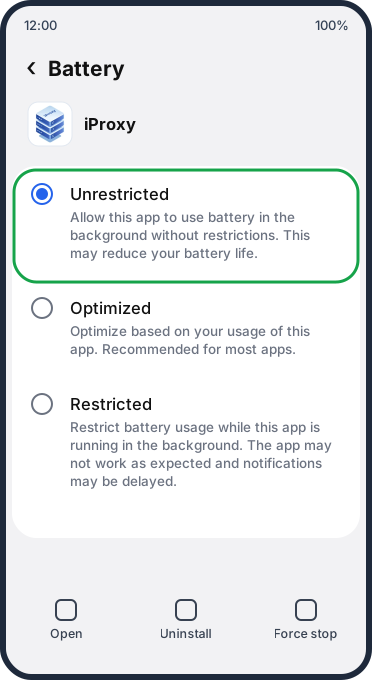
Переведи приложение в режим «Не ограничено»:
- Открой Настройки → Приложения → iProxy → Батарея.
- Выбери «Не ограничено».
- Повтори для OpenVPN for Android.
Убери приложение из списков спящих:
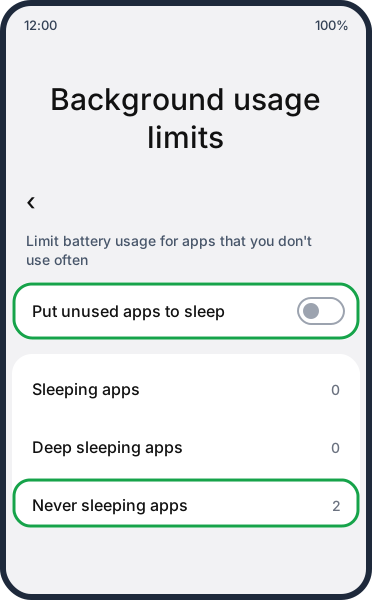
- Открой Настройки → Батарея → Ограничения в фоновом режиме. На некоторых версиях путь такой: Настройки → Battery and device care → Батарея → Ограничения в фоновом режиме.
- Выключи Put unused apps to sleep.
- Открой Sleeping apps и Deep sleeping apps. Если там есть iProxy или OpenVPN, нажми три точки, затем Edit apps, отметь приложение и нажми Remove.
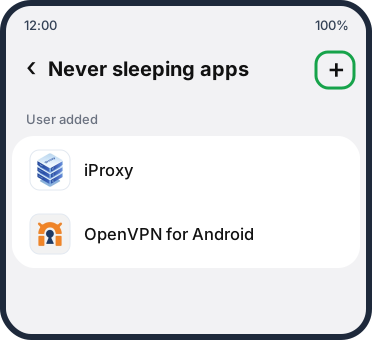
- Открой Never sleeping apps (на некоторых телефонах с One UI 7 список называется Never auto-sleeping apps). Нажми + и добавь оба приложения.
One UI 3 и 4 (Android 11 и 12)
-
Открой Настройки → Приложения → iProxy → Батарея (экран может называться Use details).
-
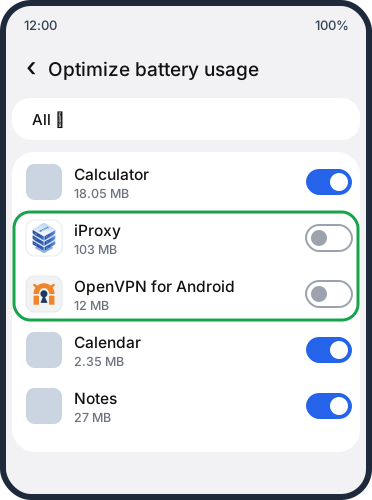
Если видишь варианты «Не ограничено», «Оптимизировано» и «Ограничено» (One UI 4), выбери «Не ограничено», повтори шаги 1 и 2 для OpenVPN for Android и переходи к шагу 3. Если таких вариантов нет (One UI 3), нажми Optimize battery usage, переключи список вверху на «Все» и выключи переключатели у iProxy и OpenVPN for Android. Выключенный переключатель означает, что приложение не оптимизируется.
-
Открой Настройки → Батарея или Настройки → Battery and device care → Батарея, затем «Ограничения в фоновом режиме». Выключи Put unused apps to sleep. Если какое-то из приложений попало в Sleeping apps или Deep sleeping apps, нажми там три точки, затем Edit apps, отметь приложение и нажми Remove.
-
Открой Never sleeping apps, нажми + и добавь оба приложения.
-
В настройках батареи открой More battery settings и выключи Adaptive battery.
Старые телефоны Samsung (Android 10 и старше)
One UI 1 и 2 (Android 9 и 10):
- Открой Настройки → Приложения → iProxy → Батарея. Включи Allow background activity, затем открой Optimize battery usage, переключи список на «Все» и выключи переключатель у приложения. Повтори для OpenVPN for Android.
- Открой Настройки → Обслуживание устройства → Батарея → Мониторинг энергопотребления. На некоторых телефонах вместо этого нажми три точки на экране батареи, затем «Настройки».
- Выключи Adaptive battery и Put unused apps to sleep.
- Если какое-то из приложений попало в Sleeping apps или Deep sleeping apps, открой на этом экране меню с тремя точками и убери его оттуда.
- Открой Apps that won’t be put to sleep и добавь оба приложения.
Android 7 и 8:
- Открой Настройки → Обслуживание устройства → Батарея.
- Прокрути в самый низ и открой Unmonitored apps.
- Нажми три точки и добавь оба приложения.
- Если какое-то из приложений есть в Sleeping apps, убери его.
Android 6 и старше: открой Настройки → Приложения, нажми три точки, затем Special Access → Optimize battery usage и проверь, что ни одно из двух приложений там не отмечено.
Motorola
Настройки Motorola почти не отличаются от стокового Android, включая скрытый шаг на Android 15.
Как заодно выключить адаптивную батарею, показано в нашем гайде по системному энергосбережению Android .
Motorola на Android 15 и новее
-
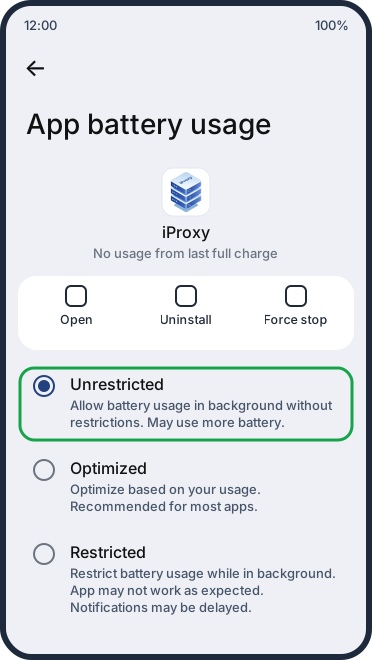
Открой Настройки → Приложения → Все приложения → iProxy → Расход заряда батареи приложением.
-
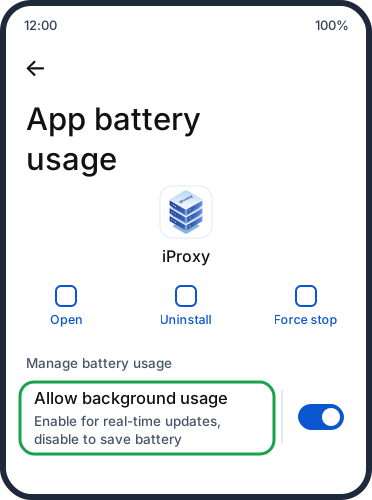
Проверь, что переключатель «Работа в фоновом режиме» включён. Потом нажми на текст этой строки, а не на переключатель справа от него. Переключатель только разрешает или запрещает работу в фоне, до режима «Без ограничений» он не доводит.
-
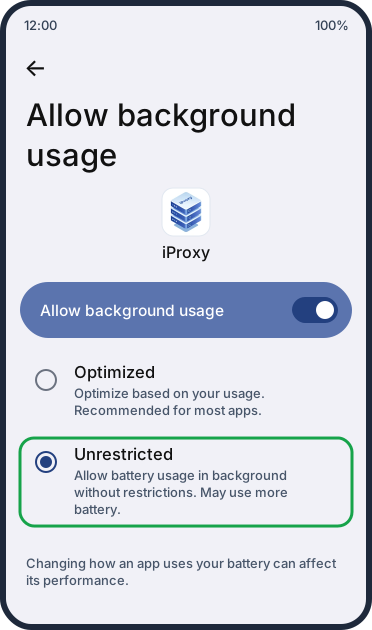
На следующем экране выбери «Без ограничений».
-
Повтори для OpenVPN for Android.
Если перед тобой один переключатель и нет варианта «Без ограничений», ты всё ещё на первом экране.
Motorola на Android 13 и 14
- Открой Настройки → Приложения → Все приложения → iProxy → Расход заряда батареи приложением.
- Выбери «Без ограничений».
- Повтори для OpenVPN for Android.
Motorola на Android 12 и старше
Меню здесь такие же, как в стоковом Android. Пройди шаги для Android 12 или шаги для Android 9–11 из нашего гайда по стоковому Android. На Android 8 бери шаги для Android 8 ниже на этой странице.
Xiaomi, Redmi и POCO
У Xiaomi больше всего настроек, и из самых массовых у нас брендов именно на нём мы чаще всего видим, как система обрывает соединение. Мы взяли недельный срез собственного мониторинга, с 22 по 29 октября 2026 года, и посмотрели на телефоны, которые провели на батарее достаточно времени для оценки. Признаки того, что соединение обрывает система, нашлись у 37 из 177 телефонов Xiaomi, у 16 из 1788 телефонов Samsung и у 1 из 619 телефонов Motorola.
Поменяй все настройки ниже. Гарантии на каждой прошивке они не дают. Если телефон и после этого отваливается, напиши в поддержку и укажи его модель и версию Android.
HyperOS и MIUI на Android 13 и новее
Начни с мобильного интернета в фоне. Судя по обращениям в нашу поддержку, на Xiaomi одних настроек батареи хватает не всегда: iProxy и OpenVPN могут ещё и терять мобильный интернет в фоне, и тогда прокси уходит в офлайн.
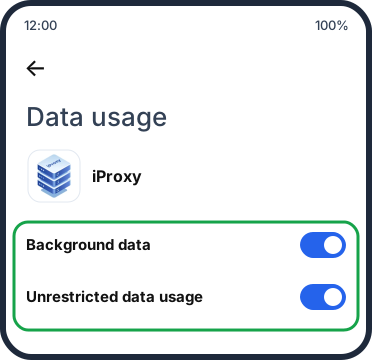
Мобильный интернет в фоне:
- Открой Настройки → Приложения, нажми Manage apps, если в твоей версии есть такой пункт, и выбери iProxy.
- Нажми Data usage.
- Включи Background data и Unrestricted data usage.
- Повтори для OpenVPN for Android.
Экономия батареи:
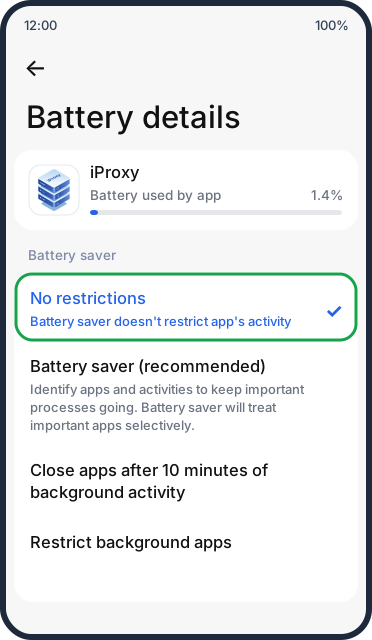
- Открой Настройки → Приложения, нажми Manage apps, если в твоей версии есть такой пункт, и выбери iProxy.
- Нажми Battery saver. В некоторых версиях HyperOS этот пункт называется Battery или Power.
- Выбери No restrictions. На некоторых телефонах с Android 13 этот вариант называется Unrestricted.
- Повтори для OpenVPN for Android.
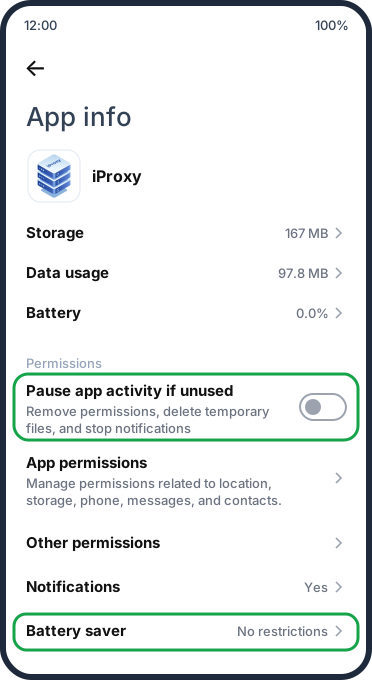
Приостановка неиспользуемых приложений: на том же экране App info выключи Pause app activity if unused. То же самое сделай для OpenVPN for Android.
Фоновый автозапуск:
- Вернись в Настройки → Приложения и открой Background autostart. Этот пункт может быть внутри Manage apps или Permissions. В некоторых версиях это переключатель Autostart прямо на экране App info приложения, и если он открывает меню, разреши там ещё и Secondary launch. Если ничего из этого не нашлось, зайди в приложение «Безопасность»: Permissions → Auto-start.
- Включи автозапуск для iProxy и OpenVPN for Android.
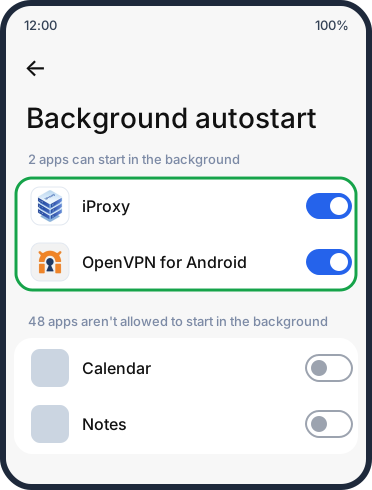
Режим батареи: открой Настройки → Батарея и выбери текущим режимом Balanced или режим производительности, но не энергосберегающий. На том же экране открой Additional settings и, если там есть Adaptive battery, выключи её.
Закрепи приложения в недавних:
- Открой iProxy, затем экран недавних приложений.
- Нажми и удерживай карточку приложения, затем нажми на значок замка. На карточке появится маленький замочек.
- Повтори для OpenVPN for Android.
На MIUI 14 оба приложения можно добавить ещё и через приложение «Безопасность»: Boost speed → значок настроек → Lock apps.
MIUI на Android 12 и старше
-
Начни с мобильного интернета: открой Настройки → Приложения → Manage apps → iProxy → Data usage и включи Background data и Unrestricted data usage, если они там есть.
-
Открой Настройки → Приложения → Manage apps → iProxy → Battery saver. Если этого пункта там нет, зайди в приложение «Безопасность»: Battery → App battery saver → iProxy.
-
Выбери No restrictions.
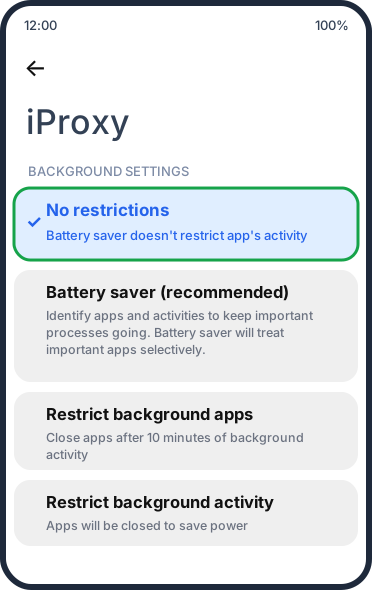
-
На экране App info приложения открой App permissions и включи Background autostart. Если его там нет, зайди в приложение «Безопасность»: Permissions → Auto-start.
-
Если на экране App info есть Pause app activity if unused, выключи этот пункт.
-
Открой iProxy, затем экран недавних приложений. Нажми и удерживай карточку приложения, затем нажми на значок замка.
-
Повтори для OpenVPN for Android.
-
Открой Настройки → Батарея и выбери текущим режимом Balanced или режим производительности, но не энергосберегающий.
OPPO, OnePlus и realme
У этих брендов похожая основа. Шаги ниже написаны по ColorOS и OnePlus, на телефонах realme подписи могут отличаться.
-
Открой Настройки → Приложения → App management → iProxy → Battery usage.
-
Выбери или включи Allow background activity. Если на том же экране есть Auto launch, включи и его. В старых версиях ColorOS он находится на экране App info и называется Allow Auto Start-up.
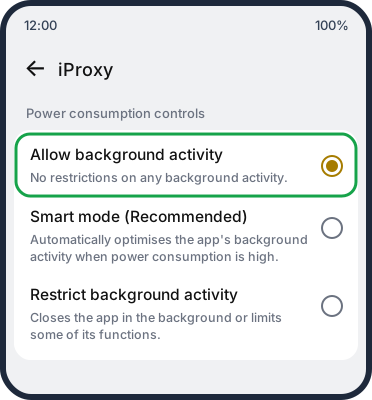
-
Когда телефон предупредит о расходе энергии, подтверди кнопкой Allow.
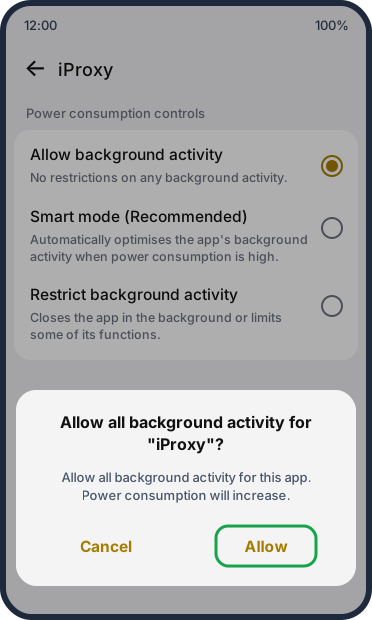
-
Если видишь пункт Optimize battery use и его можно поменять, выбери Don’t optimize. Он может быть на том же экране Battery usage или в Настройки → Батарея → More settings.
-
Внизу экрана App info приложения выключи Manage app if unused (он же Remove permissions and free up space или Pause app activity if unused).
-
Закрепи приложение в недавних: открой экран недавних приложений, нажми три точки или значок приложения над карточкой и выбери Lock.
-
Повтори для OpenVPN for Android.
Телефоны, близкие к стоковому Android
На Google Pixel, Nokia, TCL, Alcatel, REVVL и Orbic настройки в целом близки к стандартному Android. Шаги для твоей версии Android есть в гайде по батарее на стоковом Android . Он охватывает Android с 9 по 16, скриншоты там есть до Android 15. Для старых телефонов Nokia на dontkillmyapp.com описаны дополнительные шаги для фирменных приложений батареи от производителя.
На Android 8, например на Alcatel 1, открой Настройки → Приложения и уведомления → Специальный доступ → Оптимизация заряда батареи (на некоторых телефонах этот пункт спрятан в разделе «Дополнительно»), переключи список на «Все приложения», выбери каждое из приложений и нажми «Не оптимизировать».
vivo и другие бренды
vivo:
- Открой Настройки → Приложения → iProxy → Батарея и выбери Unrestricted.
- Открой Настройки → Батарея → Background power consumption management, выбери приложение и нажми Don’t restrict background power usage. Этот вариант может называться и Allow background usage.
- Открой Настройки → Приложения → Special app access → Autostart (Funtouch OS 14 и 15) и включи автозапуск для приложения. В других версиях ищи в Настройки → More settings → Applications → Autostart.
- На экране App info выключи Remove permissions and free up space (он же Manage app if unused).
- Открой экран недавних приложений, нажми на значок приложения над карточкой и выбери Lock.
- Повтори для OpenVPN for Android.
Huawei и Honor:
- Открой Настройки и найди поиском Battery optimization. Переключи список на All apps, выбери iProxy и нажми Don’t allow.
- Открой Настройки → Батарея → Запуск приложений, в некоторых версиях Настройки → Приложения → Запуск приложений. Найди iProxy и выключи его переключатель, чтобы управлять приложением вручную. В открывшемся окне оставь включёнными Auto-launch, Secondary launch и Run in background.
- Закрепи приложение в недавних.
- Повтори для OpenVPN for Android.
Tecno, Infinix и другие бренды: выставь обоим приложениям самый свободный режим батареи, разреши автозапуск, если телефон его предлагает, и закрепи их в недавних. Инструкции для многих производителей собирает сайт сообщества dontkillmyapp.com .
Проверь, что всё сработало
- Перезагрузи телефон.
- Снова открой экран батареи каждого приложения и убедись, что выбор сохранился. На Xiaomi проверь ещё и экран Data usage.
- Оставь телефон на несколько часов работать от батареи и следи за соединением в панели iProxy. Если на батарее оно обрывается, в следующем разделе собрано, что ещё проверить.
Не нажимай «Остановить» на рабочем телефоне. Если уже нажал, снова открой приложение.
После крупного обновления системы проверь настройки ещё раз: обновление может их сбросить. На dontkillmyapp.com отмечают , что на Samsung приложения могут снова оказаться в списках спящих.
Если телефон всё равно уходит в офлайн
- Мобильный интернет в фоне. На некоторых телефонах (судя по обращениям в нашу поддержку, чаще всего на Xiaomi) iProxy или OpenVPN могут терять мобильный интернет в фоне даже при правильных настройках батареи. Открой настройки передачи данных iProxy (в зависимости от телефона пункт называется Data usage или Mobile data), разреши фоновую передачу данных и неограниченный трафик, потом повтори для OpenVPN for Android. Если включена экономия трафика, выключи её. Этот экран показан в шагах для Xiaomi .
- Режим энергосбережения и адаптивная батарея. Проверь, что режим энергосбережения выключен и для него не задано расписание, и выключи адаптивную батарею. Шаги есть в нашем гайде по отключению режима энергосбережения и адаптивной батареи .
- Лимит фоновых процессов. Если у тебя включён режим разработчика, открой «Для разработчиков» (на большинстве телефонов в Настройки → Система, на Xiaomi в Настройки → Additional settings) и проверь, что «Лимит фоновых процессов» стоит на «Стандартное ограничение».
- Батарея самого телефона. Если телефон работает круглые сутки, важны и привычки зарядки. Об этом наш гайд о том, как продлить жизнь батареи прокси-телефона .
- Настройки соединения. Пройдись по настройкам для стабильной работы прокси из нашего гайда.
- Выбор нового телефона. Если одна и та же модель постоянно доставляет проблемы, подобрать другую поможет наш список поддерживаемых устройств .
Всё равно офлайн? Напиши в поддержку : укажи модель телефона, версию Android и какие настройки ты уже поменял.