Conclusión clave: Para que iProxy y OpenVPN for Android sigan funcionando con batería, pon las dos apps en la opción de batería menos restringida de tu celular: Sin restricciones en Samsung, Motorola y Xiaomi, y Permitir actividad en segundo plano en OPPO y OnePlus. En Samsung, además, hay que sacar las dos apps de las listas de apps suspendidas, y en Xiaomi hay que permitir los datos móviles en segundo plano, el autoinicio y el bloqueo en Recientes. La tabla de abajo te lleva a la configuración de batería de tu marca y tu versión de Android.
Qué vas a cambiar en la configuración de batería
Tu celular puede decidir por su cuenta que iProxy u OpenVPN gastan demasiada batería y detenerlos. Entonces el proxy se desconecta aunque el celular parezca estar bien. Android tiene sus propias reglas para esto, y cada fabricante agrega otras encima, con pantallas y nombres distintos. Esta guía muestra dónde está esa configuración de batería en las marcas de la mayoría de los celulares que usan iProxy.
Hay dos apps que necesitan estos ajustes en cada celular:
- iProxy (
com.iproxy.android) - OpenVPN for Android (
de.blinkt.openvpn)
Cambia los ajustes en las dos, porque el proxy necesita que ambas sigan funcionando. Nuestra guía de optimización de batería en Android puro explica por qué no basta con una sola.
Esto importa sobre todo en un celular que funciona con batería o que se queda sin corriente de vez en cuando. Lleva unos minutos por celular. No necesitas root ni una computadora.
Las pantallas de abajo son ilustraciones de los ajustes de cada marca, dibujadas con iProxy en lugar del nombre de la app y con la interfaz en inglés. Las etiquetas pueden variar un poco según tu firmware, así que busca la más parecida. Según la marca, la app de ajustes se llama Configuración o Ajustes; en los pasos usamos los nombres en español y dejamos en inglés las etiquetas cuya traducción no pudimos confirmar. El marco verde indica qué cambiar.
Encuentra tu celular
Abre Configuración → Acerca del teléfono y anota la versión de Android. En Samsung la ruta es Ajustes → Información del teléfono, y ahí toca también Información de software. Después ve a tu marca:
| Tu celular | Versión de Android | Ve a |
|---|---|---|
| Samsung Galaxy | 13 y posteriores | One UI 5+ |
| Samsung Galaxy | 11 y 12 | One UI 3-4 |
| Samsung Galaxy | 10 y anteriores | Samsung antiguos |
| Motorola | 15 y posteriores | Android 15+ |
| Motorola | 13 y 14 | Android 13-14 |
| Motorola | 12 y anteriores | Android 12 y anteriores |
| Xiaomi, Redmi, POCO | 13 y posteriores | HyperOS, MIUI |
| Xiaomi, Redmi, POCO | 12 y anteriores | MIUI antiguo |
| OPPO, OnePlus, realme | Cualquiera | OPPO, OnePlus |
| Google Pixel, Nokia, TCL, Alcatel, REVVL, Orbic | Cualquiera | Cercanos a Android puro |
| vivo, Huawei, Honor, otras marcas | Cualquiera | vivo y otras marcas |
Cuando termines tu sección, comprueba que funcionó antes de pasar al siguiente celular.
Samsung Galaxy
Samsung tiene dos controles separados: el ajuste de batería de cada app y sus propias listas de apps suspendidas. Configura los dos.
One UI 5 y posteriores (Android 13 y posteriores)
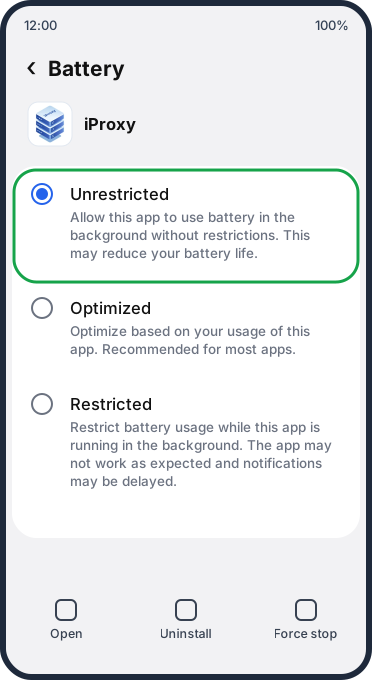
Pon la app en Sin restricciones:
- Abre Ajustes → Aplicaciones → iProxy → Batería.
- Selecciona Sin restricciones.
- Repite con OpenVPN for Android.
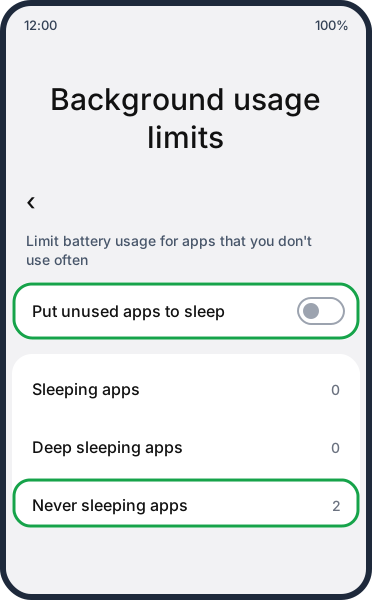
Saca la app de las listas de suspensión:
- Abre Ajustes → Batería → Límites de uso en segundo plano. En algunas versiones la ruta es Ajustes → Cuidado de batería y dispositivo → Batería → Límites de uso en segundo plano.
- Desactiva Suspender aplicaciones sin uso.
- Abre Aplicaciones suspendidas y Aplicaciones en suspensión profunda. Si iProxy u OpenVPN aparecen ahí, toca los tres puntos, elige la opción para editar la lista (Edit apps en inglés), selecciona la app y toca Eliminar.
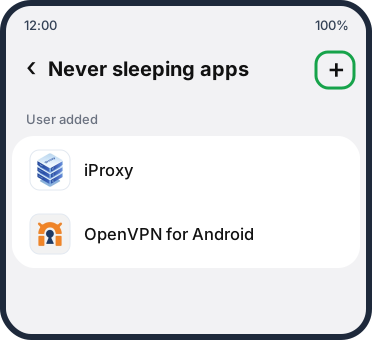
- Abre Aplicaciones sin autosuspensión (en inglés, Never sleeping apps, o Never auto-sleeping apps en algunos celulares con One UI 7). Toca + y agrega las dos apps.
One UI 3 y 4 (Android 11 y 12)
-
Abre Ajustes → Aplicaciones → iProxy → Batería (la pantalla puede llamarse Use details).
-
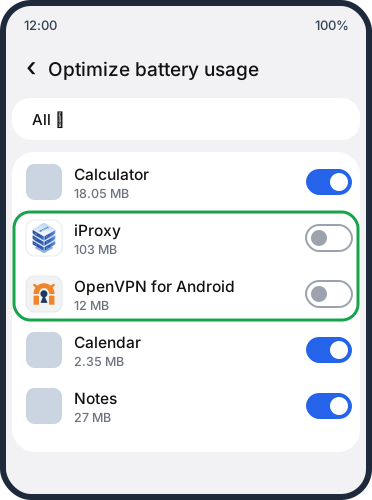
Si ves Sin restricciones, Optimizado y Restringido (One UI 4), selecciona Sin restricciones, repite los pasos 1 y 2 con OpenVPN for Android y pasa al paso 3. Si no (One UI 3), toca Optimizar uso de la batería, cambia la lista de arriba a Todas las aplicaciones y desactiva el interruptor de iProxy y el de OpenVPN for Android. Desactivado significa que la app no se optimiza.
-
Abre Ajustes → Batería, o Ajustes → Cuidado de batería y dispositivo → Batería, y luego Límites de uso en segundo plano. Desactiva Suspender aplicaciones sin uso. Si alguna de las dos apps aparece en Aplicaciones suspendidas o Aplicaciones en suspensión profunda, toca ahí los tres puntos, elige la opción para editar la lista (Edit apps), selecciona la app y toca Eliminar.
-
Abre Aplicaciones sin autosuspensión, toca + y agrega las dos apps.
-
En los ajustes de batería, abre Más ajustes de batería y desactiva Batería adaptable.
Samsung más antiguos (Android 10 y anteriores)
One UI 1 y 2 (Android 9 y 10):
- Abre Ajustes → Aplicaciones → iProxy → Batería. Activa Permitir actividad en segundo plano, luego abre Optimizar uso de la batería, cambia la lista a Todas las aplicaciones y desactiva el interruptor de la app. Repite con OpenVPN for Android.
- Abre Ajustes → Cuidado del dispositivo → Batería → Administración de energía de aplicaciones. En algunos celulares, toca los tres puntos en la pantalla Batería y luego Ajustes.
- Desactiva Batería adaptable y Suspender aplicaciones sin uso.
- Si alguna de las dos apps aparece en Aplicaciones suspendidas o Aplicaciones en suspensión profunda, abre el menú de tres puntos de esa pantalla y quítala.
- Abre Aplicaciones que no se suspenden y agrega las dos apps.
Android 7 y 8:
- Abre Ajustes → Mantenimiento del dispositivo → Batería.
- Baja hasta el final y abre Unmonitored apps.
- Toca los tres puntos y agrega las dos apps.
- Si alguna de las dos aparece en Aplicaciones suspendidas, quítala.
Android 6 y anteriores: abre Ajustes → Aplicaciones, toca los tres puntos, luego Acceso especial → Optimizar uso de la batería, y verifica que ninguna de las dos apps esté seleccionada.
Motorola
En Motorola los ajustes siguen de cerca a Android puro, incluido el paso escondido de Android 15.
Nuestra guía de ahorro de energía en Android muestra también cómo desactivar la Batería adaptable.
Motorola con Android 15 y posteriores
-
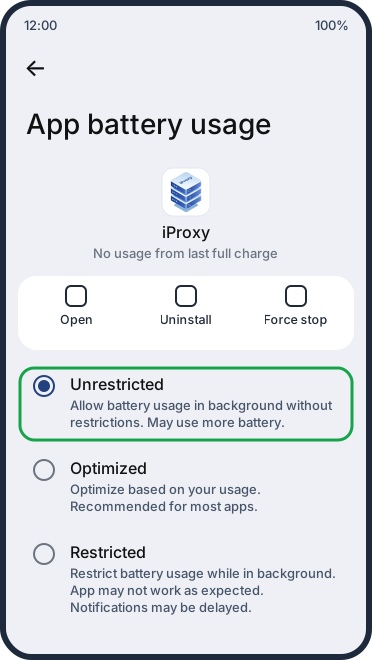
Abre Configuración → Apps → Ver todas las apps → iProxy → Uso de batería de la app.
-
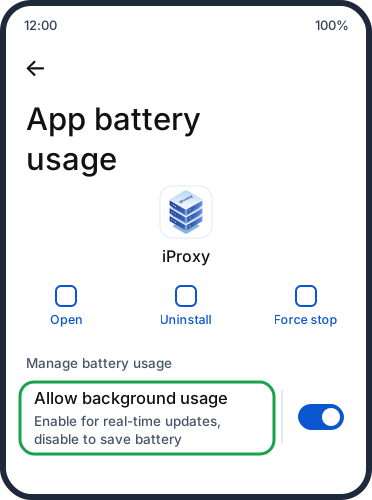
Asegúrate de que el interruptor Permitir uso en segundo plano esté activado. Luego toca el texto de esa fila, no el interruptor de su derecha. El interruptor solo activa o desactiva el uso en segundo plano y nunca te lleva a Sin restricciones.
-
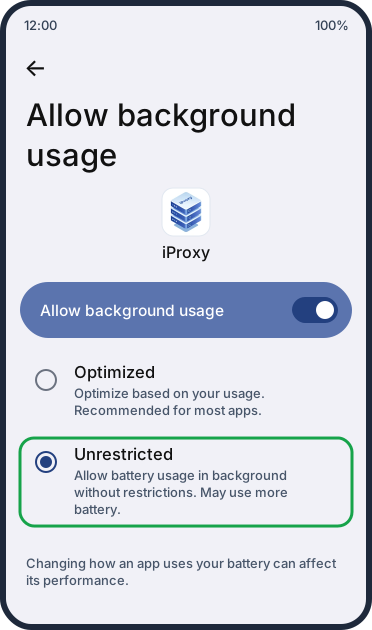
En la pantalla siguiente, selecciona Sin restricciones.
-
Repite con OpenVPN for Android.
Si ves un solo interruptor y ninguna opción Sin restricciones, sigues en la primera pantalla.
Motorola con Android 13 y 14
- Abre Configuración → Apps → Ver todas las apps → iProxy → Uso de batería de la app.
- Selecciona Sin restricciones.
- Repite con OpenVPN for Android.
Motorola con Android 12 y anteriores
Los menús son los de Android puro. Sigue los pasos para Android 12 o los pasos para Android 9 a 11 de nuestra guía de Android puro. En Android 8, usa los pasos para Android 8 que están más abajo en esta página.
Xiaomi, Redmi y POCO
Xiaomi es la marca con más ajustes por cambiar y, entre las marcas más comunes en nuestra base, es en la que más a menudo vemos cortes de conexión. En una muestra de una semana de nuestro propio monitoreo, del 22 al 29 de octubre de 2026, revisamos los celulares que pasaron con batería el tiempo suficiente para evaluarlos. Vimos señales de que el sistema cortaba la conexión en 37 de 177 celulares Xiaomi, en 16 de 1788 Samsung y en 1 de 619 Motorola.
Cambia todos los ajustes de abajo. Aun así, no garantizan el resultado en todos los firmwares. Si después de eso un celular se sigue desconectando, escribe a soporte con su modelo y su versión de Android.
HyperOS y MIUI con Android 13 y posteriores
Empieza por los datos móviles en segundo plano. En nuestros casos de soporte, en los celulares Xiaomi los ajustes de batería no siempre bastan: iProxy y OpenVPN también pueden perder los datos móviles en segundo plano, y el proxy se desconecta.
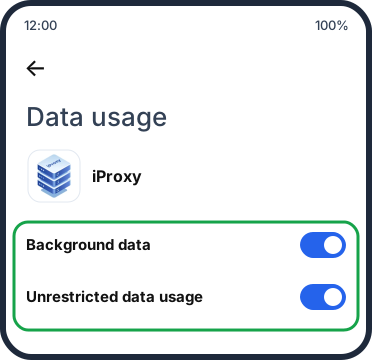
Datos móviles en segundo plano:
- Abre Ajustes → Aplicaciones, toca Administrar aplicaciones si tu versión lo muestra y selecciona iProxy.
- Toca Uso de datos.
- Activa Datos en segundo plano y Unrestricted data usage (uso de datos sin restricciones).
- Repite con OpenVPN for Android.
Ahorro de batería:
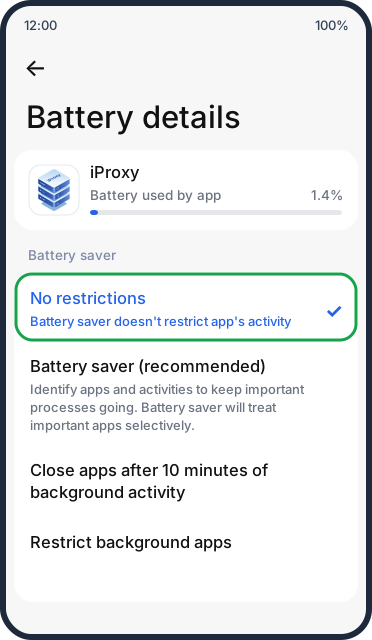
- Abre Ajustes → Aplicaciones, toca Administrar aplicaciones si tu versión lo muestra y selecciona iProxy.
- Toca Ahorro de batería. En algunas versiones de HyperOS el elemento se llama Batería o Power.
- Selecciona Sin restricciones (en inglés, No restrictions; en algunos celulares con Android 13, Unrestricted).
- Repite con OpenVPN for Android.
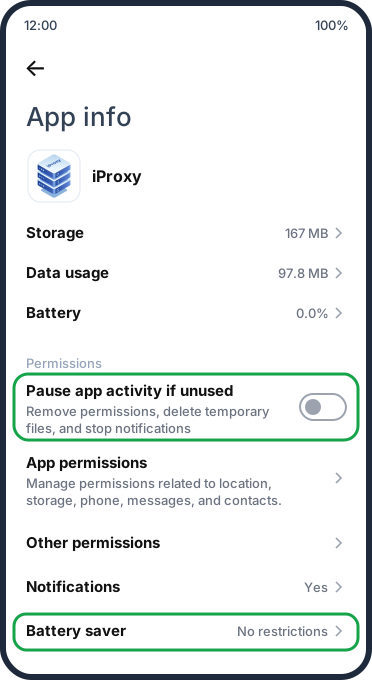
Pausar actividad: en la misma pantalla Información de la app, desactiva Pausar actividad en la app si no se usa. Haz lo mismo con OpenVPN for Android.
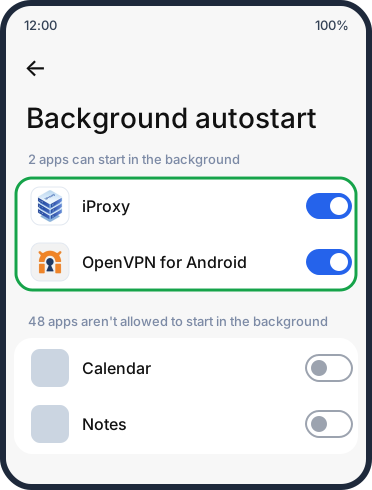
Autoinicio en segundo plano:
- Vuelve a Ajustes → Aplicaciones y abre Autoinicio en segundo plano. Puede estar dentro de Administrar aplicaciones o de Permisos. En algunas versiones es un interruptor Inicio automático en la pantalla Información de la app de cada app, y si abre un menú, permite ahí también Secondary launch. Si no encuentras nada de esto, usa la app Seguridad: Permisos → Inicio automático.
- Actívalo para iProxy y para OpenVPN for Android.
Modo de batería: abre Ajustes → Batería y pon el modo actual en Equilibrado o en un modo de rendimiento, nunca en uno de ahorro. En la misma pantalla, abre Ajustes adicionales y, si ves Batería adaptable, desactívala.
Bloquea las apps en Recientes:
- Abre iProxy y luego la vista de apps recientes.
- Mantén presionada la tarjeta de la app y toca el candado. En la tarjeta aparece un pequeño candado.
- Repite con OpenVPN for Android.
En MIUI 14 también puedes agregar las dos apps desde la app Seguridad: Aumento de velocidad → ícono de ajustes → Bloquear aplicaciones.
MIUI con Android 12 y anteriores
-
Empieza por los datos móviles: abre Ajustes → Aplicaciones → Administrar aplicaciones → iProxy → Uso de datos y activa Datos en segundo plano y Unrestricted data usage, si aparecen.
-
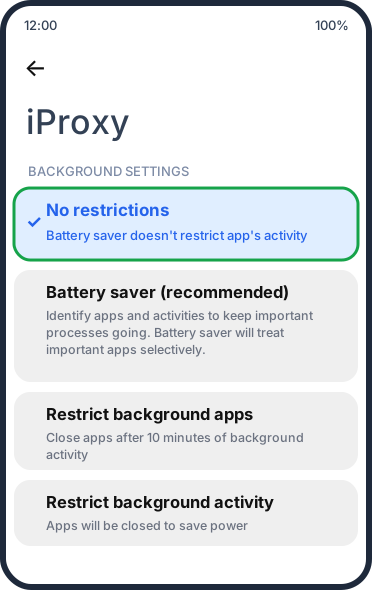
Abre Ajustes → Aplicaciones → Administrar aplicaciones → iProxy → Ahorro de batería. Si no lo encuentras ahí, usa la app Seguridad: Batería → Ahorro de batería en aplicaciones → iProxy.
-
Selecciona Sin restricciones.
-
En la pantalla Información de la app, abre App permissions y activa Autoinicio en segundo plano. Si no lo ves, usa la app Seguridad: Permisos → Inicio automático.
-
Si en la pantalla Información de la app aparece Pausar actividad en la app si no se usa, desactívalo.
-
Abre iProxy y luego la vista de apps recientes. Mantén presionada la tarjeta de la app y toca el candado.
-
Repite con OpenVPN for Android.
-
Abre Ajustes → Batería y pon el modo actual en Equilibrado o en un modo de rendimiento, nunca en uno de ahorro.
OPPO, OnePlus y realme
Estas marcas comparten una base parecida. Los pasos siguen ColorOS y OnePlus; en los celulares realme las etiquetas pueden cambiar.
-
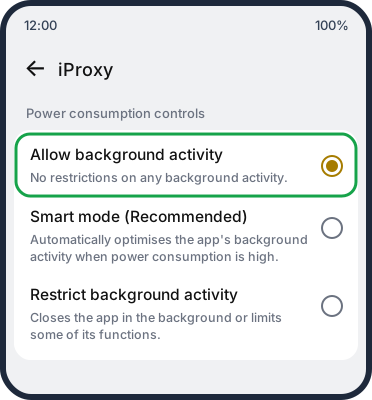
Abre Ajustes → Aplicaciones → App management → iProxy → Battery usage.
-
Selecciona o activa Permitir actividad en segundo plano. Si en la misma pantalla aparece Auto launch, actívalo también. En versiones antiguas de ColorOS está en la pantalla de información de la app, como Permitir inicio automático.
-
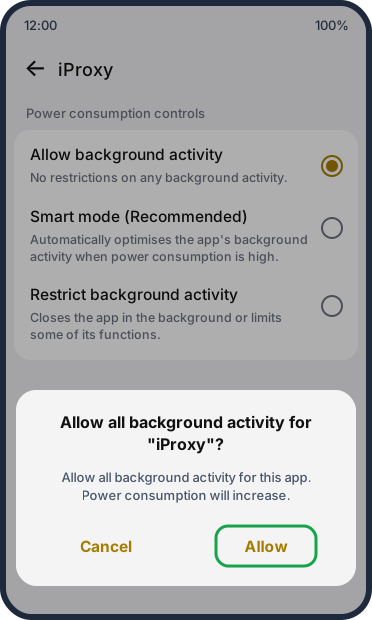
Confirma con Permitir cuando el celular te avise del consumo de energía.
-
Si ves Optimize battery use y puedes cambiarlo, selecciona No optimizar. Puede estar en la misma pantalla de uso de batería o en Ajustes → Batería → More settings.
-
Al final de la pantalla de información de la app, desactiva Manage app if unused, que también aparece como Quitar permisos y liberar espacio o Pausar actividad en la app si no se usa.
-
Bloquea la app en Recientes: abre la vista de apps recientes, toca los tres puntos o el ícono de la app sobre la tarjeta y selecciona Bloquear.
-
Repite con OpenVPN for Android.
Celulares cercanos a Android puro
Los celulares Google Pixel, Nokia, TCL, Alcatel, REVVL y Orbic suelen tener ajustes cercanos a los de Android estándar. La guía de batería para Android puro tiene los pasos para tu versión de Android. Cubre de Android 9 a 16, con capturas hasta Android 15. En los Nokia más antiguos, dontkillmyapp.com describe pasos extra para las apps de batería propias del fabricante.
En Android 8, por ejemplo en el Alcatel 1, abre Configuración → Apps y notificaciones → Acceso especial de apps → Optimización de batería (en algunos celulares está dentro de Avanzado), cambia la lista a Todas las apps, selecciona cada app y elige No optimizar.
vivo y otras marcas
vivo:
- Abre Ajustes → Aplicaciones → iProxy → Batería y selecciona Sin restricciones.
- Abre Ajustes → Batería → Background power consumption management, selecciona la app y elige Don’t restrict background power usage. La opción también puede llamarse Permitir uso en segundo plano.
- Abre Ajustes → Aplicaciones → Acceso especial de apps → Autostart (Funtouch OS 14 y 15) y actívalo para la app. En otras versiones, búscalo en Ajustes → More settings → Aplicaciones → Autostart.
- En la pantalla de información de la app, desactiva Quitar permisos y liberar espacio, que también aparece como Manage app if unused.
- Abre la vista de apps recientes, toca el ícono de la app sobre la tarjeta y selecciona Bloquear.
- Repite con OpenVPN for Android.
Huawei y Honor:
- Abre Ajustes y busca Optimización de batería. Cambia la lista a Todas las apps, selecciona iProxy y elige No permitir.
- Abre Ajustes → Batería → Inicio de aplicaciones, o en algunas versiones Ajustes → Aplicaciones → Inicio de aplicaciones. Busca iProxy y desactiva su interruptor para gestionar la app de forma manual. En la ventana que se abre, deja activados Inicio automático, Inicio secundario y Ejecutar en segundo plano.
- Bloquea la app en Recientes.
- Repite con OpenVPN for Android.
Tecno, Infinix y otras marcas: pon las dos apps en la opción de batería menos restringida, permite el inicio automático si el celular lo ofrece y bloquéalas en Recientes. El sitio comunitario dontkillmyapp.com reúne instrucciones para muchos fabricantes.
Comprueba que funcionó
- Reinicia el celular.
- Vuelve a abrir la pantalla de batería de cada app y confirma que tu elección sigue ahí. En Xiaomi, revisa también la pantalla Uso de datos.
- Deja el celular funcionando con batería durante varias horas y sigue la conexión en tu panel de iProxy. Si se cae mientras funciona con batería, la siguiente sección indica qué más revisar.
No toques Forzar detención en un celular que está funcionando. Si ya lo hiciste, vuelve a abrir la app.
Revisa los ajustes otra vez después de una actualización mayor del sistema, porque puede restablecerlos. dontkillmyapp.com advierte que en Samsung las apps pueden volver a las listas de suspensión.
Si el celular se sigue desconectando
- Datos móviles en segundo plano. En algunos celulares, sobre todo en Xiaomi según nuestros casos de soporte, iProxy u OpenVPN pueden perder los datos móviles en segundo plano aunque la configuración de batería esté bien. Abre los ajustes de datos de iProxy, llamados Uso de datos o Datos móviles según el celular, permite los datos en segundo plano y el uso de datos sin restricciones, y repite con OpenVPN for Android. Si el Ahorro de datos está activado, desactívalo. Los pasos para Xiaomi muestran esta pantalla.
- Ahorro de batería global y Batería adaptable. Comprueba que el Ahorro de batería esté desactivado y sin programación, y desactiva la Batería adaptable. Nuestra guía para desactivar Ahorro de batería y Batería adaptable tiene los pasos.
- Límite de procesos en segundo plano. Si tienes activadas las Opciones para desarrolladores, ábrelas (en la mayoría de los celulares están en Configuración → Sistema, y en Xiaomi en Ajustes → Ajustes adicionales) y verifica que Límite de procesos en segundo plano esté en Límite estándar.
- La batería del celular. En un celular que funciona día y noche, los hábitos de carga también cuentan. Nuestra guía sobre la duración de la batería en celulares de proxy móvil lo explica.
- Ajustes de conexión. Revisa la configuración para un funcionamiento estable del proxy en nuestra guía.
- Elegir otro celular. Si un modelo da problemas una y otra vez, nuestra lista de dispositivos compatibles te puede ayudar a elegir otro.
¿Sigue desconectado? Escribe a soporte con el modelo del celular y la versión de Android, y cuéntanos qué ajustes cambiaste.