Para llevar: Para desactivar la optimización de batería en Android en un nodo iProxy, marca tanto la app de iProxy como OpenVPN for Android como Sin restricciones (Android 12+) o No optimizar (Android 9 a 11) en la configuración de batería del sistema. La ruta exacta del menú cambia entre versiones de Android; esta guía cubre el flujo por versión, de la 9 a la 16.
Lo que vas a hacer
Marca dos apps como Sin restricciones (o No optimizar, en Android viejo) en la configuración de batería del sistema en cada celular de tu granja de proxies Android :
- iProxy —
com.iproxy.android - OpenVPN for Android —
de.blinkt.openvpn(el cliente open source ics-openvpn)
Sin esto, Android trata a las dos apps como procesos cualquiera de segundo plano y les aplica restricciones cada vez más duras: aplazamiento por Doze, degradación de App Standby Bucket, limitación del servicio en primer plano y, al final, el cierre de la notificación persistente en las capas más agresivas de los fabricantes. El síntoma son desconexiones silenciosas, bancos de SIM muertos y túneles caídos que parecen bugs del proxy, pero en realidad es la gestión de batería del SO haciendo justo lo que fue diseñada para hacer.
El arreglo es por app, por celular, una sola vez. Unos dos minutos por equipo cuando ya sabes dónde está la pantalla. Si operas una granja de proxies a cierta escala, hacer esto el día uno del aprovisionamiento sale mucho más barato que perseguir un uptime inestable más tarde. Revisa la configuración de conexión para una operación estable del proxy para ver el checklist completo de higiene operativa.
Salta a tu versión
⚠️ Hazlo en las dos apps, iProxy Y OpenVPN, o no sirve de nada. ¿Por qué?
| Versión | Sección |
|---|---|
| Android 16 | Android 16: el mismo submenú escondido que Android 15 |
| Android 15 | Android 15: la trampa del submenú escondido |
| Android 14 | Android 13 y 14: pantalla limpia de selectores |
| Android 13 | Android 13 y 14: pantalla limpia de selectores |
| Android 12 | Android 12: selectores limpios con título anterior |
| Android 11 | Android 9 a 11: la era de la UI dividida |
| Android 10 | Android 9 a 11: la era de la UI dividida |
| Android 9 | Android 9 a 11: la era de la UI dividida |
La pantalla ha sido rediseñada tres veces en este rango, así que los pasos cambian. Ubica tu versión, sigue los tres pasos y repite con OpenVPN.
Nota sobre la elección del celular: la versión de Android ya casi no la decides en un equipo que ya está en servicio, pero si todavía estás eligiendo dispositivos, nuestra lista de celulares Android recomendados para iProxy destaca modelos con soporte largo de SO y menús de batería predecibles. La página de dispositivos recomendados en iProxy.online lleva el control de la disponibilidad actual.
Android 16: el mismo submenú escondido que Android 15
Android 16 mantiene la misma UI de batería por app que Android 15 para esta opción. La página principal aún muestra la fila Permitir uso en segundo plano y el selector Restringida, mientras que Sin restricciones vive una pantalla más adentro.
Cómo:
- Configuración → Apps → Todas las apps → iProxy → Uso de batería de la app
- Toca la fila completa “Permitir uso en segundo plano”, no el interruptor de su lado derecho.
- En la subpantalla que se abre, elige Sin restricciones. Sal con atrás.
Repite con OpenVPN for Android. El objetivo del toque y la subpantalla final coinciden con las capturas de Android 15 que están más abajo.
Android 15: la trampa del submenú escondido
Android 15 introdujo la trampa del submenú escondido, y Android 16 la conserva. La página principal muestra un interruptor Permitir uso en segundo plano y un selector Restringida. La mayoría de los operadores miran el interruptor, ven que ya está activado y salen. Ese estado es “Optimizada”, no “Sin restricciones”. Sin restricciones queda escondido una pantalla más adentro.
Cómo:
-
Configuración → Apps → Todas las apps → iProxy → Uso de batería de la app
-
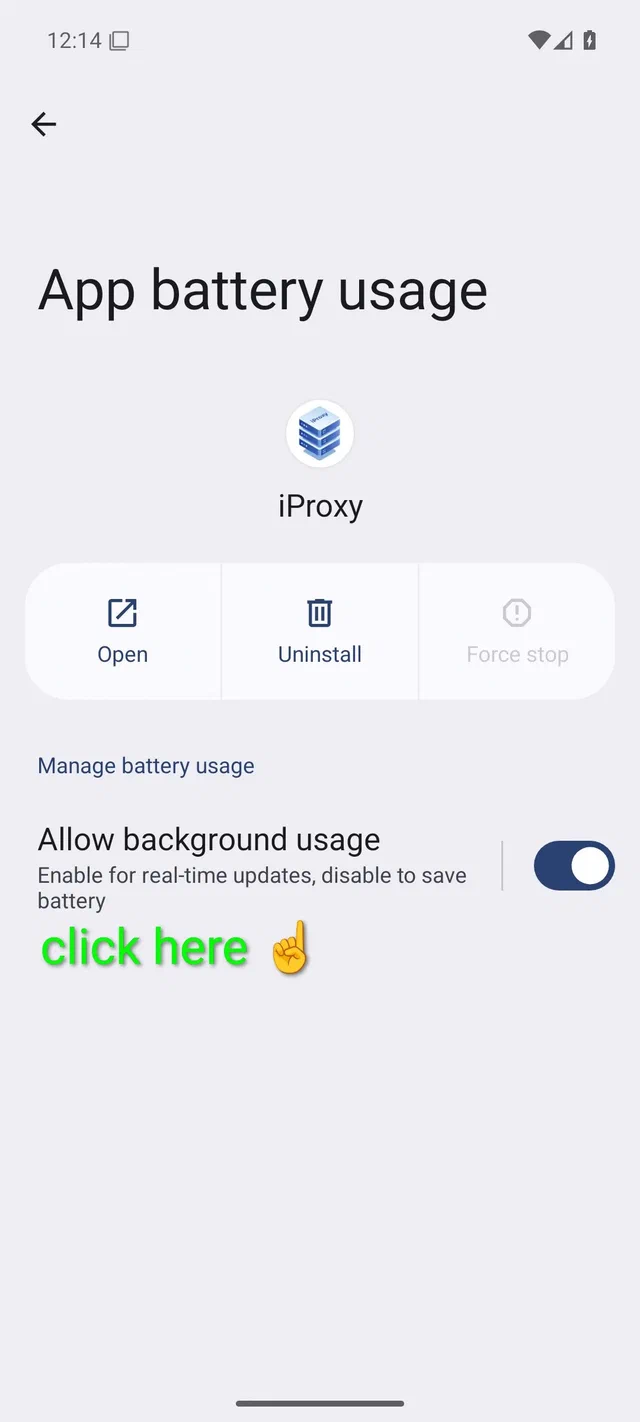
Toca la fila completa “Permitir uso en segundo plano”, no el interruptor de su lado derecho. Tocar el interruptor solo alterna entre Restringida y no Restringida; nunca llega a Sin restricciones. La fila entera es el área que tienes que tocar:
-
En la subpantalla que se abre, elige Sin restricciones. Sal con atrás:
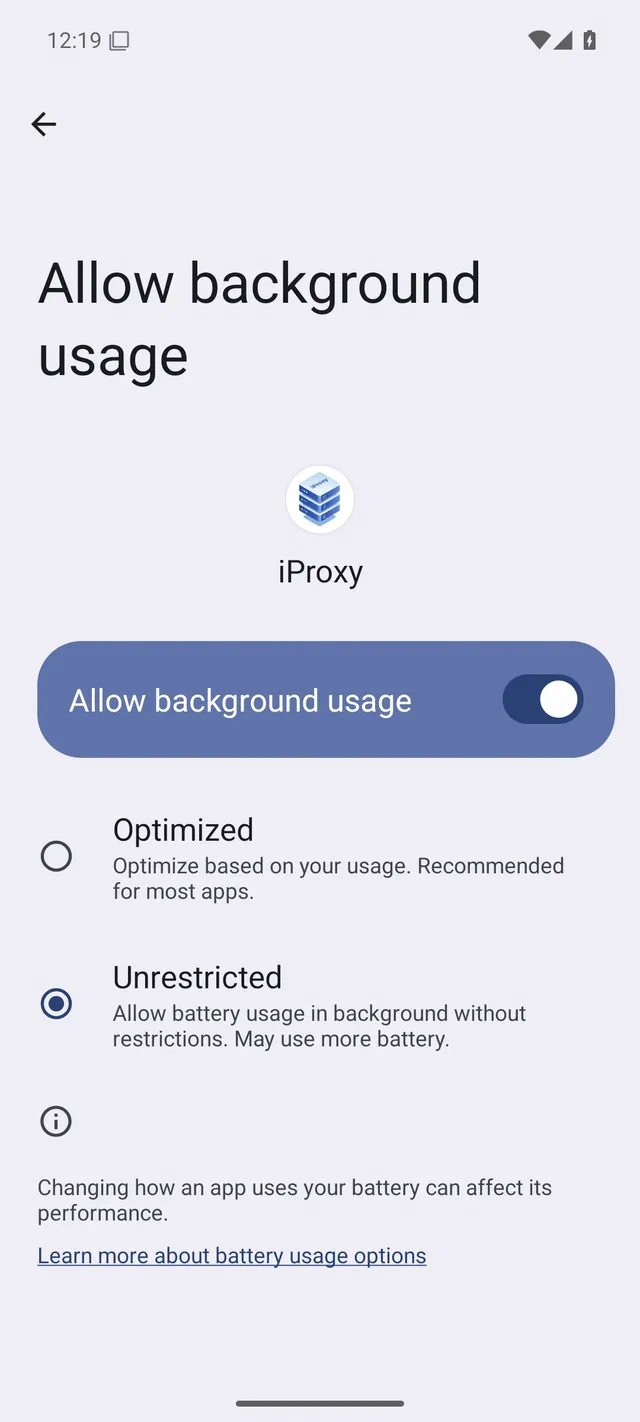
La trampa, en una línea: si la pantalla en la que estás muestra un interruptor y un solo selector, estás en la página principal y la app está en Optimizada. Si ves dos selectores (Sin restricciones / Optimizada), estás en la pantalla correcta.
Repite con OpenVPN for Android.
Por qué Android 15 lo escondió
El argumento oficial de Google es que la mayoría de las apps de consumo no necesitan Sin restricciones, así que movieron la opción un nivel más abajo para desalentar la inclusión casual en lista blanca. Para un nodo proxy desatendido 24/7 ese es justo el caso de uso que el SO intenta desalentar, así que el toque extra es inevitable.
Android 13 y 14: pantalla limpia de selectores
La pantalla más limpia del rango soportado. Tres selectores en una sola página, un solo toque.
Cómo:
- Configuración → Apps → Todas las apps → iProxy → Uso de batería de la app
- Elige Sin restricciones.
- Sal con atrás.
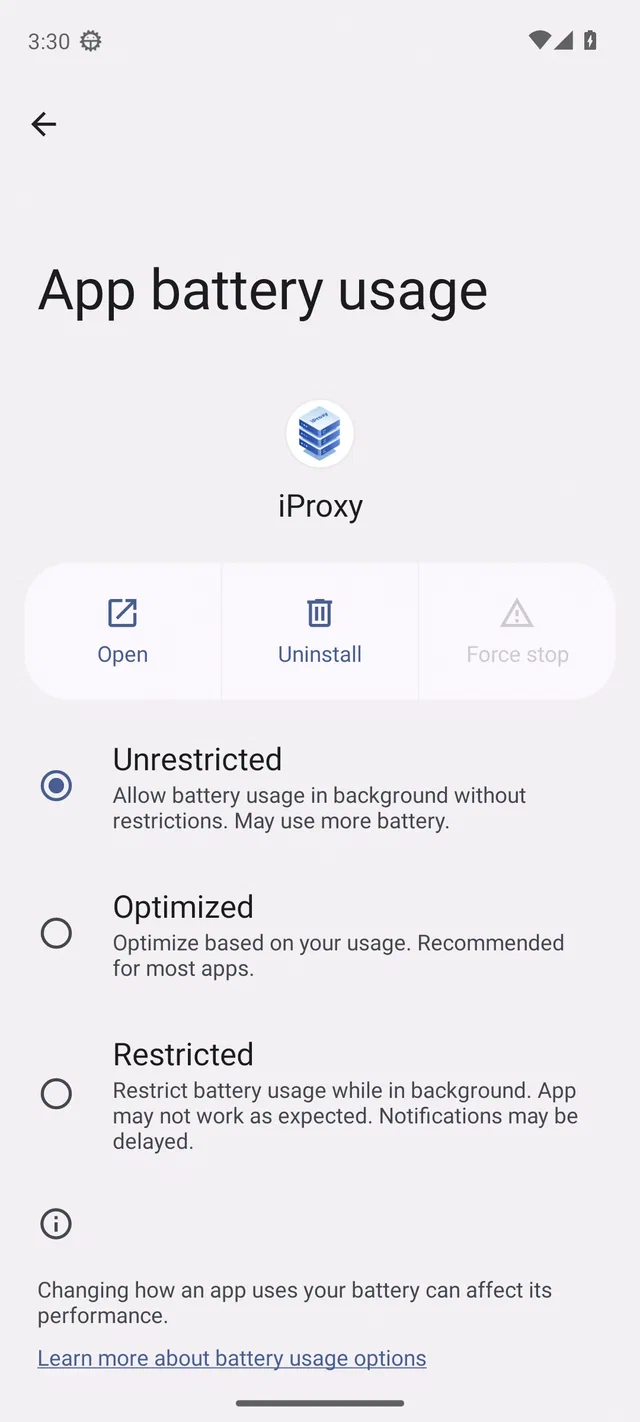
Repite con OpenVPN for Android.
(Android 14 usa exactamente la misma pantalla y los mismos textos.)
Android 12: selectores limpios con título anterior
El mismo diseño de tres selectores que Android 13, con una diferencia cosmética: la fila dentro de Info de la app se llama Batería en lugar de Uso de batería de la app, y el título de la página dice Batería.
Cómo:
- Configuración → Apps → Todas las apps → iProxy → Batería
- Elige Sin restricciones.
- Sal con atrás.
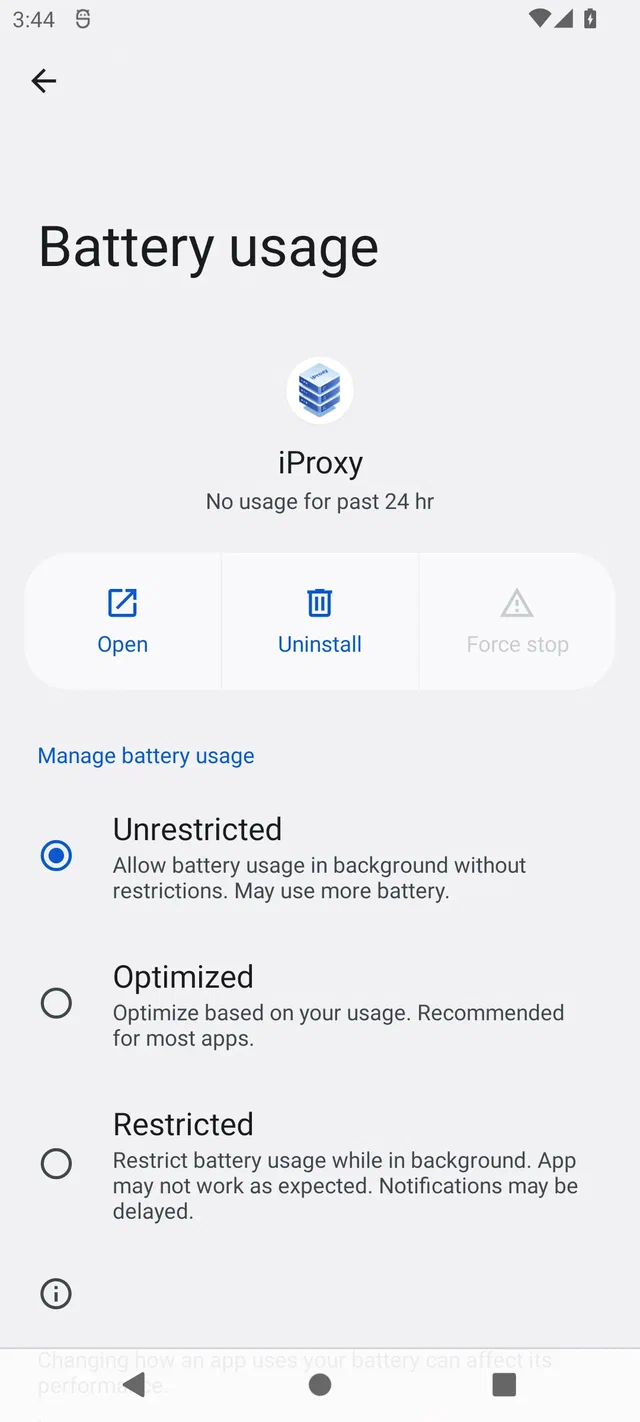
Repite con OpenVPN.
Android 9 a 11: la era de la UI dividida
En Android 9, 10 y 11 la pantalla de batería por app está dividida: hay un interruptor Restricción en segundo plano (déjalo en OFF) y, aparte, una subpantalla de Optimización de batería con la lista de cada app instalada y un diálogo Optimizar / No optimizar. El diálogo es donde realmente vive la opción.
Cómo:
-
Configuración → Apps y notificaciones → Ver todas las apps → iProxy → Avanzado → Batería → Optimización de batería
-
La lista se abre por defecto en “No optimizadas”. Toca el desplegable de arriba de la lista y cambia a Todas las apps. Luego ubica iProxy:
- Android 11 / 10: toca el ícono de la lupa, escribe
iproxyy elige la fila. - Android 9: no hay botón de búsqueda. La lista está en orden alfabético, así que baja hasta la
iy toca iProxy.
- Android 11 / 10: toca el ícono de la lupa, escribe
-
En el diálogo que se abre, elige No optimizar y confirma con Listo:
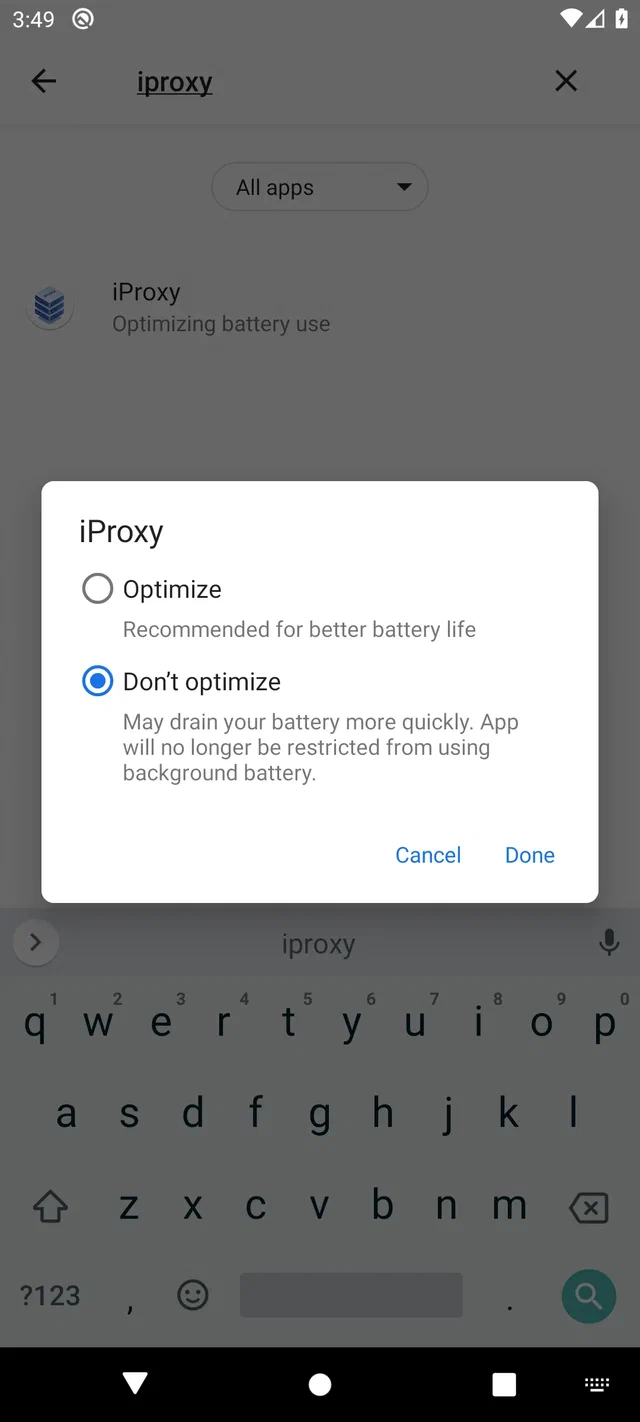
En Android 9 el diálogo se ve igual:
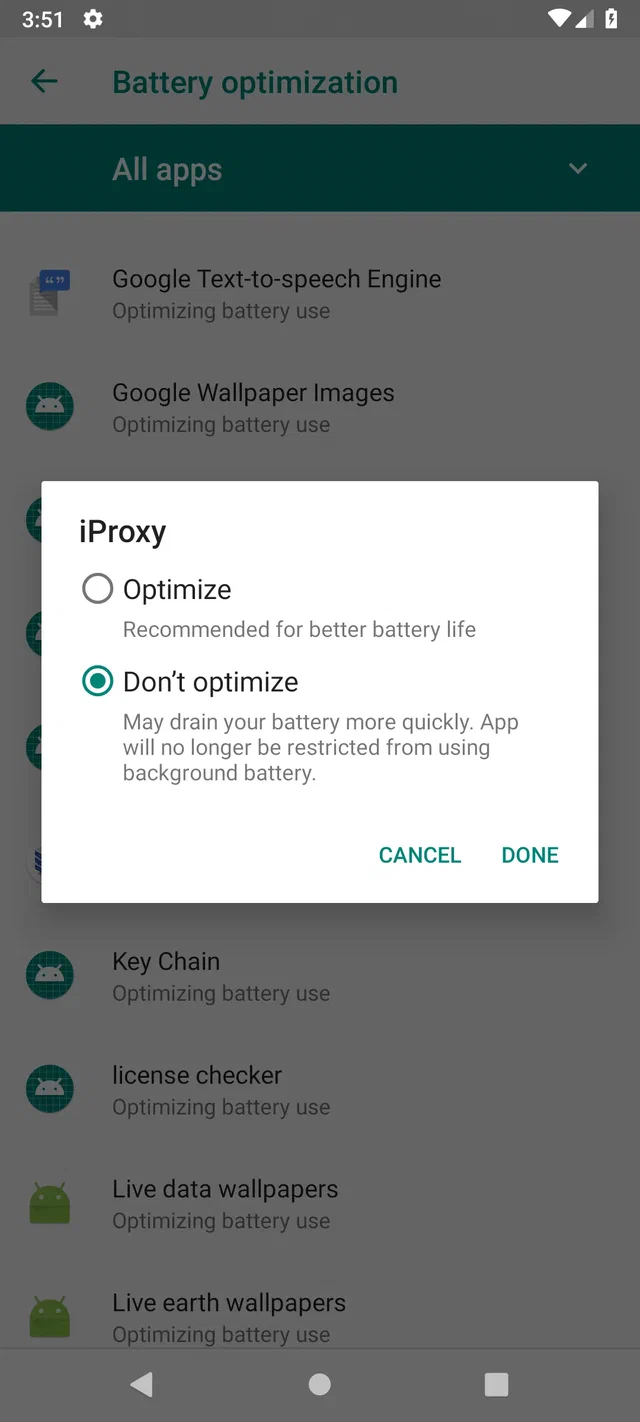
Repite con OpenVPN for Android.
Detalle de Android 9: la lista de Optimización de batería se desplaza rápido y es fácil pasarse en una pantalla táctil. Si el diálogo se abre para la app equivocada, toca CANCELAR y desplázate hacia atrás. En esta versión no hay atajo de búsqueda.
Verifica que quedó aplicado
Con las dos apps configuradas:
- Reinicia el celular.
- Vuelve a abrir la pantalla de batería por app para iProxy y para OpenVPN.
- Confirma que la opción sigue siendo Sin restricciones (Android 12+) o No optimizar (Android 9 a 11).
La opción suele sobrevivir a reinicios y actualizaciones de apps de rutina. Dos situaciones en las que se puede revertir:
- Actualizaciones mayores de la capa del fabricante. En Xiaomi MIUI/HyperOS y en Samsung OneUI se ha visto que las exenciones por app se reinician al actualizar el sistema. Después de cada OTA, revisa ambas apps.
- La app fue forzada a detenerse desde Configuración. En Android 15+, el comportamiento de estado detenido de Android mantiene la app detenida hasta que haya una acción del usuario, directa o indirecta, y cancela los intents pendientes mientras está detenida. No toques Forzar detención en un celular de producción; si alguien ya lo tocó, vuelve a abrir la app y revisa que siga seleccionado Sin restricciones.
Si la opción se revierte en una capa Android puro (Pixel, Motorola reciente, Sony) sin un Forzar detención y sin una actualización mayor del SO, eso vale la pena investigarlo: no es el comportamiento esperado.
Qué arregla esto y qué no
Arregla:
- El aplazamiento por Doze del trabajo de red y CPU de las dos apps cuando el celular está inactivo.
- La degradación de App Standby Bucket a
rareorestricted, que limita jobs, alarmas y, enrestricted, el acceso a red. - La limitación del Ahorro de batería por app cuando el Ahorro de batería global está activo.
- Las restricciones de servicio en primer plano ligadas al estado del bucket, incluida la supresión de BOOT_COMPLETED en Android 13 para apps que el usuario haya puesto en uso restringido en segundo plano.
No arregla:
- Los mecanismos de cierre específicos del fabricante. El autoarranque de Xiaomi, el ahorro de batería de MIUI/HyperOS, las Sleeping/Deep Sleep apps de Samsung OneUI, el estado de app protegida de Huawei EMUI, el keep-alive de ColorOS en Realme/Oppo. Son pantallas aparte por fabricante, montadas encima de la gestión de batería de Android puro. Aunque tengas las dos apps en Sin restricciones, la capa del fabricante puede igual matarlas. El sitio mantenido por la comunidad dontkillmyapp.com lleva el registro de los peores casos y de las soluciones por fabricante, y nuestra guía de configuración de una red de proxies 4G recorre la higiene más amplia de la granja para que el dolor de cabeza de las capas de fabricante sea mínimo.
- El modo global Ahorro de batería. Esta guía ajusta el comportamiento por app. El Ahorro de batería, cuando está activo a nivel global, puede sobrescribir la exención por app en la mayoría de los celulares. En nodos proxy enchufados, desactiva el Ahorro de batería global por completo. De todos modos nunca debería activarse, ya que el celular está siempre conectado a la corriente.
- La política de Wi-Fi en suspensión. Algunos celulares desconectan el Wi-Fi cuando la pantalla está apagada. Ahí el proxy se queda sin enlace. Configuración → Wi-Fi → Avanzado → Mantener Wi-Fi activado durante la suspensión → Siempre.
- La longevidad real de la batería. La configuración del SO que vemos aquí mantiene vivas a las apps; no frena el envejecimiento de las celdas en un celular enchufado 24/7. La parte química, incluyendo el codo del 80% de estado de carga, el envejecimiento calendario con SoC alto y el ciclo de carga con enchufes inteligentes, es un tema aparte, cubierto en nuestra guía sobre la longevidad de batería en celulares de proxy móvil , el artículo pilar bajo el que se ubica esta guía.
Hoja de referencia
Imprime esto o tómale captura y pégalo al rack:
| Android | Ruta | Acción final |
|---|---|---|
| 16 | Apps → iProxy → Uso de batería de la app → toca la fila | Elige Sin restricciones en la subpantalla |
| 15 | Apps → iProxy → Uso de batería de la app → toca la fila | Elige Sin restricciones en la subpantalla |
| 14 | Apps → iProxy → Uso de batería de la app | Elige Sin restricciones |
| 13 | Apps → iProxy → Uso de batería de la app | Elige Sin restricciones |
| 12 | Apps → iProxy → Batería | Elige Sin restricciones |
| 11 | Apps y notificaciones → iProxy → Avanzado → Batería → Optimización de batería | Desplegable → Todas las apps → buscar → iProxy → No optimizar |
| 10 | Apps y notificaciones → iProxy → Avanzado → Batería → Optimización de batería | Desplegable → Todas las apps → buscar → iProxy → No optimizar |
| 9 | Apps y notificaciones → iProxy → Avanzado → Batería → Optimización de batería | Desplegable → Todas las apps → bajar hasta iProxy → No optimizar |
Por qué tienes que hacerlo en las dos apps
Un nodo iProxy típico se sitúa detrás de un túnel OpenVPN. La ruta de datos es:
red móvil ↔ Android OS ↔ túnel OpenVPN ↔ daemon iProxy ↔ cliente remoto
Los dos procesos tienen que mantenerse vivos 24/7 para que el proxy esté accesible. La gestión de batería de Android trata a cada uno por separado. Poner iProxy en Sin restricciones y dejar OpenVPN en Optimizada no sirve de nada: tras unos días sin interacción del usuario, el SO bajará el túnel al bucket de standby restricted, limitará sus alarmas y, al final, matará su servicio en primer plano. iProxy sigue corriendo, pero no tiene por dónde reenviar el tráfico.
Esta es la causa más común de los tickets de “uptime de iProxy degradado después de una semana” que, al revisarlos, resulta que no son bugs de iProxy para nada. La app de proxy está bien. El túnel de abajo no.