Resumo rápido: Para desativar a otimização de bateria no Android em um node iProxy, marque tanto o app iProxy quanto o OpenVPN for Android como Sem restrição (Android 12+) ou Não otimizar (Android 9–11) nas configurações de bateria do sistema. O caminho do menu muda entre versões do Android; este guia cobre o fluxo de cada versão, da 9 à 16.
O que você vai fazer
Marcar dois apps como Sem restrição (ou Não otimizar, em Androids mais antigos) nas configurações de bateria do sistema em cada celular da sua fazenda de proxy Android :
- iProxy —
com.iproxy.android - OpenVPN for Android —
de.blinkt.openvpn(o cliente open-source ics-openvpn)
Sem isso, o Android trata os dois apps como processos comuns de segundo plano e aplica restrições cada vez mais duras: adiamento por Doze, rebaixamento no App Standby Bucket, limitação do serviço em primeiro plano e, no fim das contas, mata a notificação persistente em skins de fabricantes mais agressivas. O sintoma são desconexões silenciosas, bancos de SIM mortos e túneis caídos que parecem bug de proxy, mas na verdade são o gerenciamento de bateria do sistema fazendo exatamente o que foi projetado para fazer.
A correção é por app, por celular, uma única vez. Cerca de dois minutos por dispositivo depois que você sabe onde a tela fica. Se você opera uma fazenda de proxy em qualquer escala, fazer isso no primeiro dia do provisionamento sai muito mais barato do que correr atrás de uptime instável depois. Veja as configurações de conexão para operação estável de proxy para o checklist completo de higiene operacional.
Pule direto para a sua versão
⚠️ Faça isso para os dois apps, iProxy E OpenVPN, ou não vai adiantar nada. Por quê?
| Versão | Seção |
|---|---|
| Android 16 | Android 16: o mesmo submenu escondido do Android 15 |
| Android 15 | Android 15: a armadilha do submenu escondido |
| Android 14 | Android 13 e 14: tela simples com botões de opção |
| Android 13 | Android 13 e 14: tela simples com botões de opção |
| Android 12 | Android 12: rádios limpos com título antigo |
| Android 11 | Android 9 a 11: a era da UI dividida |
| Android 10 | Android 9 a 11: a era da UI dividida |
| Android 9 | Android 9 a 11: a era da UI dividida |
A tela foi redesenhada três vezes nesse intervalo, então os passos são diferentes. Ache a sua versão, siga os três passos, repita para o OpenVPN.
Sobre escolha de celular: a versão do Android está em boa parte fora do seu controle em um aparelho já em serviço, mas se você ainda está escolhendo dispositivos, nossa lista de celulares Android recomendados para o iProxy destaca modelos com suporte de sistema longo e menus de bateria previsíveis. A página de dispositivos recomendados no iProxy.online acompanha a disponibilidade atual.
Android 16: o mesmo submenu escondido do Android 15
O Android 16 manteve a interface de bateria por app do Android 15 para esta configuração. A tela superior continua mostrando a linha Permitir uso em segundo plano e o rádio Restrito, enquanto o Sem restrição fica uma tela abaixo.
Como fazer:
- Configurar → Apps → Todos os apps → iProxy → Uso da bateria pelo app
- Toque no rótulo da linha “Permitir uso em segundo plano” — não no botão de alternância à direita.
- Na subtela que abrir, escolha Sem restrição. Volte.
Repita para o OpenVPN for Android. O alvo do toque e a subtela final são iguais às do Android 15 mostrado abaixo.
Android 15: a armadilha do submenu escondido
O Android 15 introduziu a armadilha do submenu escondido, e o Android 16 mantém o mesmo padrão. A tela superior mostra uma chave Permitir uso em segundo plano e um rádio Restrito. A maioria dos operadores bate o olho na chave, vê que já está ligada e sai da tela. Esse estado é “Otimizado”, não “Sem restrição”. O Sem restrição fica escondido uma tela abaixo.
Como fazer:
-
Configurar → Apps → Todos os apps → iProxy → Uso da bateria pelo app
-
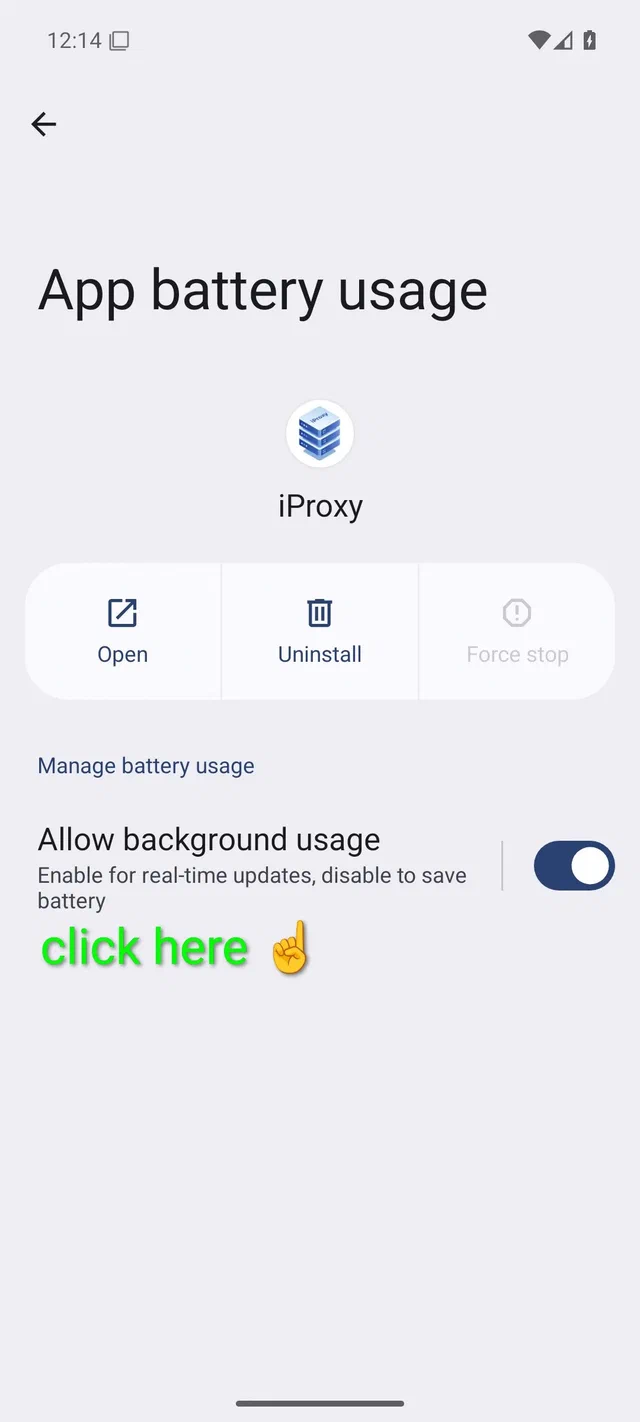
Toque no rótulo da linha “Permitir uso em segundo plano” — não no botão de alternância à direita. Tocar na chave só alterna entre Restrito e não-Restrito; nunca chega a Sem restrição. A linha inteira é o alvo do toque:
-
Na subtela que abrir, escolha Sem restrição. Volte:
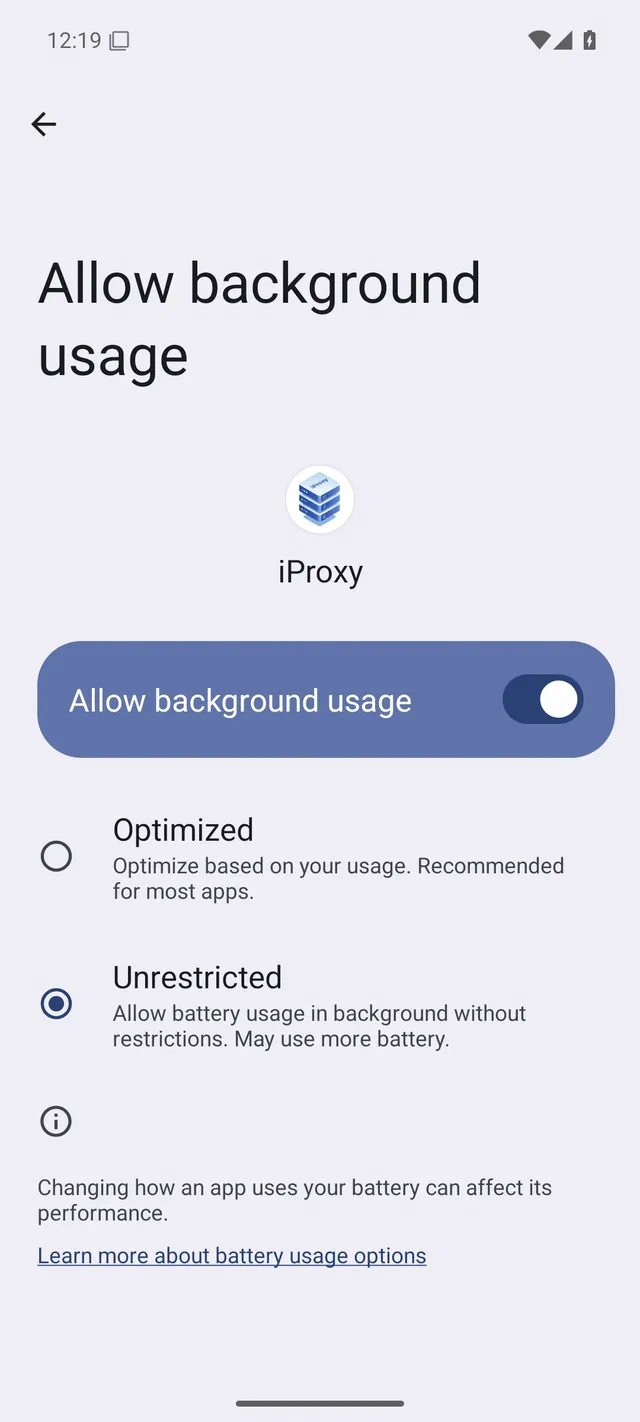
A armadilha, em uma frase: se a tela em que você está mostra uma chave e um rádio, você está na tela superior e o app está em Otimizado. Se você vê dois rádios (Sem restrição / Otimizado), está na tela certa.
Repita para o OpenVPN for Android.
Por que o Android 15 enterrou essa opção
A justificativa declarada do Google é que a maioria dos apps de consumo não precisa de Sem restrição, então a opção foi movida uma camada para baixo para desestimular a liberação casual. Para um node de proxy 24/7 sem supervisão, esse é exatamente o caso de uso que o sistema quer desestimular, então o toque extra é inevitável.
Android 13 e 14: tela simples com botões de opção
A tela mais limpa de todo o intervalo suportado. Três rádios em uma página, um toque.
Como fazer:
- Configurar → Apps → Todos os apps → iProxy → Uso da bateria pelo app
- Escolha Sem restrição.
- Volte.
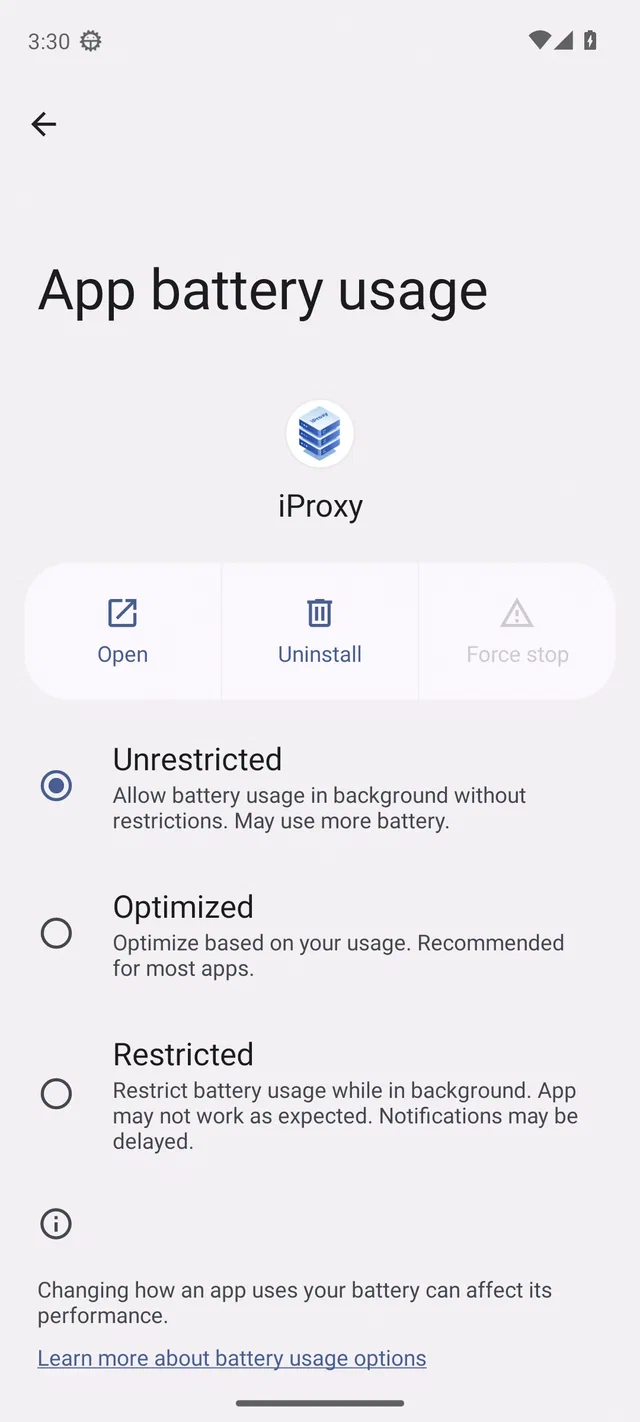
Repita para o OpenVPN for Android.
(O Android 14 usa exatamente a mesma tela e os mesmos textos.)
Android 12: rádios limpos com título antigo
Mesmo layout de três rádios do Android 13, com uma diferença cosmética: a linha dentro de Informações do app é rotulada como Bateria em vez de Uso da bateria pelo app, e o título da página diz Bateria.
Como fazer:
- Configurar → Apps → Todos os apps → iProxy → Bateria
- Escolha Sem restrição.
- Volte.
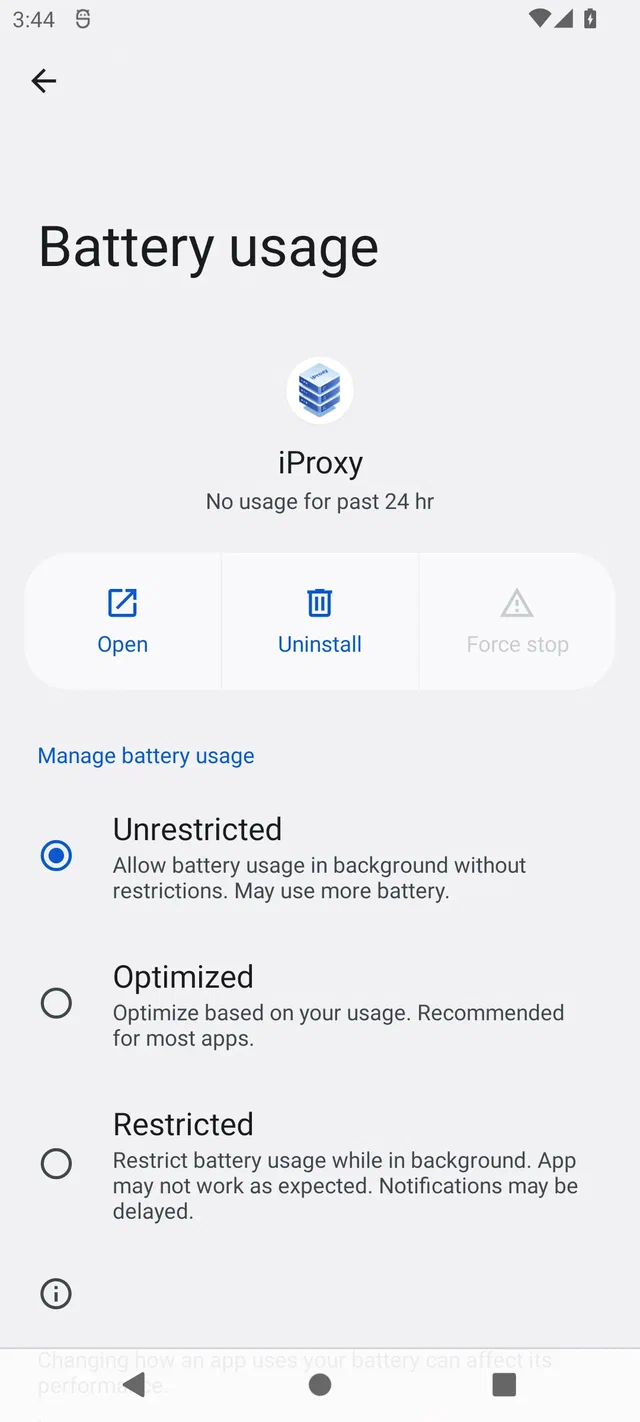
Repita para o OpenVPN.
Android 9 a 11: a era da UI dividida
No Android 9, 10 e 11 a tela de bateria por app é dividida: existe uma chave Restrição em segundo plano (deixe DESLIGADA) mais uma subtela Otimização de bateria com a lista de todos os apps instalados e um diálogo Otimizar / Não otimizar. O diálogo é onde a configuração de verdade fica.
Como fazer:
-
Configurar → Apps e notificações → Ver todos os apps → iProxy → Avançado → Bateria → Otimização de bateria
-
A lista vem por padrão em “Não otimizado”. Toque no seletor no topo da lista e troque para Todos os apps. Depois encontre o iProxy:
- Android 11 / 10: toque na lupa, digite
iproxy, escolha a linha. - Android 9: não tem botão de busca. A lista é alfabética, então role até o
ie toque em iProxy.
- Android 11 / 10: toque na lupa, digite
-
No diálogo que abrir, escolha Não otimizar e confirme com Concluído:
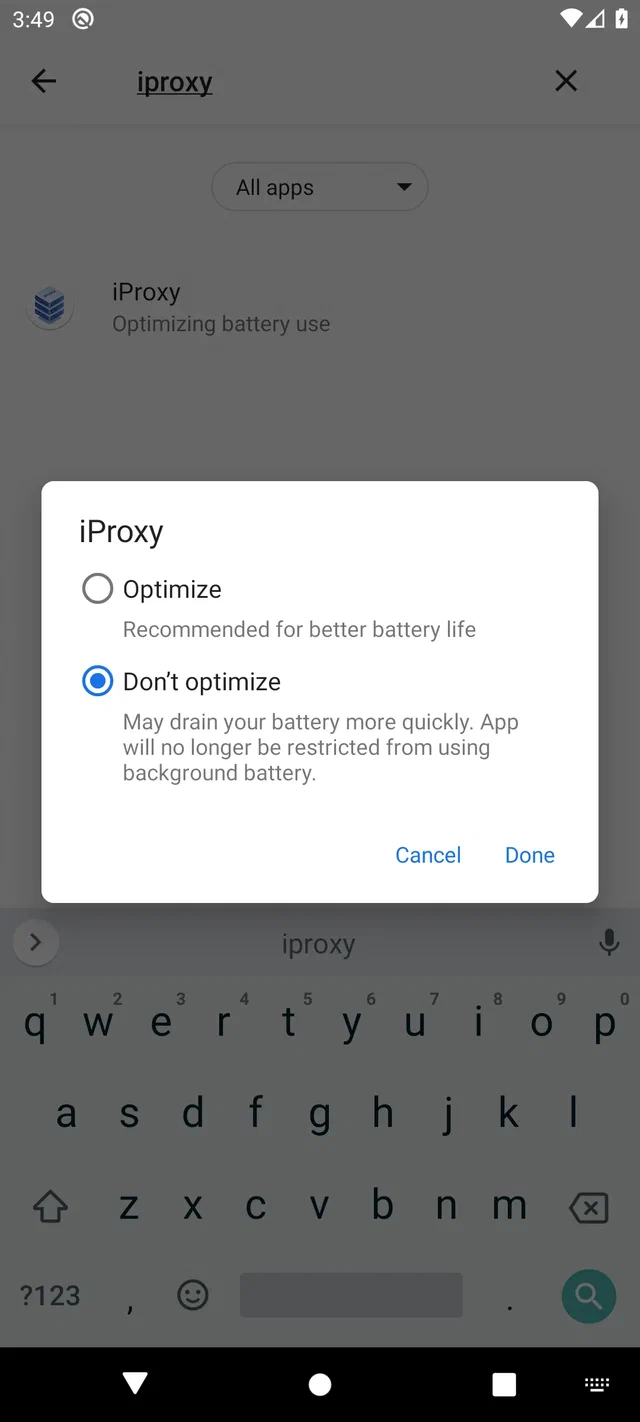
No Android 9 o diálogo é idêntico:
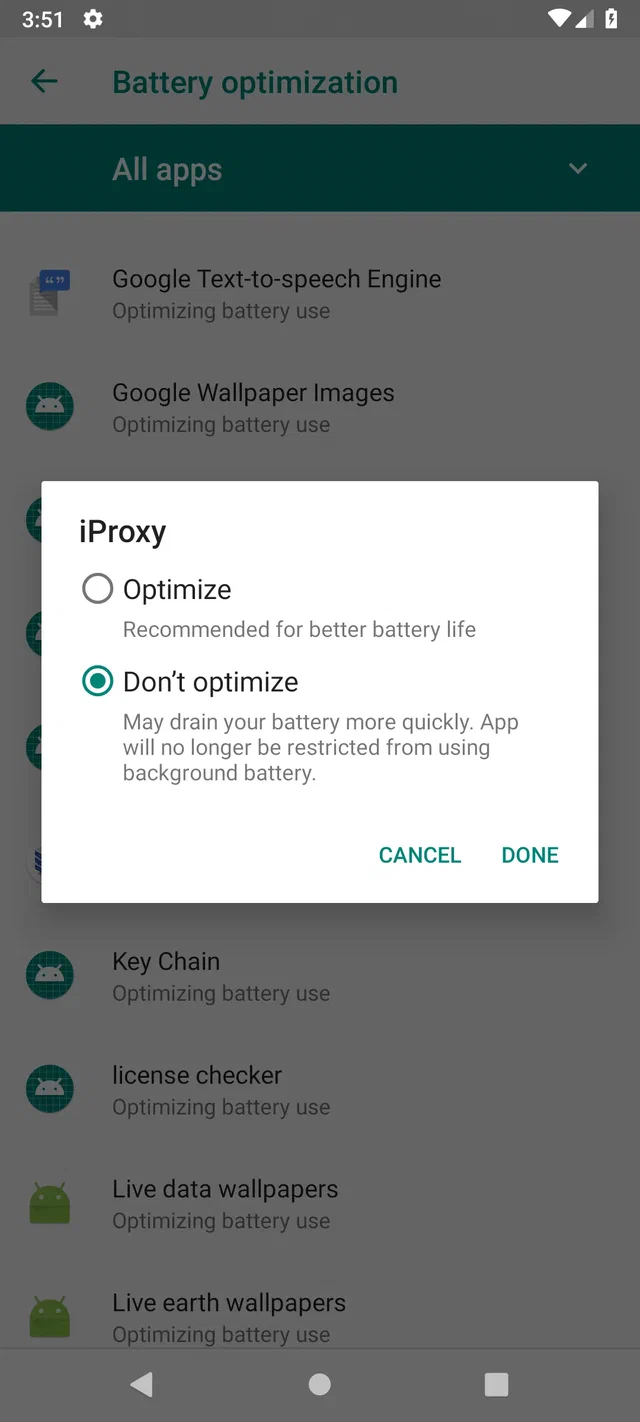
Repita para o OpenVPN for Android.
Pegadinha do A9: a lista de Otimização de bateria rola muito rápido e passa do ponto fácil em touchscreen. Se o diálogo abrir para o app errado, toque em CANCELAR e role de volta. Não existe atalho de busca nessa versão.
Verifique se ficou salvo
Depois que os dois apps estiverem configurados:
- Reinicie o celular.
- Abra de novo a tela de bateria por app para o iProxy e o OpenVPN.
- Confirme se a escolha continua Sem restrição (Android 12+) ou Não otimizar (Android 9–11).
A configuração normalmente sobrevive a reinicializações e atualizações rotineiras de app. Duas situações em que ela pode voltar atrás:
- Atualizações grandes da skin do fabricante. Tanto o MIUI/HyperOS da Xiaomi quanto o OneUI da Samsung já foram observados resetando isenções de bateria por app em atualizações de sistema. Depois de cada OTA, confira os dois apps.
- O app foi forçado a parar pelas Configurações. No Android 15+, o comportamento de estado parado do Android mantém o app parado até uma ação direta ou indireta do usuário e cancela intents pendentes enquanto ele está parado. Não toque em Forçar parada em um celular de produção; se já tocou, abra o app de novo e confira se o Sem restrição continua marcado.
Se a configuração voltar atrás em uma skin de Android puro (Pixel, Motorola recente, Sony) sem force-stop e sem uma atualização grande do sistema, vale investigar: não é o comportamento esperado do Android puro.
O que isso resolve, o que não resolve
Resolve:
- Adiamento de trabalho de rede e CPU pelo Doze para os dois apps quando o celular está ocioso.
- Rebaixamento do App Standby Bucket para
rareourestricted, que limita jobs, alarmes e (emrestricted) acesso à rede. - Limitação por app da Economia de bateria quando o modo global de Economia de bateria está ativo.
- Restrições de serviço em primeiro plano ligadas ao estado do bucket, incluindo a supressão de BOOT_COMPLETED do Android 13 para apps colocados pelo usuário em uso em segundo plano restrito.
Não resolve:
- Mecanismos de morte específicos do fabricante. Autoinicialização do Xiaomi, economizador de bateria do MIUI/HyperOS, Apps em suspensão/sono profundo do Samsung OneUI, status de app protegido do Huawei EMUI, manter ativo do ColorOS da Realme/Oppo. São telas separadas por fabricante, sobrepostas ao gerenciamento de bateria do Android puro. Mesmo com os dois apps em Sem restrição, a skin do fabricante ainda pode matá-los. A comunidade mantém o site dontkillmyapp.com , que acompanha os piores casos e as mitigações por fabricante, e nosso guia para montar uma rede de proxy 4G percorre a higiene de frota mais ampla que reduz a dor das skins de fabricante.
- Modo de Economia de bateria global. Este guia ajusta o comportamento por app. A Economia de bateria, quando ativa globalmente, consegue substituir a isenção por app na maioria dos celulares. Para nodes de proxy ligados na tomada, desative a Economia de bateria global por completo. Ela não deveria nem disparar, já que o celular está na energia.
- Política de Wi-Fi em modo de espera. Alguns celulares desconectam o Wi-Fi quando a tela apaga. O proxy fica sem conexão. Configurar → Wi-Fi → Avançado → Manter Wi-Fi ativo durante a suspensão → Sempre.
- A longevidade da bateria em si. As configurações do sistema mostradas aqui mantêm os apps vivos; elas não desaceleram o envelhecimento das células da bateria em um celular 24/7 na tomada. O lado químico, incluindo o joelho dos 80% de estado de carga, o envelhecimento calendárico com SoC alto e o carregamento por ciclos com tomada inteligente, é um assunto à parte, coberto no nosso guia de longevidade de bateria para celulares de proxy móvel , o artigo pilar do qual este guia faz parte.
Cola rápida
Imprima ou tire um print disso e cole no rack:
| Android | Caminho | Ação final |
|---|---|---|
| 16 | Apps → iProxy → Uso da bateria pelo app → tocar no rótulo da linha | Escolher Sem restrição na subtela |
| 15 | Apps → iProxy → Uso da bateria pelo app → tocar no rótulo da linha | Escolher Sem restrição na subtela |
| 14 | Apps → iProxy → Uso da bateria pelo app | Escolher Sem restrição |
| 13 | Apps → iProxy → Uso da bateria pelo app | Escolher Sem restrição |
| 12 | Apps → iProxy → Bateria | Escolher Sem restrição |
| 11 | Apps e notificações → iProxy → Avançado → Bateria → Otimização de bateria | Seletor → Todos os apps → buscar → iProxy → Não otimizar |
| 10 | Apps e notificações → iProxy → Avançado → Bateria → Otimização de bateria | Seletor → Todos os apps → buscar → iProxy → Não otimizar |
| 9 | Apps e notificações → iProxy → Avançado → Bateria → Otimização de bateria | Seletor → Todos os apps → rolar até iProxy → Não otimizar |
Por que você tem que fazer isso para os dois apps
Um node iProxy típico fica atrás de um túnel OpenVPN. O caminho dos dados é:
rede móvel ↔ Android OS ↔ túnel OpenVPN ↔ daemon iProxy ↔ cliente remoto
Os dois processos precisam ficar vivos 24/7 para o proxy continuar acessível. O gerenciamento de bateria do Android trata cada um de forma independente. Marcar o iProxy como Sem restrição e deixar o OpenVPN em Otimizado não resolve nada: depois de alguns dias sem interação do usuário, o sistema vai rebaixar o túnel para o bucket restricted, limitar seus alarmes e, no fim das contas, matar seu serviço em primeiro plano. O iProxy fica rodando, mas não tem por onde encaminhar o tráfego.
Essa é a causa mais comum dos tickets “uptime do iProxy degradou depois de uma semana” que, no fim, não são bugs do iProxy. O app de proxy está bem. O túnel embaixo dele é que não.