Özet: Bir iProxy düğümünde Android pil optimizasyonunu kapatmak için hem iProxy uygulamasını hem de Android için OpenVPN’i, işletim sistemi pil ayarlarından Kısıtlama yok (Android 12+) ya da Optimize etme (Android 9–11) olarak işaretleyin. Menü yolu Android sürümüne göre değişir; bu rehber 9’dan 16’ya kadar her sürüm için ayrı ayrı adımları kapsar.
Yapacağınız iş
Android proxy filonuzdaki her telefonda, işletim sistemi düzeyindeki pil ayarlarından iki uygulamayı Kısıtlama yok (eski Android’de Optimize etme) olarak işaretleyeceksiniz:
- iProxy —
com.iproxy.android - Android için OpenVPN —
de.blinkt.openvpn(açık kaynaklı ics-openvpn istemcisi)
Bu yapılmazsa Android, her iki uygulamayı da sıradan arka plan süreçleri olarak değerlendirir ve giderek sertleşen kısıtlamalar uygular: Doze ertelemesi, App Standby Bucket düşürmesi, ön plan servisi kısıtlamaları ve agresif üretici arayüzlerinde kalıcı bildirimin tamamen kapatılması. Belirtileri sessiz bağlantı kopmaları, ölü SIM bankaları ve proxy hatası gibi görünen tünel kopmalarıdır; oysa sebep, işletim sisteminin pil yönetiminin tasarlandığı işi yapmasıdır.
Çözüm uygulama bazında, telefon bazında ve tek seferliktir. Ekranın nerede olduğunu öğrendikten sonra cihaz başına yaklaşık iki dakika sürer. Ölçekli bir proxy farm işletiyorsanız, bunu kurulumun ilk gününde yapmak, sonradan dengesiz uptime’la uğraşmaktan çok daha ucuza gelir. Tam operatör hijyeni kontrol listesi için kararlı proxy çalışması için bağlantı ayarları yazısına bakın.
Sürümünüze atlayın
⚠️ Bunu iki uygulama için, yani hem iProxy hem OpenVPN için yapın, aksi hâlde anlamsızdır. Neden?
| Sürüm | Bölüm |
|---|---|
| Android 16 | Android 16: Android 15 ile aynı gizli alt menü |
| Android 15 | Android 15: gizli alt menü tuzağı |
| Android 14 | Android 13–14: temiz radyo ekranı |
| Android 13 | Android 13–14: temiz radyo ekranı |
| Android 12 | Android 12: eski başlıklı temiz radyolar |
| Android 11 | Android 9–11: bölünmüş arayüz dönemi |
| Android 10 | Android 9–11: bölünmüş arayüz dönemi |
| Android 9 | Android 9–11: bölünmüş arayüz dönemi |
Bu aralıkta ekran üç kez yeniden tasarlandı, dolayısıyla adımlar farklıdır. Sürümünüzü bulun, üç adımı uygulayın ve OpenVPN için tekrarlayın.
Telefon seçimi üzerine not: zaten kullanımda olan bir telefonda Android sürümü büyük ölçüde sizin kontrolünüzde değildir; ama hâlâ cihaz seçiyorsanız, iProxy için önerilen Android telefonlar listesi uzun işletim sistemi desteği alan ve pil menüleri öngörülebilir olan modelleri işaretler. iProxy.online’daki önerilen cihazlar sayfası güncel stok durumunu takip eder.
Android 16: Android 15 ile aynı gizli alt menü
Android 16 bu ayar için Android 15’teki uygulama bazında pil arayüzünü aynen koruyor. Üst sayfa hâlâ Arka plan kullanımına izin ver satırını ve Kısıtlandı radyosunu gösterir; Kısıtlama yok seçeneği bir ekran daha aşağıdadır.
Nasıl:
- Ayarlar → Uygulamalar → Tüm uygulamalar → iProxy → Uygulama pil kullanımı
- “Arka plan kullanımına izin ver” satırının kendisine dokunun, sağındaki anahtara değil.
- Açılan alt ekranda Kısıtlama yok‘u seçin. Geri çıkın.
Android için OpenVPN’de tekrarlayın. Dokunma hedefi ve son alt ekran, aşağıdaki Android 15 ekran görüntüleriyle birebir aynıdır.
Android 15: gizli alt menü tuzağı
Android 15 gizli alt menü tuzağını getirdi ve Android 16 bunu sürdürüyor. Üst sayfa bir Arka plan kullanımına izin ver anahtarı ile bir Kısıtlandı radyosu gösterir. Çoğu operatör anahtara şöyle bir bakar, açık olduğunu görür ve geri çıkar. O durum “Optimize edildi"dir, “Kısıtlama yok” değildir. Kısıtlama yok bir ekran daha aşağıda gizlenmiştir.
Nasıl:
-
Ayarlar → Uygulamalar → Tüm uygulamalar → iProxy → Uygulama pil kullanımı
-
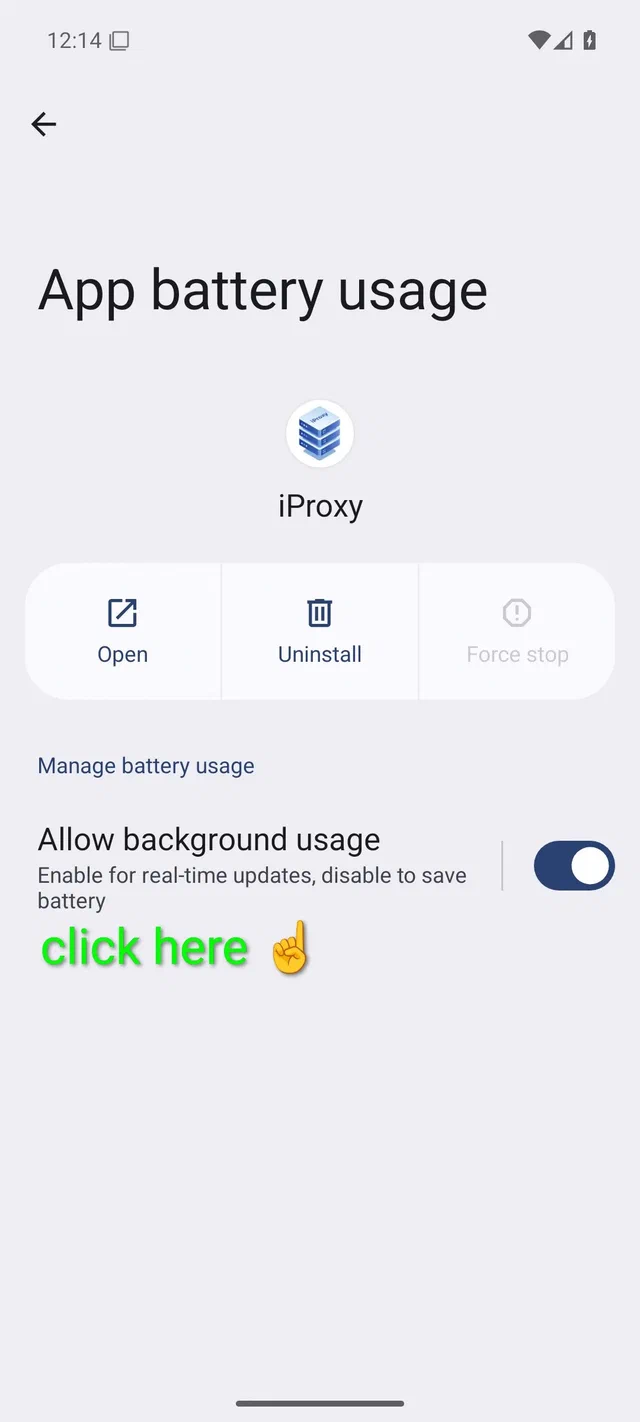
“Arka plan kullanımına izin ver” satırının kendisine dokunun, sağındaki anahtara değil. Anahtara dokunmak yalnızca Kısıtlandı ile Kısıtlandı-değil arasında geçiş yapar; asla Kısıtlama yok’a ulaşmaz. Dokunma hedefi satırın tamamıdır:
-
Açılan alt ekranda Kısıtlama yok‘u seçin. Geri çıkın:
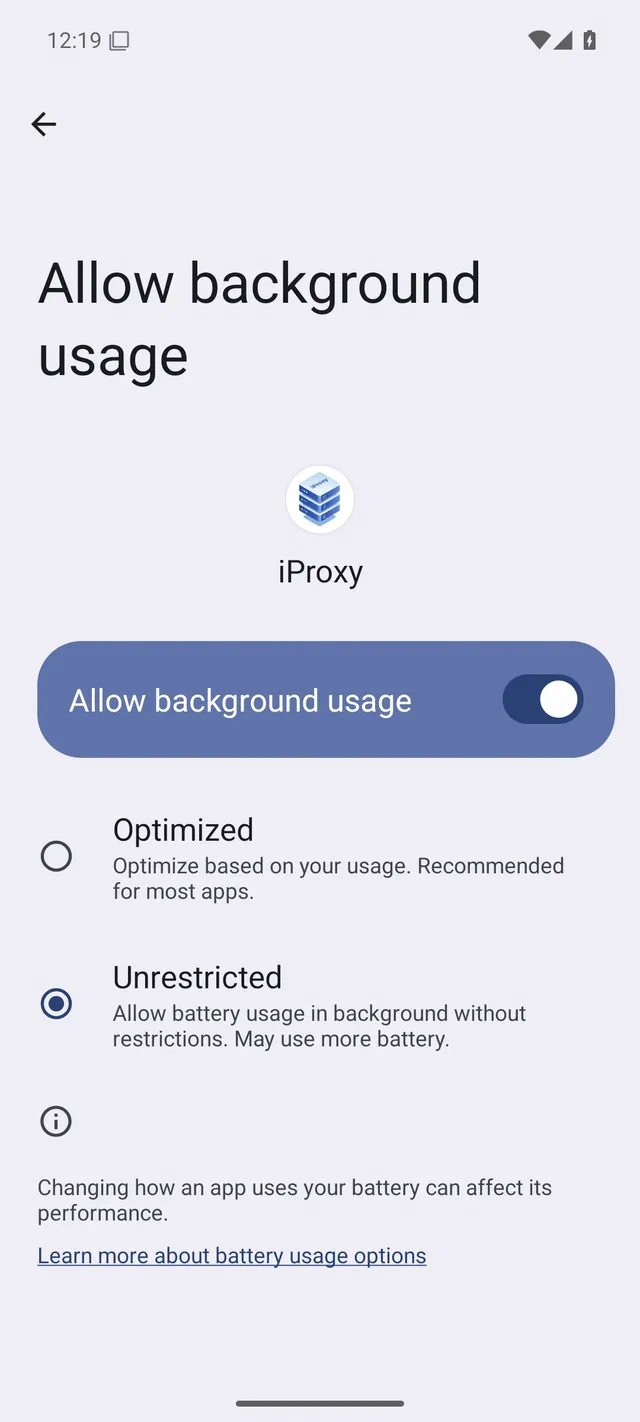
Tuzak, tek cümleyle: bulunduğunuz ekranda bir anahtar ve tek bir radyo varsa, üst sayfadasınız ve uygulama Optimize edildi durumundadır. İki radyo (Kısıtlama yok / Optimize edildi) görüyorsanız doğru ekrandasınız.
Android için OpenVPN’de tekrarlayın.
Android 15 bunu neden gömdü
Google’ın açıkladığı gerekçe, çoğu tüketici uygulamasının Kısıtlama yok’a ihtiyacı olmadığı; bu nedenle seçenek, gelişigüzel beyaz liste eklemeyi caydırmak için bir kademe aşağı taşınmış. Gözetimsiz çalışan 7/24 bir proxy düğümü ise tam olarak işletim sisteminin caydırmak istediği kullanım senaryosudur, dolayısıyla bu ek dokunuş kaçınılmazdır.
Android 13–14: temiz radyo ekranı
Desteklenen aralıktaki en temiz ekran. Tek sayfada üç radyo, tek dokunuş.
Nasıl:
- Ayarlar → Uygulamalar → Tüm uygulamalar → iProxy → Uygulama pil kullanımı
- Kısıtlama yok‘u seçin.
- Geri çıkın.
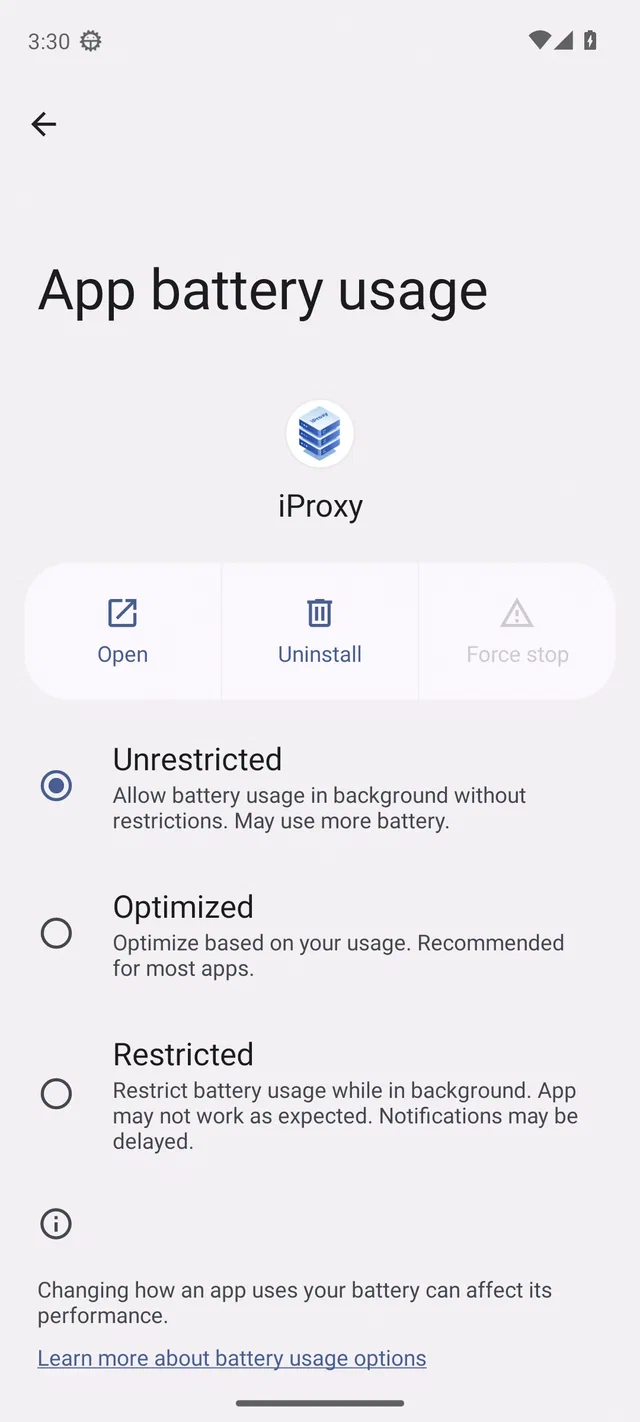
Android için OpenVPN’de tekrarlayın.
(Android 14 tamamen aynı ekranı ve aynı ifadeleri kullanır.)
Android 12: eski başlıklı temiz radyolar
Android 13’le aynı üç radyolu düzen, tek bir kozmetik farkla: Uygulama bilgisi içindeki satır Uygulama pil kullanımı yerine Pil olarak etiketlenir ve sayfa başlığı Pil der.
Nasıl:
- Ayarlar → Uygulamalar → Tüm uygulamalar → iProxy → Pil
- Kısıtlama yok‘u seçin.
- Geri çıkın.
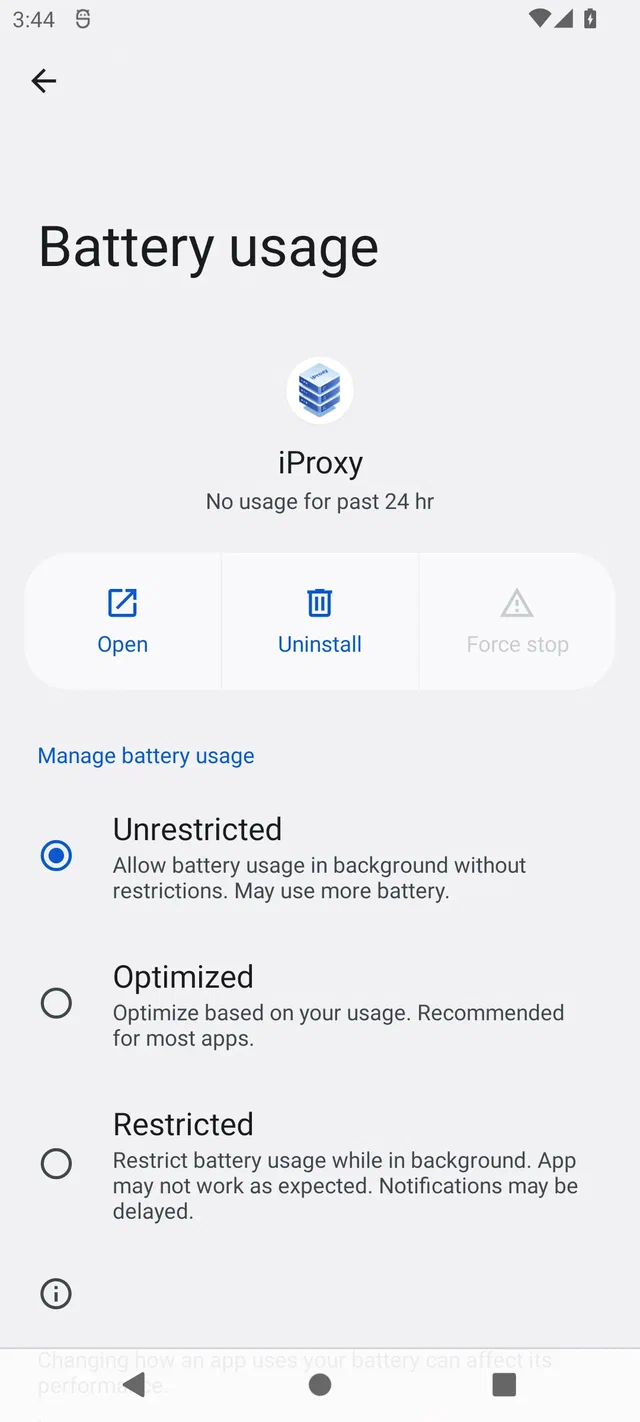
OpenVPN için tekrarlayın.
Android 9–11: bölünmüş arayüz dönemi
Android 9, 10 ve 11’de uygulama bazındaki pil ekranı bölünmüştür: bir Arka plan kısıtlaması anahtarı (KAPALI bırakın) ve ayrı bir Pil optimizasyonu alt ekranı vardır; bu alt ekranda her yüklü uygulamanın listesi ve Optimize et / Optimize etme penceresi bulunur. Asıl ayar bu pencerede gizlidir.
Nasıl:
-
Ayarlar → Uygulamalar ve bildirimler → Tüm uygulamaları gör → iProxy → Gelişmiş → Pil → Pil optimizasyonu
-
Liste varsayılan olarak “Optimize edilmeyenler"i gösterir. Listenin üstündeki açılır menüye dokunup Tüm uygulamalar‘a geçin. Sonra iProxy’yi bulun:
- Android 11 / 10: büyüteç simgesine dokunun,
iproxyyazın ve satıra dokunun. - Android 9: arama düğmesi yoktur. Liste alfabetiktir;
iharfine kadar kaydırıp iProxy’ye dokunun.
- Android 11 / 10: büyüteç simgesine dokunun,
-
Açılan pencerede Optimize etme‘yi seçin ve Bitti ile onaylayın:
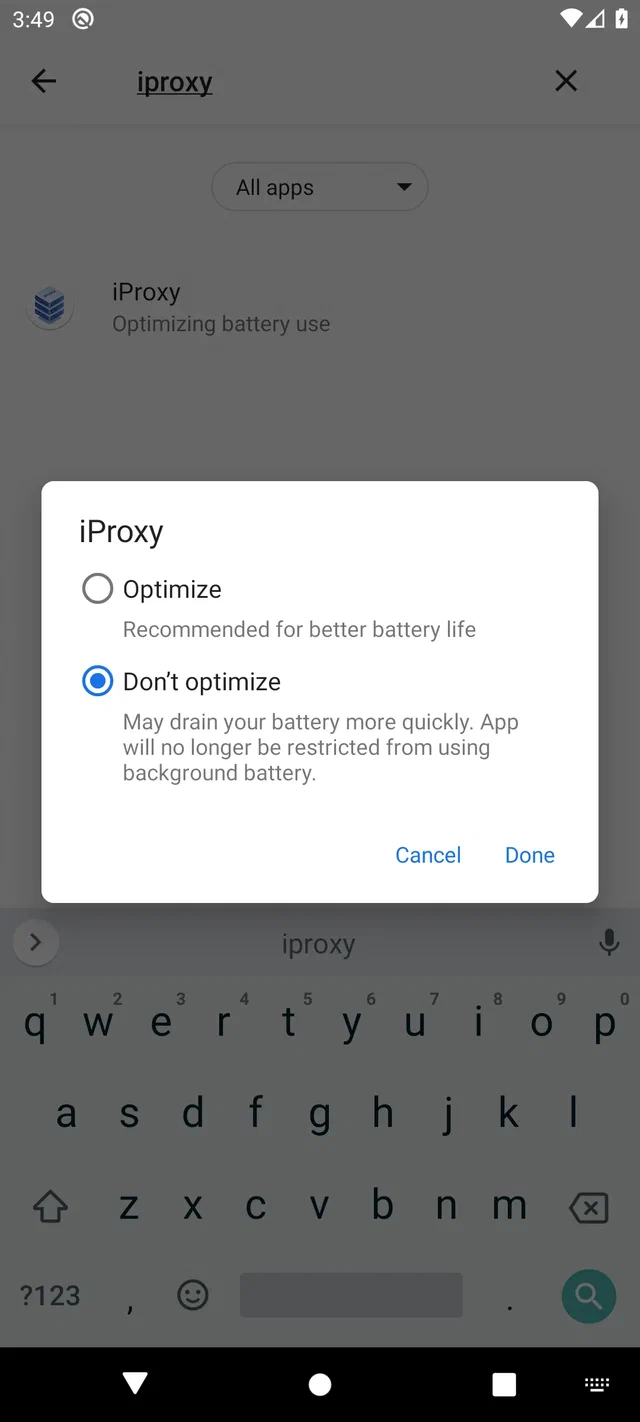
Android 9’da pencere birebir aynı görünür:
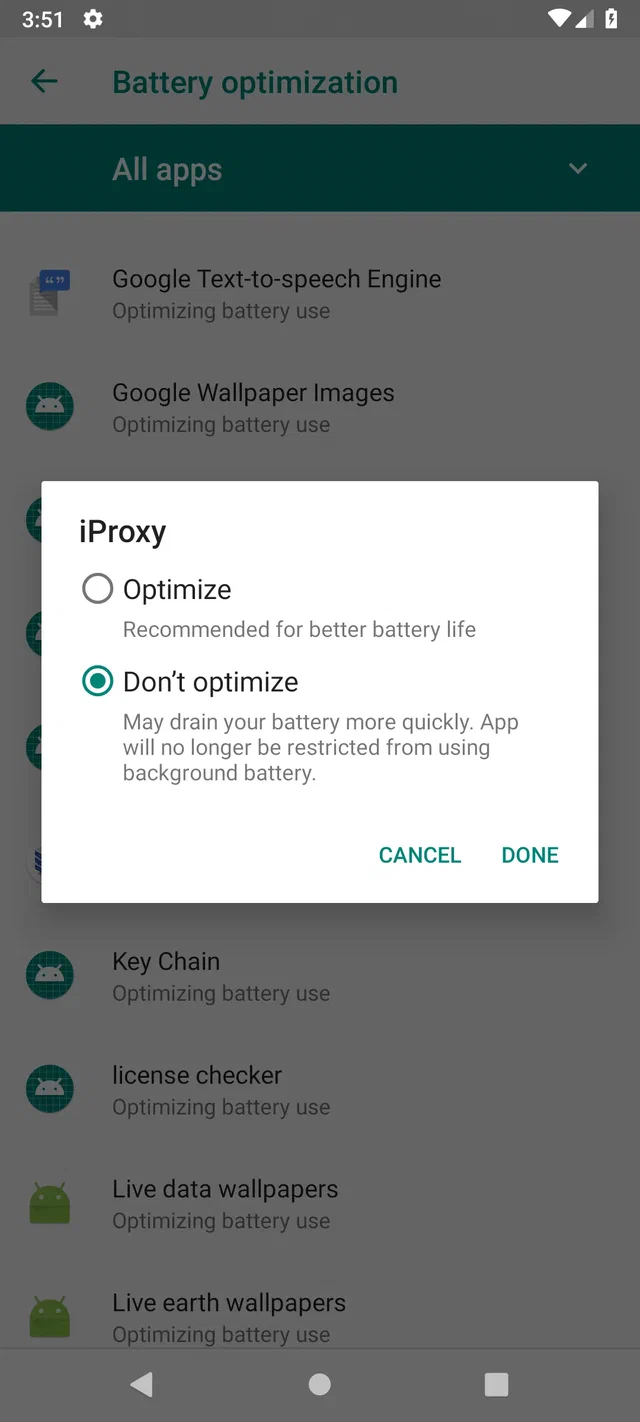
Android için OpenVPN’de tekrarlayın.
A9 tuzağı: Pil optimizasyonu listesi hızlı kayar ve dokunmatik ekranda kolayca aşılır. Pencere yanlış uygulama için açılırsa İPTAL’e dokunun ve geri kaydırın. Bu sürümde arama kısayolu yoktur.
Ayarın tutup tutmadığını doğrulama
Her iki uygulama da ayarlandıktan sonra:
- Telefonu yeniden başlatın.
- Hem iProxy hem OpenVPN için uygulama bazındaki pil ekranını tekrar açın.
- Seçimin hâlâ Kısıtlama yok (Android 12+) veya Optimize etme (Android 9–11) olduğundan emin olun.
Ayar normalde yeniden başlatmaları ve rutin uygulama güncellemelerini atlatır. Geri dönebileceği iki durum vardır:
- Büyük üretici arayüzü güncellemeleri. Xiaomi MIUI/HyperOS ve Samsung OneUI’da sistem güncellemelerinden sonra uygulama bazında pil muafiyetlerinin sıfırlandığı gözlemlendi. Her OTA güncellemesinden sonra iki uygulamayı da yeniden kontrol edin.
- Uygulama Ayarlar üzerinden Zorla durduruldu. Android 15+ sürümünde, Android’in durdurulmuş durum davranışı , uygulamayı doğrudan veya dolaylı bir kullanıcı eylemine kadar durdurulmuş tutar ve bu süreçte bekleyen intent’leri iptal eder. Üretim ortamındaki bir telefonda Zorla durdur’a dokunmayın; dokunulmuşsa uygulamayı tekrar başlatın ve Kısıtlama yok’un hâlâ seçili olduğunu yeniden doğrulayın.
Ayar, saf Android arayüzlü bir cihazda (Pixel, son model Motorola, Sony), Zorla durdur olmadan ve büyük bir işletim sistemi güncellemesi olmadan kendiliğinden geri dönüyorsa, bu araştırılması gereken bir durumdur: beklenen saf Android davranışı değildir.
Neyi düzeltir, neyi düzeltmez
Düzeltir:
- Telefon boştayken her iki uygulamanın ağ ve CPU işlemlerinin Doze tarafından ertelenmesi.
- App Standby Bucket içinde
rareveyarestrictedkovasına düşürülme; bu da işleri, alarmları ve (restricteddurumunda) ağ erişimini kısıtlar. - Genel Pil Tasarrufu etkinken uygulamaya özel Pil Tasarrufu kısıtlamaları.
- Kova durumuna bağlı ön plan servisi kısıtlamaları; kullanıcının arka plan kullanımını kısıtladığı uygulamalar için Android 13 BOOT_COMPLETED engellemesi dahil.
Düzeltmez:
- Üreticiye özgü kapatma mekanizmaları. Xiaomi otomatik başlatma, MIUI/HyperOS pil tasarrufu, Samsung OneUI Uyuyan / Derin Uyku uygulamaları, Huawei EMUI korumalı uygulama durumu, Realme/Oppo ColorOS keep-alive. Bunlar ayrı üretici ekranlarıdır ve saf Android pil yönetiminin üzerine eklenir. İki uygulama da Kısıtlama yok olsa bile üretici arayüzü onları yine de kapatabilir. Topluluk tarafından güncellenen dontkillmyapp.com en kötüleri ve üreticiye göre çözüm yollarını takip eder; 4G proxy ağı kurulum rehberimiz ise üretici arayüzü sorunlarını en aza indiren daha geniş filo hijyenini anlatır.
- Küresel Pil Tasarrufu modu. Bu rehber uygulama bazındaki davranışı değiştirir. Pil Tasarrufu küresel olarak etkinken çoğu telefonda uygulama bazındaki muafiyeti geçersiz kılabilir. Prize takılı proxy düğümlerinde küresel Pil Tasarrufu’nu tamamen kapatın. Telefon zaten priz akımında olduğundan tetiklenmemesi gerekir.
- Wi-Fi uyku politikası. Bazı telefonlar ekran kapandığında Wi-Fi bağlantısını keser. Proxy o anda bağlantısız kalır. Ayarlar → Wi-Fi → Gelişmiş → Uyku sırasında Wi-Fi’yi açık tut → Her zaman.
- Pilin ömrü. Buradaki işletim sistemi ayarları uygulamaları hayatta tutar; prizde 7/24 çalışan bir telefondaki pil hücresinin yaşlanmasını yavaşlatmaz. Yüzde 80 şarj eşiği, yüksek şarj seviyesinde takvim yaşlanması ve akıllı prizle döngüsel şarjlama dahil kimyasal taraf, bu rehberin altında yer aldığı ana makale olan mobil proxy telefon pil ömrü rehberimizde ele alınıyor.
Hızlı başvuru tablosu
Bunu yazdırın veya ekran görüntüsü alıp rafa yapıştırın:
| Android | Yol | Son işlem |
|---|---|---|
| 16 | Uygulamalar → iProxy → Uygulama pil kullanımı → satır etiketine dokun | Alt ekranda Kısıtlama yok’u seçin |
| 15 | Uygulamalar → iProxy → Uygulama pil kullanımı → satır etiketine dokun | Alt ekranda Kısıtlama yok’u seçin |
| 14 | Uygulamalar → iProxy → Uygulama pil kullanımı | Kısıtlama yok’u seçin |
| 13 | Uygulamalar → iProxy → Uygulama pil kullanımı | Kısıtlama yok’u seçin |
| 12 | Uygulamalar → iProxy → Pil | Kısıtlama yok’u seçin |
| 11 | Uygulamalar ve bildirimler → iProxy → Gelişmiş → Pil → Pil optimizasyonu | Açılır menü → Tüm uygulamalar → ara → iProxy → Optimize etme |
| 10 | Uygulamalar ve bildirimler → iProxy → Gelişmiş → Pil → Pil optimizasyonu | Açılır menü → Tüm uygulamalar → ara → iProxy → Optimize etme |
| 9 | Uygulamalar ve bildirimler → iProxy → Gelişmiş → Pil → Pil optimizasyonu | Açılır menü → Tüm uygulamalar → iProxy’ye kaydır → Optimize etme |
Bunu neden iki uygulama için yapmanız gerekiyor
Tipik bir iProxy düğümü, bir OpenVPN tünelinin arkasında çalışır. Veri yolu şudur:
mobil ağ ↔ Android işletim sistemi ↔ OpenVPN tüneli ↔ iProxy daemon ↔ uzak istemci
Proxy’nin ulaşılabilir kalması için her iki sürecin de 7/24 hayatta olması gerekir. Android’in pil yönetimi bu iki uygulamayı birbirinden bağımsız olarak değerlendirir. iProxy’yi Kısıtlama yok yaparken OpenVPN’i Optimize edildi durumunda bırakmak hiçbir işe yaramaz. Kullanıcı etkileşimi olmadan birkaç gün geçtikten sonra işletim sistemi, tüneli restricted standby kovasına düşürür, alarmlarını kısıtlar ve sonunda ön plan servisini kapatır. iProxy çalışır durumda kalır ama trafiği iletecek bir taşıyıcısı kalmaz.
Bu, “iProxy uptime’ı bir hafta sonra bozuldu” destek taleplerinin en yaygın sebebidir ve sonunda hiçbiri iProxy hatası çıkmaz. Proxy uygulaması iyidir. Altındaki tünel değildir.