Inti singkat: Untuk menonaktifkan optimasi baterai di Android pada node iProxy, tandai aplikasi iProxy dan OpenVPN for Android sebagai Tidak dibatasi (Android 12+) atau Jangan optimalkan (Android 9–11) di pengaturan baterai OS. Jalur menunya berbeda di setiap versi Android; panduan ini membahas alur per versi dari 9 sampai 16.
Yang akan Anda lakukan
Tandai dua aplikasi sebagai Tidak dibatasi (atau Jangan optimalkan pada Android lama) di pengaturan baterai level OS di setiap HP dalam farm proxy Android Anda:
- iProxy —
com.iproxy.android - OpenVPN for Android —
de.blinkt.openvpn(klien ics-openvpn open source)
Tanpa langkah ini, Android memperlakukan kedua aplikasi sebagai proses latar belakang biasa lalu menerapkan pembatasan yang makin keras: penundaan Doze, penurunan App Standby Bucket, throttling foreground service, dan akhirnya membunuh notifikasi persisten di skin OEM yang agresif. Gejalanya berupa diskoneksi senyap, bank SIM mati, dan tunnel yang putus, yang kelihatannya bug proxy padahal sebenarnya manajemen baterai OS bekerja sesuai rancangannya.
Solusinya bersifat per aplikasi, per HP, satu kali. Sekitar dua menit per perangkat begitu Anda hafal lokasi menunya. Kalau Anda menjalankan proxy farm dengan skala berapa pun, mengerjakan ini di hari pertama provisioning jauh lebih murah daripada mengejar uptime yang labil belakangan. Lihat pengaturan koneksi untuk operasi proxy yang stabil untuk daftar lengkap kebiasaan operator yang sehat.
Lompat ke versi Anda
⚠️ Lakukan untuk kedua aplikasi, iProxy DAN OpenVPN, atau usaha Anda sia-sia. Kenapa?
| Versi | Bagian |
|---|---|
| Android 16 | Android 16: submenu tersembunyi sama seperti Android 15 |
| Android 15 | Android 15: jebakan submenu tersembunyi |
| Android 14 | Android 13–14: layar radio bersih |
| Android 13 | Android 13–14: layar radio bersih |
| Android 12 | Android 12: tiga radio dengan judul lama |
| Android 11 | Android 9–11: era UI terbelah |
| Android 10 | Android 9–11: era UI terbelah |
| Android 9 | Android 9–11: era UI terbelah |
Layar ini sudah didesain ulang tiga kali sepanjang rentang versi tersebut, jadi langkahnya berbeda. Cari versi Anda, ikuti tiga langkahnya, ulangi untuk OpenVPN.
Catatan soal pilihan HP: versi Android sebagian besar di luar kendali Anda untuk HP yang sudah beroperasi, tapi kalau Anda masih dalam tahap memilih perangkat, daftar HP Android rekomendasi kami untuk iProxy menandai model dengan dukungan OS panjang dan menu baterai yang dapat diprediksi. Halaman perangkat rekomendasi di iProxy.online memantau ketersediaan terkini.
Android 16: submenu tersembunyi sama seperti Android 15
Android 16 mempertahankan UI baterai per aplikasi dari Android 15 untuk setelan ini. Halaman atas masih menampilkan baris Allow background usage dan radio Restricted, sementara Unrestricted berada satu layar lebih dalam.
Caranya:
- Settings → Apps → All apps → iProxy → App battery usage
- Ketuk label baris “Allow background usage” — bukan toggle di sebelah kanannya.
- Pada sub-layar yang terbuka, pilih Unrestricted. Keluar.
Ulangi untuk OpenVPN for Android. Target ketukan dan sub-layar akhirnya sama persis dengan tangkapan layar Android 15 di bawah.
Android 15: jebakan submenu tersembunyi
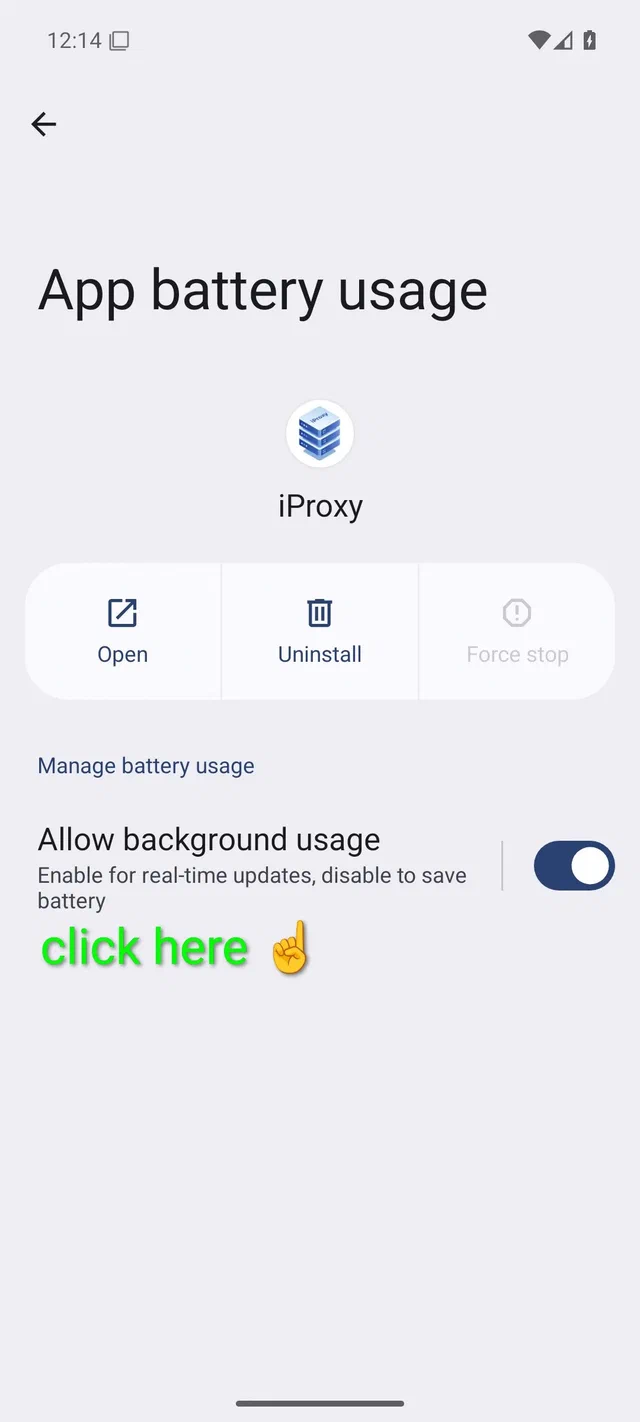
Android 15 memperkenalkan jebakan submenu tersembunyi, dan Android 16 meneruskannya. Halaman atas menampilkan toggle Allow background usage plus radio Restricted. Mayoritas operator melirik toggle, melihatnya sudah aktif, lalu keluar. Status itu adalah “Optimized”, bukan “Unrestricted”. Unrestricted disembunyikan satu layar lebih dalam.
Caranya:
-
Settings → Apps → All apps → iProxy → App battery usage
-
Ketuk label baris “Allow background usage”, bukan toggle di kanannya. Mengetuk toggle hanya membalik antara Restricted dan tidak-Restricted; tidak pernah mencapai Unrestricted. Seluruh baris adalah target ketukan:
-
Pada sub-layar yang terbuka, pilih Unrestricted. Keluar:
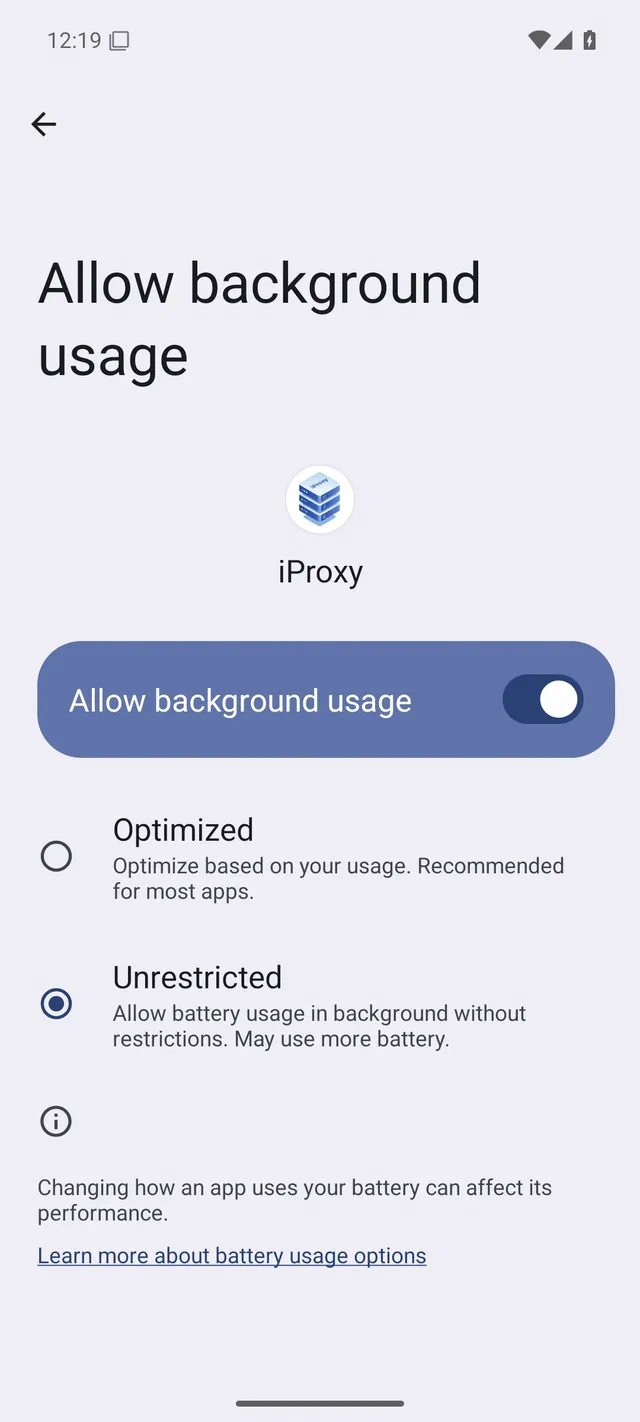
Jebakannya, dalam satu kalimat: kalau layar yang Anda lihat menampilkan satu toggle plus satu radio, Anda masih di halaman atas dan aplikasi berada di status Optimized. Kalau Anda melihat dua radio (Unrestricted / Optimized), berarti Anda di halaman yang benar.
Ulangi untuk OpenVPN for Android.
Kenapa Android 15 menyembunyikannya
Alasan resmi Google: mayoritas aplikasi konsumen tidak butuh Unrestricted, jadi opsinya dipindah satu level lebih dalam supaya pengguna tidak sembarangan menambahkan aplikasi ke whitelist. Untuk node proxy 24/7 tanpa pengawasan, justru itulah skenario pemakaian yang sedang dicegah OS, jadi ketukan ekstra tidak terhindarkan.
Android 13–14: layar radio bersih
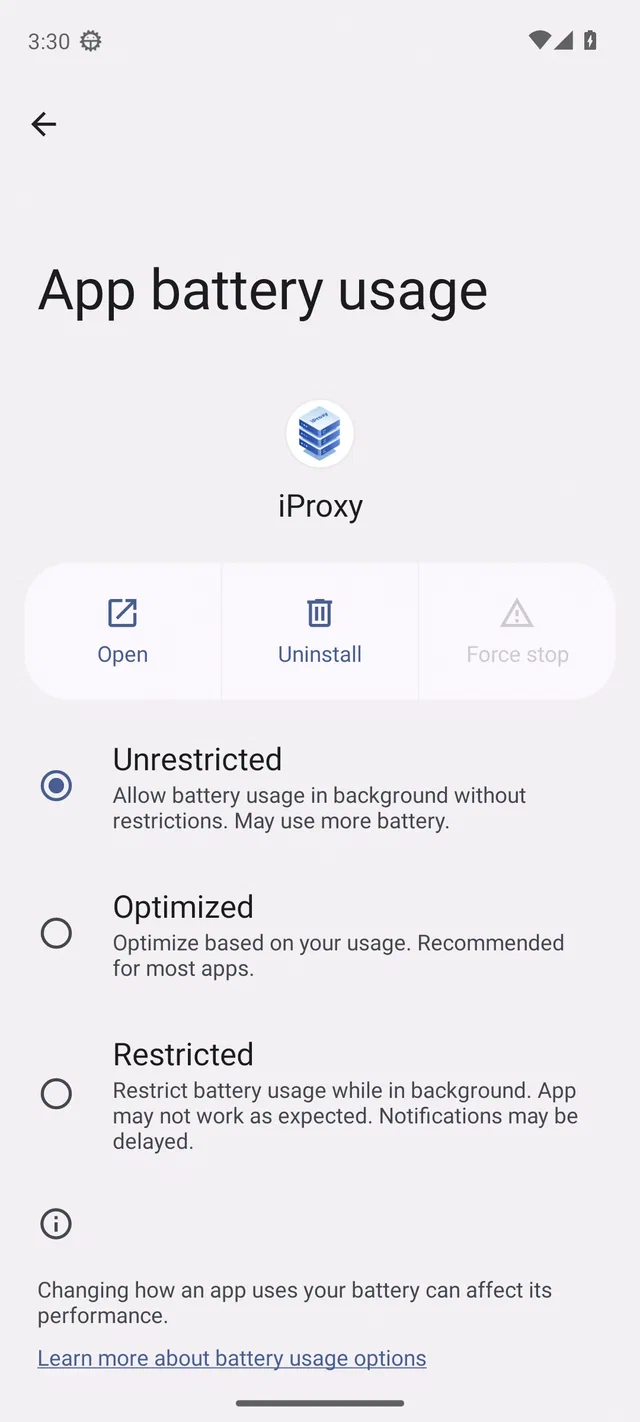
Layar paling bersih dalam rentang yang didukung. Tiga radio dalam satu halaman, satu ketukan.
Caranya:
- Settings → Apps → All apps → iProxy → App battery usage
- Pilih Unrestricted.
- Keluar.
Ulangi untuk OpenVPN for Android.
(Android 14 memakai layar dan wording yang sama persis.)
Android 12: tiga radio dengan judul lama
Tata letak tiga radio sama seperti Android 13, dengan satu perbedaan kosmetik: baris di dalam App info diberi label Battery alih-alih App battery usage, dan judul halamannya berbunyi Battery.
Caranya:
- Settings → Apps → All apps → iProxy → Battery
- Pilih Unrestricted.
- Keluar.
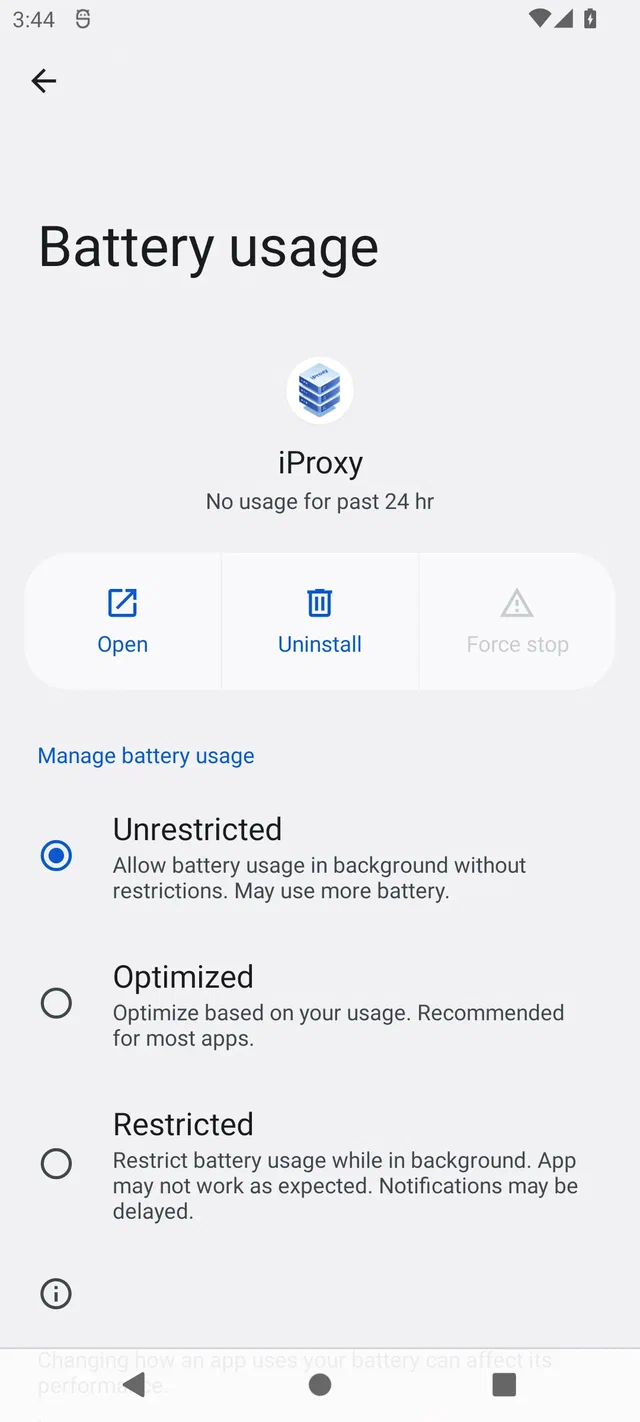
Ulangi untuk OpenVPN.
Android 9–11: era UI terbelah
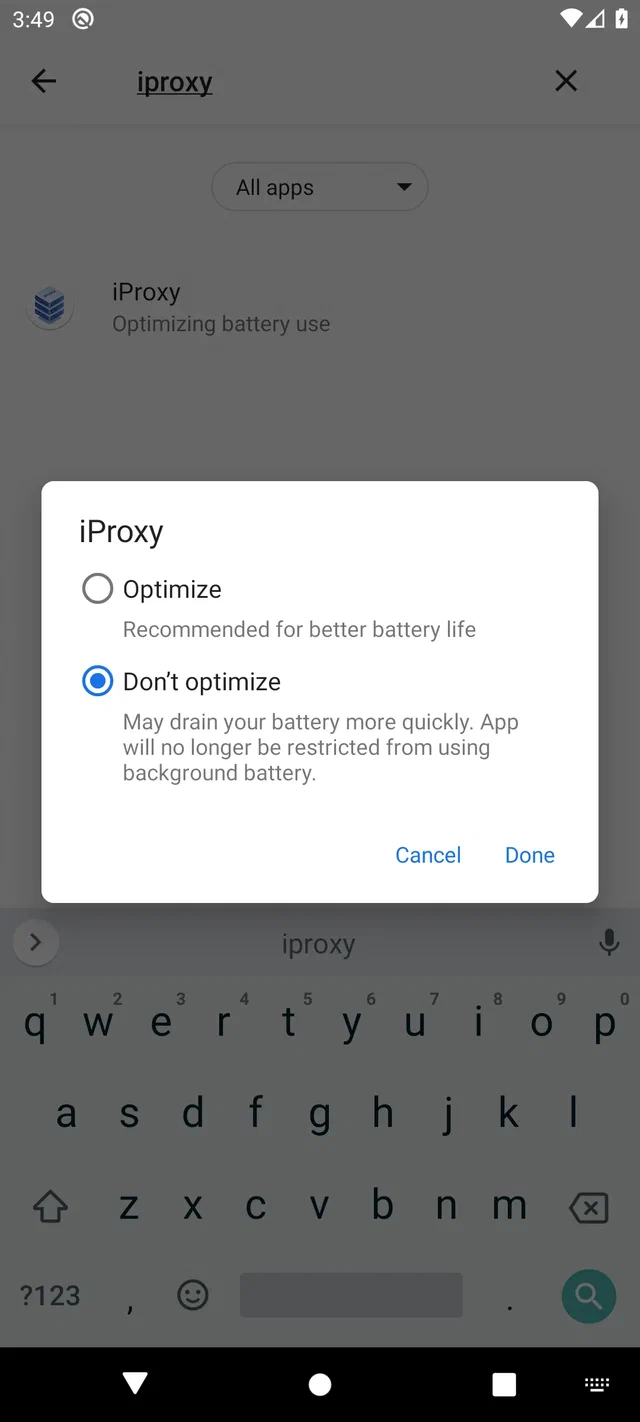
Pada Android 9, 10, dan 11, layar baterai per aplikasi terbelah: ada toggle Background restriction (biarkan OFF) plus sub-layar Battery optimization dengan daftar semua aplikasi terpasang dan dialog Optimize / Don’t optimize. Dialog itulah yang menyimpan setelan sesungguhnya.
Caranya:
-
Settings → Apps & notifications → See all apps → iProxy → Advanced → Battery → Battery optimization
-
Daftar secara default menampilkan “Not optimized”. Ketuk spinner di bagian atas daftar lalu ganti ke All apps. Selanjutnya cari iProxy:
- Android 11 / 10: ketuk ikon kaca pembesar, ketik
iproxy, pilih barisnya. - Android 9: tidak ada tombol pencarian. Daftar disusun alfabetis, jadi scroll ke
ilalu ketuk iProxy.
- Android 11 / 10: ketuk ikon kaca pembesar, ketik
-
Pada dialog yang terbuka, pilih Don’t optimize lalu konfirmasi dengan Done:
Di Android 9 dialognya identik:
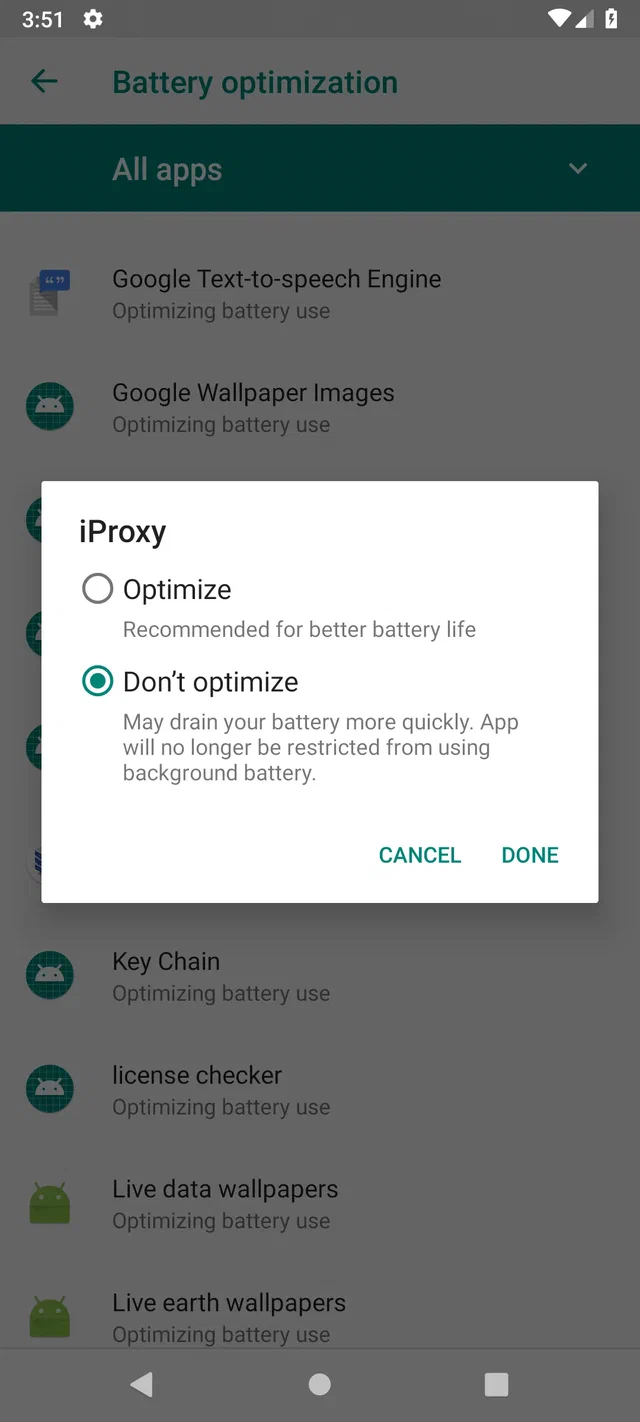
Ulangi untuk OpenVPN for Android.
Jebakan A9: daftar Battery optimization scroll-nya cepat dan gampang kelewat di layar sentuh. Kalau dialog terbuka untuk aplikasi yang salah, ketuk CANCEL lalu scroll mundur. Tidak ada shortcut pencarian di versi ini.
Verifikasi setelan benar-benar tersimpan
Setelah kedua aplikasi disetel:
- Reboot HP.
- Buka ulang layar baterai per aplikasi untuk iProxy maupun OpenVPN.
- Pastikan pilihannya masih Unrestricted (Android 12+) atau Don’t optimize (Android 9–11).
Setelan ini biasanya bertahan setelah reboot dan update aplikasi rutin. Dua situasi yang bisa membuatnya kembali:
- Update besar skin OEM. Xiaomi MIUI/HyperOS dan Samsung OneUI keduanya pernah teramati mereset pengecualian baterai per aplikasi saat update sistem. Setelah setiap OTA, cek ulang kedua aplikasi.
- Aplikasi pernah di-force stop lewat Setelan. Pada Android 15+, perilaku stopped-state Android menjaga aplikasi tetap berhenti sampai ada aksi pengguna langsung atau tidak langsung, dan membatalkan pending intent selama aplikasi berhenti. Jangan ketuk Force stop di HP produksi; kalau terlanjur ditekan, buka aplikasinya lagi, kemudian cek ulang bahwa Unrestricted masih terpilih.
Kalau setelan kembali di skin Android murni (Pixel, Motorola seri baru, Sony) tanpa force-stop dan tanpa update OS besar, itu layak ditelusuri: bukan perilaku bawaan yang wajar.
Apa yang teratasi, apa yang tidak
Yang teratasi:
- Penundaan Doze terhadap pekerjaan jaringan dan CPU kedua aplikasi saat HP menganggur.
- Penurunan App Standby Bucket ke
rareataurestricted, yang men-throttle job, alarm, dan (direstricted) akses jaringan. - Throttling Battery Saver per aplikasi saat Battery Saver global sedang aktif.
- Pembatasan foreground service yang terkait status bucket, termasuk peniadaan BOOT_COMPLETED di Android 13 untuk aplikasi yang sudah ditandai pengguna sebagai pembatasan latar belakang.
Yang tidak teratasi:
- Mekanisme kill spesifik OEM. Autostart Xiaomi, battery saver MIUI/HyperOS, Sleeping/Deep Sleep apps Samsung OneUI, status protected app Huawei EMUI, keep-alive Realme/Oppo ColorOS. Semuanya layar terpisah per vendor yang menumpuk di atas manajemen baterai Android standar. Walaupun kedua aplikasi sudah Unrestricted, skin OEM tetap bisa membunuhnya. Situs komunitas dontkillmyapp.com memantau pelaku terburuk beserta mitigasinya per OEM, dan panduan setup jaringan 4G proxy kami membahas higienitas armada yang lebih luas untuk meminimalkan masalah skin OEM.
- Mode Battery Saver global. Panduan ini menyetel perilaku per aplikasi. Battery Saver, saat aktif secara global, di mayoritas HP bisa menimpa pengecualian per aplikasi. Untuk node proxy yang selalu terhubung charger, matikan Battery Saver global sepenuhnya. Seharusnya ia tidak pernah aktif, karena HP berada di sumber listrik.
- Kebijakan tidur Wi-Fi. Sebagian HP memutus Wi-Fi saat layar mati. Proxy lalu kehilangan koneksi. Settings → Wi-Fi → Advanced → Keep Wi-Fi on during sleep → Always.
- Keawetan baterai itu sendiri. Pengaturan OS di sini menjaga aplikasinya tetap hidup; ia tidak memperlambat penuaan sel baterai pada HP yang terus terhubung charger 24/7. Sisi kimia, termasuk titik knee di state of charge 80%, calendar aging di SoC tinggi, dan pengisian bergulir lewat smart plug, adalah topik tersendiri yang dibahas di panduan keawetan baterai HP mobile proxy kami — artikel pilar yang menaungi panduan ini.
Cheat sheet
Cetak atau screenshot tabel ini lalu tempel di rak:
| Android | Jalur | Aksi akhir |
|---|---|---|
| 16 | Apps → iProxy → App battery usage → ketuk label baris | Pilih Unrestricted di sub-layar |
| 15 | Apps → iProxy → App battery usage → ketuk label baris | Pilih Unrestricted di sub-layar |
| 14 | Apps → iProxy → App battery usage | Pilih Unrestricted |
| 13 | Apps → iProxy → App battery usage | Pilih Unrestricted |
| 12 | Apps → iProxy → Battery | Pilih Unrestricted |
| 11 | Apps & notifications → iProxy → Advanced → Battery → Battery optimization | Spinner → All apps → search → iProxy → Don’t optimize |
| 10 | Apps & notifications → iProxy → Advanced → Battery → Battery optimization | Spinner → All apps → search → iProxy → Don’t optimize |
| 9 | Apps & notifications → iProxy → Advanced → Battery → Battery optimization | Spinner → All apps → scroll ke iProxy → Don’t optimize |
Kenapa Anda harus melakukan ini untuk kedua aplikasi
Node iProxy yang umum duduk di belakang tunnel OpenVPN. Jalur datanya:
jaringan seluler ↔ Android OS ↔ tunnel OpenVPN ↔ daemon iProxy ↔ klien remote
Kedua proses harus tetap hidup 24/7 supaya proxy bisa dijangkau. Manajemen baterai Android memperlakukan masing-masing secara terpisah. Menyetel iProxy ke Unrestricted sambil membiarkan OpenVPN tetap Optimized sama saja tidak melakukan apa-apa — setelah beberapa hari tanpa interaksi pengguna, OS akan menurunkan tunnel ke bucket standby restricted, men-throttle alarm-alarmnya, dan akhirnya membunuh foreground service-nya. iProxy tetap berjalan tapi tidak punya jalur untuk meneruskan trafik.
Inilah penyebab paling umum dari tiket support “uptime iProxy menurun setelah seminggu” yang ternyata bukan bug iProxy sama sekali. Aplikasi proxy-nya baik-baik saja. Tunnel di bawahnya yang tidak.